
محتويات الدليل — اختر خطوة
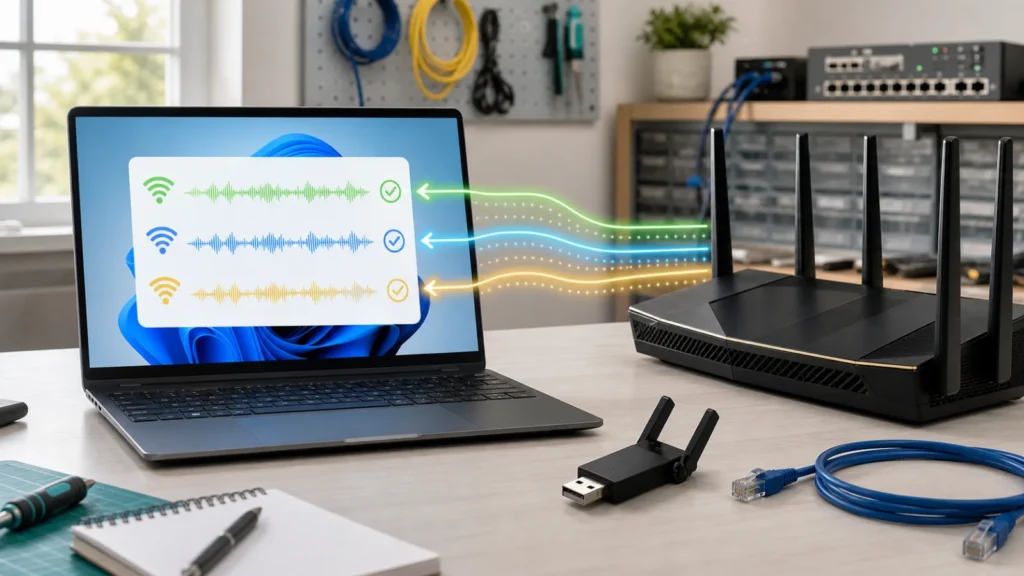
اشتريت راوتر Wi‑Fi 7، لكن Windows 11 يعرض اتصالاً عادياً أو لا يظهر MLO. تغيير اسم الشبكة أو تشغيل 6 GHz وحده لا يصنع Wi‑Fi 7. يجب أن تتطابق أربع طبقات: شريحة لاسلكية تدعم 802.11be، إصدار Windows مناسب، تعريف صحيح، وراوتر مهيأ بأمان ونطاقات يسمح بها بلدك. افحص السلسلة من الكمبيوتر إلى الراوتر قبل إعادة ضبط الشبكة.
netsh wlan show drivers وتأكد من وجود 802.11be، ثم تحقق أن Windows 11 هو 24H2 أو أحدث وأن تعريف بطاقة Wi‑Fi من الشركة المصنّعة حديث. اتصل بالشبكة وافتح Properties؛ إذا عرض Network band أكثر من نطاق، مثل 5 و6 GHz، فهذا دليل أن MLO يعمل. اسم SSID واحد ليس دليلاً كافياً.سلسلة المتطلبات الأربعة
| الطبقة | ما يجب إثباته | إذا فشلت |
|---|---|---|
| العتاد | المحول يذكر 802.11be وWi-Fi 7 فعلياً | لن يصنع التعريف ميزة غير موجودة في الشريحة |
| النظام | Windows 11 24H2 أو أحدث لميزات Wi-Fi 7 | حدّث النظام المدعوم ثم أعد التشغيل |
| التعريف | إصدار OEM أو مورد البطاقة يدعم الشريحة والنظام | ثبّت تعريف جهازك لا حزمة عشوائية |
| الراوتر | Wi-Fi 7 وMLO ونطاقات وأمان متوافقة | راجع Firmware والإعداد والمنطقة |
إذا اختفى زر Wi-Fi نفسه أو لم تظهر البطاقة في Device Manager، فهذه مشكلة أسبق من MLO؛ استخدم دليل اختفاء Wi-Fi في Windows 11. أما وجود الشبكة واتصالها بسرعة أقل فيعني أن الطبقات تعمل جزئياً وتحتاج تحديد موضع التراجع.
أثبت قدرة بطاقة Wi-Fi
- افتح Terminal أو Command Prompt.
- اكتب
netsh wlan show driversواضغط Enter. - ابحث عن Radio types supported. وجود 802.11be يثبت دعم Wi‑Fi 7؛ وجود 802.11ax فقط يعني Wi‑Fi 6 أو 6E حسب العتاد والنطاق.
- دوّن اسم المحول وإصدار Driver وتاريخه من Device Manager > Network adapters > Properties > Driver.
- قارن الاسم بمواصفات الكمبيوتر أو البطاقة. لا تعتمد على عبارة “Wi-Fi 7 ready” في صفحة الراوتر وحدها.
بطاقة USB أو PCIe جديدة لا تعمل بالضرورة بأقصى ميزاتها إذا كان الحاسوب أو نظام التشغيل لا يطابق متطلباتها. وبالنسبة لمنتجات Intel Wi‑Fi 7، توضح Intel أن خصائص Wi‑Fi 7 متاحة ابتداءً من Windows 11 24H2، وأن استخدام 6 GHz يعتمد أيضاً على دعم Windows والمنطقة.
حدّث بالترتيب الصحيح
ابدأ بـWindows Update وثبّت تحديثات النظام المتاحة ثم أعد التشغيل. بعد ذلك افتح صفحة دعم موديل اللابتوب؛ تعريف الشركة المصنّعة قد يتضمن تعديلات طاقة وهوائيات خاصة بالجهاز. إذا كانت البطاقة Intel مركبة بصورة مستقلة، قارنها بقائمة المنتجات في حزمة Intel الرسمية. لا تثبت تعريف Wi-Fi 7 على بطاقة مختلفة لمجرد تشابه الاسم.
عند تعطل الاتصال بعد تعريف جديد، استخدم Roll Back Driver إذا كان متاحاً أو أعد تثبيت حزمة الشركة السابقة. لا تبدأ بـNetwork reset؛ Microsoft تجعله من الخطوات الأخيرة لأنه يزيل المحولات وإعداداتها وقد يغيّر تعريف الشبكات وبرامج VPN. وإذا كان Windows متصلاً لكن بلا إنترنت، انتقل إلى فحص IP وDNS في Windows، لأن MLO ليس مسؤولاً عن كل عطل إنترنت.
تحقق من MLO من خصائص الاتصال
اتصل بالشبكة، ثم افتح Settings > Network & internet > Wi-Fi > اسم الشبكة أو Properties. تشرح Microsoft أن Network band الذي يعرض أكثر من نطاق، مثل 5 GHz و6 GHz أو 2.4 GHz و5 GHz، يدل على دعم MLO في الاتصال الحالي. قد يجمع الراوتر النطاقات تحت SSID واحد، لذلك عدم رؤية ثلاثة أسماء منفصلة أمر طبيعي.
إذا ظهر نطاق واحد، قرب الجهاز من الراوتر وأعد الاختبار من دون Mesh satellite أو extender. لا تختبر خلف جدارين ثم تستنتج أن 6 GHz معطل؛ هذا النطاق أقصر مدى عادة. راجع مكان الراوتر عبر دليل أفضل موضع للراوتر، وافصل قرار المقوي أم Mesh عن دعم MLO في العميل.
إعداد الراوتر من دون تعطيل الأجهزة القديمة
حدّث Firmware من واجهة الشركة المصنّعة واحفظ نسخة من الإعدادات. تأكد من تشغيل Wi‑Fi 7/MLO إن كان له مفتاح مستقل، وأن البلد والمنطقة صحيحان. نطاق 6 GHz يعتمد عادة على WPA3 وقيود تنظيمية؛ لا تخفض الأمان إلى WEP أو TKIP لإظهار الشبكة. إذا ظهرت رسالة أن الشبكة غير آمنة، استخدم شرح WEP وTKIP وWPA3 في Windows 11.
اختبر مؤقتاً من قرب الراوتر: اتصال 5 GHz وحده، ثم 6 GHz إذا كان متاحاً، ثم MLO. هذا يفصل نطاقاً معطلاً عن دمج النطاقات. انتبه أن بعض الأجهزة القديمة قد تحتاج SSID منفصلاً؛ لا تغيّر الشبكة المنزلية كلها قبل توثيق إعدادات الكاميرات والطابعات.
أنشئ تقرير WLAN عندما يفصل الاتصال
إذا يظهر MLO ثم يختفي أو تنقطع الجلسة، افتح Command Prompt كمسؤول وشغّل netsh wlan show wlanreport. يحفظ Windows تقرير HTML لآخر ثلاثة أيام مع جلسات الاتصال وإصدار المحول وأرقام المشكلات، من دون عرض كلمات مرور الشبكات. راجع أول دائرة حمراء واسم المحول قبل حذف التعريف.
لا تنشر التقرير كاملاً؛ قد يتضمن اسم الكمبيوتر وSSID وعناوين أجهزة. اقتطع رقم الخطأ بعد إخفاء البيانات، ثم استخدم أداة تشخيص الأعطال لترتيب نتيجة النظام والتعريف والراوتر.
مصادر ومراجعة رسمية
رُوجع الدليل في 1 أغسطس 2026 على Microsoft وIntel. تتغير إصدارات التعريف وFirmware، لذلك افتح صفحة موديل جهازك وقت التطبيق.
أسئلة شائعة
هل Wi-Fi 7 يحتاج Windows 11 24H2؟
نعم لميزات Wi-Fi 7 وفق Microsoft وIntel. تحتاج أيضاً بطاقة 802.11be وتعريفاً وراوتراً متوافقين؛ تحديث Windows وحده لا يغير بطاقة Wi-Fi 6.
كيف أعرف أن MLO يعمل؟
افتح خصائص الشبكة في Windows وراقب Network band. ظهور أكثر من نطاق في الاتصال، مثل 5 و6 GHz، هو الإشارة العملية التي تذكرها Microsoft.
هل 6 GHz وMLO شيء واحد؟
لا. 6 GHz نطاق، أما MLO فيجمع رابطين أو أكثر من النطاقات المتاحة. قد يعمل Wi-Fi 7 بنطاق واحد، وقد لا تسمح منطقتك أو إعدادك باستخدام 6 GHz.