
محتويات الدليل — اختر خطوة
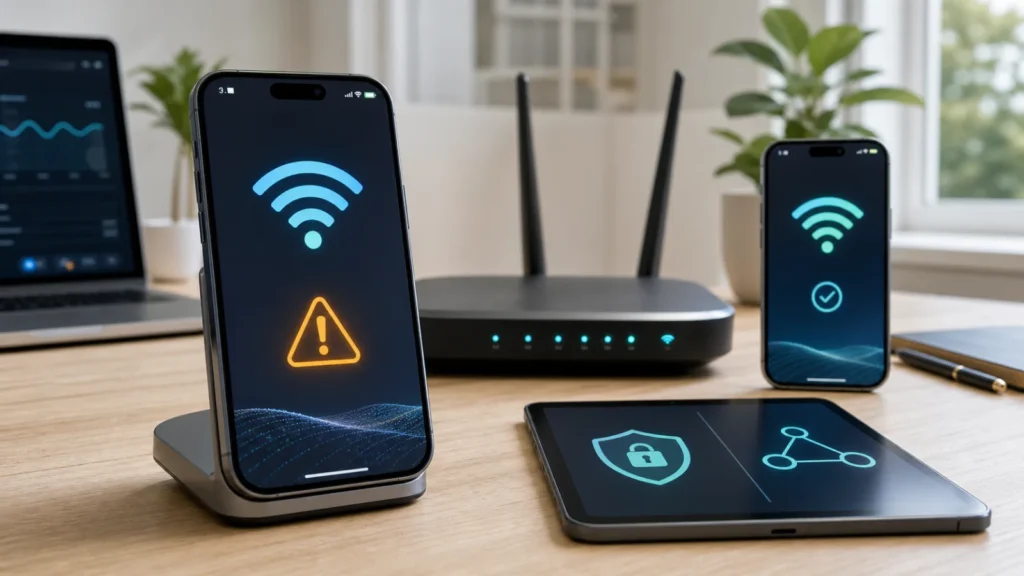
عندما يظهر iPhone 17 متصلاً بالواي فاي لكن بلا إنترنت، علامة Wi‑Fi لا تثبت أن الطريق إلى الإنترنت مكتمل. الهاتف قد يكون متصلاً بالراوتر بينما DHCP أو DNS أو مزود الخدمة أو VPN يوقف الخطوة التالية. قبل حذف الشبكات، اختبر جهازاً ثانياً وشبكة ثانية؛ هاتان التجربتان تختصران نصف الاحتمالات.
اختبار جهازين وشبكتين يحدد صاحب المشكلة
| نتيجة الاختبار | أين تبحث | الخطوة التالية |
|---|---|---|
| كل الأجهزة بلا إنترنت على الشبكة | راوتر أو مودم أو مزود الخدمة | أعد التشغيل وافحص الانقطاع |
| iPhone يفشل والشبكة تعمل لغيره | إعداد الهاتف أو VPN أو ملف إدارة | اختبر دون مرشح ثم انس الشبكة |
| iPhone يعمل على شبكة أخرى | إعداد الراوتر الأول | راجع DHCP والأمان والبرامج الثابتة |
| متصفح يعمل وتطبيقات محددة لا | التطبيق أو DNS/مرشح محتوى | اعزل التطبيق والـVPN |
| تظهر صفحة تسجيل دخول | Captive network | أكمل شروط الشبكة أو اطلب مسؤولها |
لا تخلط بين «لا يتصل» و«متصل بلا إنترنت»
إذا كان زر Wi‑Fi رمادياً ولا يمكن تشغيله، فهذا مسار مختلف موضح في Wi‑Fi الرمادي في iPhone. وإذا رفض الهاتف كلمة المرور أو لا يرى اسم الشبكة، ابدأ من اختبار جهازين وشبكتين قبل إعادة الضبط.
أما هنا فالهاتف انضم فعلاً لكنه لا يصل إلى المواقع. افتح الإعدادات > Wi‑Fi واضغط زر المعلومات بجوار الشبكة. وجود عنوان IP وحده لا يكفي، لكنه يفيد: عنوان غائب أو يبدأ بـ169.254 يشير غالباً إلى أن الهاتف لم يحصل على عنوان صالح من DHCP.
اعزل VPN وملفات الحماية
تقول Apple إن تطبيقات VPN والجدار الناري ومكافحة الفيروسات والرقابة الأبوية ومرشحات المحتوى قد تمنع اتصالاً يحتاجه الإنترنت أو خدمات Apple. لا تحذف كل شيء مباشرة. أوقف ميزة التطبيق مؤقتاً، أعد تشغيل الهاتف، ثم اختبر الموقع نفسه.
ابحث داخل الإعدادات عن VPN وprofile وfilter. إذا كان الجهاز تابعاً للعمل أو المدرسة، لا تحذف ملف الإدارة بنفسك؛ اطلب مسؤول التقنية. وإذا عاد الإعداد بعد تعطيله، فقد يكون التطبيق الذي أنشأه ما زال يعمل.
انس الشبكة ثم أعد الانضمام
- تأكد من كلمة المرور وحدّث iOS إلى آخر إصدار متاح لجهازك.
- أعد تشغيل iPhone، ثم أعد تشغيل الراوتر والمودم إذا كانت الشبكة ملكك.
- من Wi‑Fi اضغط المعلومات ثم Forget This Network، وأعد الانضمام.
- إذا كان الراوتر يبث نطاقات منفصلة، جرّب 5GHz بدلاً من 2.4GHz أو العكس كما تقترح Apple.
- اختبر دون VPN أو مرشح، ثم أعد تشغيله إذا لم يكن السبب.
لا توقف Private Wi‑Fi Address لمجرد التجربة العشوائية. الميزة تقلل تتبع الهاتف، وتعمل مع أغلب الشبكات. عطّلها لهذه الشبكة فقط عندما يعتمد الراوتر أو بوابة المؤسسة على MAC ثابت، وبعد موافقة المسؤول. وإذا كانت المشكلة في مشاركة الإنترنت من الهاتف، استخدم دليل نقطة الاتصال الشخصية.
راجع الراوتر إذا كان iPhone يعمل في مكان آخر
حدّث Firmware وخذ نسخة من إعدادات الراوتر قبل تعديلها. توصيات Apple تشمل WPA3 Personal أو WPA2/WPA3 Transitional للتوافق، اسم شبكة موحداً وفريداً، وعدم تشغيل DHCP على جهازين في الشبكة نفسها. تعارض DHCP قد يجعل جهازاً يبدو متصلاً لكنه لا يستخدم موارد الشبكة كما ينبغي.
لا تغيّر القناة والعرض وDNS وNAT دفعة واحدة. عدّل إعداداً واحداً، احفظه، ثم انس الشبكة وأعد الانضمام. إذا كانت كل الأجهزة تفشل، افحص حالة مزود الخدمة قبل إعادة ضبط الراوتر مصنعياً. مشاكل الشريحة أو ظهور SOS لا تخص Wi‑Fi؛ راجع eSIM وNo Service.
متى تستخدم Reset Network Settings؟
استخدمه بعد فشل التحديث وإعادة التشغيل ونسيان الشبكة واختبار VPN. المسار هو الإعدادات > عام > نقل أو إعادة تعيين iPhone > إعادة تعيين > إعادة تعيين إعدادات الشبكة. توضح Apple أن هذا يمسح شبكات Wi‑Fi وكلماتها وإعدادات البيانات الخلوية وVPN وAPN.
إذا عاد iPhone متصلاً بالشبكة لكن بلا إنترنت بعد إعادة الضبط، بينما الأجهزة الأخرى تعمل، اختبر شبكة ثانية واتصل بـApple. وإذا فشلت الأجهزة كلها، اتصل بمزود الخدمة أو مسؤول الشبكة. احتفظ بلقطة من رسالة No Internet Connection ووقت المشكلة واسم الراوتر؛ هذه معلومات أفضل من قول «الواي فاي خربان». وللمزيد افتح قسم الهواتف.
قد يبدو الشحن البطيء كأنه مشكلة شبكة لأن النسخ السحابي يتأخر. افصل الأمرين عبر دليل Pixel 10 والتوقف عند 80% أو اختفاء الشحن السريع في Galaxy S26 عند اختبار تلك الأجهزة.
مصادر ومراجعة
راجع فريق سمسم هب المقال في 1 أغسطس 2026 مع وثائق Apple الرسمية المحدثة. تختلف أسماء القوائم قليلاً حسب إصدار iOS ولغة الجهاز وإدارة المؤسسة.
أسئلة شائعة
لماذا يظهر Wi‑Fi في iPhone 17 ولا يفتح الإنترنت؟
الاتصال بالراوتر لا يثبت عمل DHCP وDNS ومزود الخدمة. اختبر جهازاً ثانياً وشبكة ثانية، ثم اعزل VPN قبل إعادة الضبط.
هل أوقف Private Wi‑Fi Address؟
اتركه مفعلاً عادة. أوقفه للشبكة المحددة فقط إذا كانت تعتمد MAC ثابتاً أو طلب مسؤول الشبكة ذلك.
ماذا يمسح Reset Network Settings؟
يمسح شبكات Wi‑Fi وكلمات المرور وإعدادات البيانات الخلوية وVPN وAPN، لكنه لا يحذف الصور أو التطبيقات.