
محتويات الدليل — اختر خطوة
كاميرا GameChat لا تظهر؟ لا تختبرها داخل المكالمة فقط. Nintendo وضعت اختبار USB Camera مستقلاً داخل إعدادات Switch 2؛ نتيجته تفصل الكاميرا والمنفذ عن قيود الحساب وجودة الشبكة وإعدادات غرفة الدردشة.
الخلاصة السريعة
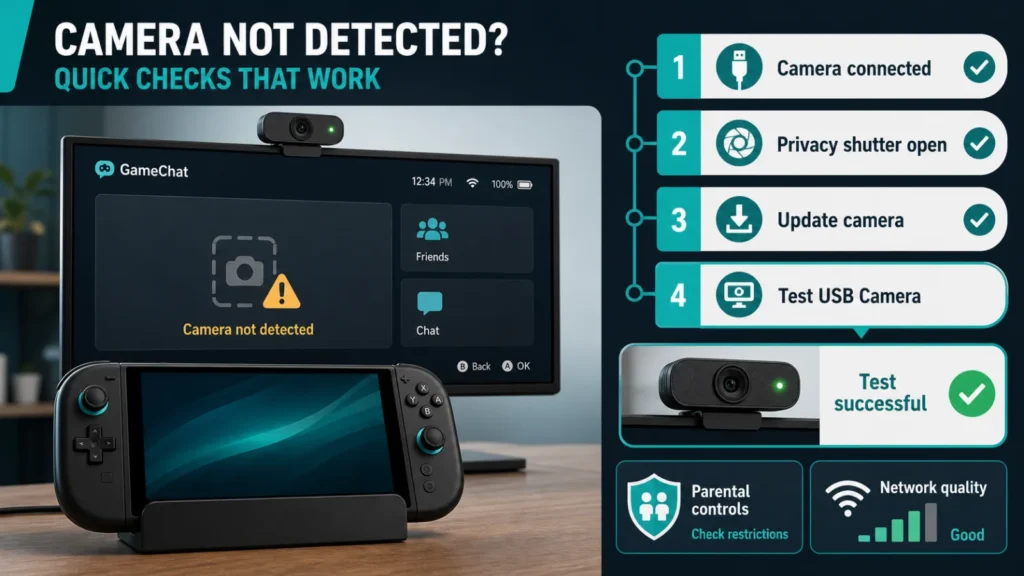
أعد تشغيل Switch 2 وحدّث النظام، ثم افصل الكاميرا وأعدها وجرب منفذ USB آخر في القاعدة. ابحث عن إشعار Camera connected وافتح غالق الخصوصية. للكاميرا الرسمية: Settings > Controllers & Accessories > Update Nintendo Switch 2 Camera، ثم Test USB Camera. إذا ظهرت الصورة والضوء الأخضر فالعتاد يعمل؛ راجع قيود Parental Controls، إعداد GameChat وجودة الشبكة. إذا لم تظهر الكاميرا الرسمية في الاختبار بعد ذلك فاطلب الخدمة، أما كاميرا USB الأخرى فاختبر نموذجاً آخر لأن Nintendo لا تضمن توافق كل كاميرا.
قسّم المشكلة قبل إعادة الإعدادات
| النتيجة | ما تعنيه | الخطوة التالية |
|---|---|---|
| لا يظهر Camera connected | منفذ أو توصيل أو توافق | أعد الكابل وبدّل USB |
| الإشعار يظهر لكن الصورة سوداء | غالق خصوصية أو Firmware | افتح الغالق وحدّث الكاميرا |
| Test USB Camera ناجح | الكاميرا والمنفذ يعملان | راجع GameChat والحساب والشبكة |
| الاختبار يفشل بكاميرا طرف ثالث | توافق غير مؤكد | جرّب كاميرا USB أخرى |
| الاختبار يفشل بالكاميرا الرسمية | Firmware أو ملحق يحتاج خدمة | وثّق واطلب الدعم |
1. راقب إشعار الاتصال
أعد تشغيل Switch 2 من Power Options، لا تكتفِ بوضع Sleep. حدّث النظام من System Settings > System > System Update. بعدها افصل الكاميرا وأعد توصيلها. عند التعرف على كاميرا متوافقة يظهر إشعار Camera connected أعلى الشاشة لفترة قصيرة، وعند فصلها يظهر Camera disconnected.
إذا تستخدم القاعدة، جرّب منفذ USB مختلفاً من دون Hub أو محول في الاختبار. عدم ظهور الإشعار يعني أن GameChat لم يصل بعد إلى مرحلة استخدام الصورة، لذلك لا تبدأ بتعديل Zoom أو غرفة الدردشة.
2. افتح غالق الخصوصية
قد تكون الكاميرا متصلة لكن العدسة مغطاة. في Nintendo Switch 2 Camera يغطي غالق الخصوصية العدسة بطبقة بيضاء، ويفتح بتدوير الحافة الخارجية بلطف باتجاه عقارب الساعة وفق صفحة Nintendo. كاميرات USB الأخرى قد تملك منزلقاً مادياً أو غطاء منفصلاً.
لا تلمس العدسة بأداة ولا تجبر الحلقة. إذا كان الضوء يعمل والصورة مظلمة، اختبر إضاءة الغرفة والغالق قبل الحكم على الحساس.
3. حدّث الكاميرا ثم اختبرها خارج GameChat
- افتح System Settings من HOME.
- اختر Controllers & Accessories.
- للكاميرا الرسمية اختر Update Nintendo Switch 2 Camera.
- ارجع واختر Test USB Camera.
- تأكد من ظهور بث الفيديو؛ يضيء مؤشر أخضر قرب عدسة الكاميرا الرسمية عند الاستخدام.
الاختبار المستقل هو أهم نقطة في المقال. نجاحه يعني أن تبديل الكاميرا أو المنفذ ليس أول خطوة لاحقة. فشله يعني أن إعدادات غرفة GameChat ليست السبب الوحيد.
4. إذا نجح الاختبار وفشلت GameChat
راجع قيود Parental Controls. للمستخدمين دون 16 عاماً يمكن للوالد أو ولي الأمر السماح بالكاميرا لكل جلسة أو تعطيلها بالكامل في تطبيق Nintendo Switch Parental Controls. وجود الكاميرا في الاختبار لا يلغي سياسة الحساب.
داخل غرفة GameChat افتح إعدادات الكاميرا واضبط مجال الرؤية أو Zoom. اختبر اتصال الشبكة؛ تذكر Nintendo أن استخدام الفيديو قد يتعطل مؤقتاً إذا كانت جودة الاتصال ضعيفة. إذا كانت Wi-Fi غير مستقرة، استخدم دليل Switch 2 للانقطاع والبطء قبل شراء كاميرا.
هل كل Webcam USB متوافقة؟
تقول Nintendo إن كاميرات USB المعتادة يفترض أن تعمل، لكنها لا تضمن التوافق مع كل نموذج، وتوصي بالكاميرا الرسمية للتجربة الأفضل. لذلك إذا فشل Test USB Camera مع كاميرا طرف ثالث بينما يعمل المنفذ، جرّب كاميرا مختلفة معروفة التوافق قبل اعتبار Switch 2 تالفاً.
لا تستخدم تعريفات كمبيوتر أو تطبيقات وسيطة؛ Switch 2 لا يثبت Driver من Windows أو macOS. اختبر الكاميرا في نظامها المدعوم لمعرفة هل تعمل أساساً، ثم أعدها للمنصة.
متى تكون المشكلة خدمة؟
- الكاميرا الرسمية محدثة ولا تظهر في Test USB Camera على أكثر من منفذ.
- الكابل أو المنفذ فيه تلف واضح أو اتصال متقطع عند ثبات الجهاز.
- عدة كاميرات متوافقة لا تعطي إشعار اتصال.
- الكاميرا تعمل على جهاز آخر ولا تعمل على Switch 2 بعد تحديث النظام.
صوّر إشعار الاتصال ونتيجة الاختبار وإصدار النظام واسم الكاميرا. لا تفتح القاعدة أو الكاميرا ولا تحاول توصيل طاقة خارجية غير موصى بها.
مصادر ومراجعة
- Nintendo: الكاميرا لا تعمل أثناء GameChat
- Nintendo: دليل GameChat والأسئلة الشائعة
- Nintendo: تعذر بدء أو دخول غرفة GameChat
أدلة مرتبطة
أسئلة شائعة
أين أجد Test USB Camera؟
في System Settings ثم Controllers & Accessories ثم Test USB Camera.
لماذا تعمل الكاميرا في الاختبار لا في GameChat؟
راجع قيود الحساب وParental Controls وإعدادات الغرفة وجودة الشبكة؛ الاختبار الناجح يثبت أن العتاد قادر على عرض الصورة.
هل أي Webcam تعمل مع Switch 2؟
تقول Nintendo إن الكاميرات المعتادة يفترض أن تعمل، لكنها لا تضمن توافق كل كاميرا USB.
ماذا يعني الضوء الأخضر؟
في كاميرا Switch 2 الرسمية يشير إلى أن الكاميرا قيد الاستخدام؛ لا يثبت وحده جودة الشبكة أو سماح الحساب بالفيديو.
آخر مراجعة تحريرية: أغسطس 2026. توفر GameChat وقيود الحساب قد يختلف حسب المنطقة والعمر وحالة الخدمة.