
محتويات الدليل — اختر خطوة
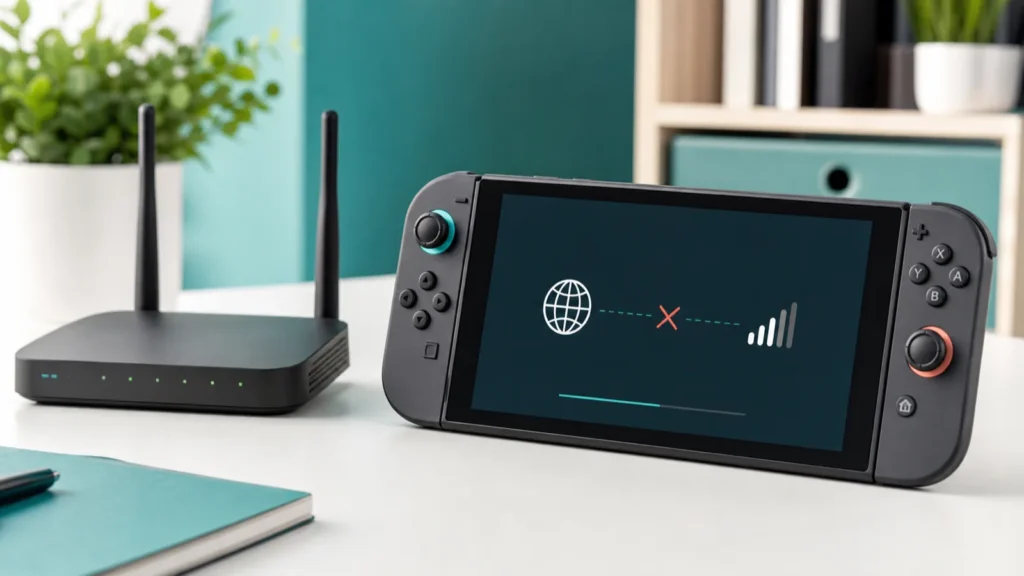
سرعة الإنترنت العالية على الهاتف لا تثبت أن اتصال Nintendo Switch 2 مناسب للعب. اللعبة تتأثر بجودة Wi-Fi وNAT وفقد الحزم بقدر السرعة. قبل تغيير DNS أو فتح المنافذ، اختبر الاتصال من الجهاز نفسه، وسجل النطاق والمسافة والنتيجة، ثم غيّر عاملًا واحدًا.
حدد: الشبكة مختفية أم الاتصال يقطع؟
| العرض | المسار الأقرب | الاختبار الأول |
|---|---|---|
| اسم الشبكة لا يظهر | مسافة أو Band أو Security | قرب الجهاز من الراوتر وأعد البحث |
| يتصل ثم يفصل أثناء اللعب | تداخل أو إشارة أو راوتر | Test Connection ومكان ثابت |
| التنزيل بطيء فقط | ازدحام أو خادم أو تخزين | اختبار وقت ونطاق آخرين |
| اللعبة لا تنضم رغم نجاح الاختبار | NAT أو خدمة اللعبة | حالة الخدمة وNAT Type |
| كل الأجهزة تفصل | المودم أو المزود | اختبار جهاز سلكي وبلاغ المزود |
اقرأ اختبار الاتصال بدل رقم السرعة وحده
يعرض Switch 2 اسم الاتصال وSSID ونجاح الإنترنت وGlobal IP وNAT Type وسرعتي التنزيل والرفع. صوّر النتيجة مع إخفاء عنوان IP العام قبل مشاركتها. Nintendo تقترح في مسار السرعة مقارنة الاختبار بحدود إرشادية ثم تحسين المكان والنطاق.
اختبار ناجح مرة واحدة لا ينفي فصلًا متقطعًا. كرره عندما تحدث المشكلة وفي المكان نفسه، ثم قرب الراوتر. الفرق بين النتيجتين يكشف أثر الإشارة. إذا كل الأجهزة تتعطل في اللحظة نفسها، انتقل إلى تشخيص الراوتر الذي يفصل.
المكان الصحيح أثناء الاختبار
توصي Nintendo بإخراج الجهاز من الـDock وتقريبه من الراوتر أثناء التشخيص. ضع الراوتر والجهاز في مكان مفتوح، بعيدًا عن معدن كثيف وسماعات كبيرة وتلفزيون محاط بكابلات. لا تختبر والجهاز داخل خزانة ترفيه مغلقة.
أوقف مؤقتًا الميكروويف والهاتف اللاسلكي وأجهزة بث قريبة لمعرفة أثر التداخل. إذا تحسن الاتصال قرب الراوتر، لا تبدأ بفتح Ports؛ أصلح التغطية أو مكان الراوتر أولًا. دليل أفضل مكان للراوتر يساعدك على تعديل الشبكة دون شراء جهاز فورًا.
2.4GHz أم 5GHz؟
5GHz يعطي عادة سعة أعلى قرب الراوتر لكنه يتأثر بالجدران أكثر، و2.4GHz يصل لمسافة أبعد لكنه أكثر ازدحامًا. إذا الراوتر يعرض اسمًا واحدًا للنطاقين، قد ينقل الجهاز بينهما. أنشئ اسمين مؤقتين للاختبار إذا لوحة الراوتر تسمح.
- اختبر 5GHz على بعد بضعة أمتار وفي الغرفة نفسها.
- اختبر 2.4GHz في مكان اللعب البعيد.
- سجل NAT والسرعة واستقرار مباراة أو تنزيل مماثل.
- اختر الأكثر استقرارًا، لا الرقم الأعلى فقط.
تذكر Nintendo أن الجهاز يدعم إعدادات أمان محددة. إذا شبكتك مخفية أو تستخدم وضعًا مختلطًا قديمًا، راجع إعداد الأمان في الراوتر ولا تخفضه إلى WEP. استخدم WPA2 أو WPA3 Personal وفق توافق أجهزتك.
أعد تشغيل الشبكة بالترتيب
أطفئ Switch 2 تمامًا، لا تكتفِ بوضع النوم. افصل المودم والراوتر 30 ثانية وفق تعليمات Nintendo، ثم شغّل المودم وانتظر ثبات لمباته، وبعده الراوتر وانتظر اكتمال الإقلاع. شغّل الجهاز وأعد Test Connection.
إذا لديك جهاز واحد يجمع المودم والراوتر، اتبع دليل مزودك ولا تضغط زر Reset. إعادة التشغيل لا تمحو الإعدادات؛ Factory Reset قد يمحو اسم الشبكة وكلمة المرور وبيانات المزود، فلا تستخدمه كخطوة أولى.
أنشئ اتصالًا جديدًا قبل تغيير DNS
احذف إعداد الشبكة المسجل أو أنشئ اتصالًا جديدًا، وأدخل كلمة المرور بعناية. هذا يعالج بيانات اتصال قديمة دون التلاعب بعناوين IP. Nintendo تتيح تعديل Security وIP وDNS وProxy وMTU، لكن وجود الخيارات لا يعني وجوب تغييرها.
اترك IP وDNS وProxy تلقائية أولًا. غيّر DNS فقط إذا الاتصال بالراوتر والإنترنت الرقمي يعمل لكن أسماء الخدمات لا تُحل، ودوّن القيم السابقة. لمشكلة DNS صريحة راجع فصل DNS عن الانقطاع.
اختبر Hotspot واتصالًا سلكيًا
جرّب نقطة اتصال هاتف لفترة قصيرة مع الانتباه لاستهلاك البيانات. نجاحها يثبت أن راديو الجهاز قادر على الاتصال ويحوّل التركيز إلى الراوتر أو المزود. فشل كل الشبكات مع خطأ ثابت يستدعي البحث عن رمز الخطأ في دعم Nintendo.
إذا لديك LAN Adapter متوافق أو Dock يدعم Ethernet، جرّب اتصالًا سلكيًا. ثبات السلك وفشل Wi-Fi يحدد المسار اللاسلكي. فشل الاثنين مع نجاح الأجهزة الأخرى قد يكون إعداد النظام أو الخدمة أو الجهاز.
NAT ليس سباقًا للحصول على A
NAT Type يؤثر في الاتصال بين اللاعبين. لا تضع الجهاز في DMZ ولا تفتح نطاقات منافذ واسعة من قائمة عشوائية. ابدأ بتحديث الراوتر وUPnP الموثوق إن كان مناسبًا لشبكتك، وتأكد من عدم وجود راوترين يسببان Double NAT.
إذا تستخدم إنترنتًا خلويًا أو CGNAT فقد لا تحصل على NAT مفتوح دون مساعدة المزود. أعط الدعم نتيجة الاختبار ورمز الخطأ واسم اللعبة ووقت المشكلة، ولا تشارك Global IP علنًا.
متى تتواصل مع Nintendo أو المزود؟
- شبكة المنزل تعمل لكل الأجهزة لكن Switch 2 لا يرى أي شبكة حتى قرب الراوتر.
- عنوان MAC يظهر أصفارًا أو يستمر خطأ واحد عبر شبكات مختلفة.
- الاتصال السلكي واللاسلكي يفشلان بعد تحديث النظام.
- كل الأجهزة تفصل أو اختبار المودم نفسه يفقد الاتصال.
- توجد سخونة غير طبيعية أو سقوط أو سائل قبل بدء المشكلة.
البحث المتكرر عن شبكة ضعيفة قد يرفع الاستهلاك، لكن لا تثبت السبب من الملاحظة وحدها. قارن جلسة الشبكة باختبار بطارية Nintendo Switch مع Airplane Mode وسطوع ثابت.
إذا كانت الشبكة لا تظهر أصلًا بدل أن تنقطع، ابدأ بدليل Nintendo 2110-1100 لفحص الاتصال المحفوظ وFlight Mode.
مصادر ومراجعة
- Nintendo: بطء التنزيل والرفع في Switch 2
- Nintendo: Switch 2 لا يجد الشبكة اللاسلكية
- Nintendo: عرض إعداد اتصال الإنترنت أو تغييره
إذا كانت الشاشة نفسها سوداء والجهاز لا يستيقظ، فالمشكلة ليست Wi-Fi. انتقل إلى اختبار POWER لمدة 20 ثانية ومؤشر الشحن خارج القاعدة. افتح الدليل المتخصص.