
محتويات الدليل — اختر خطوة
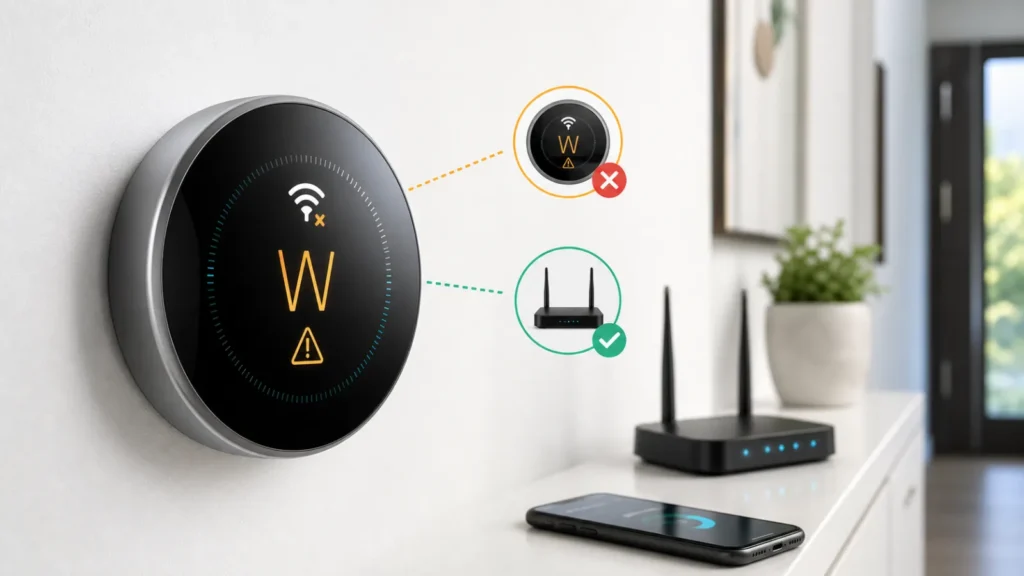
رمز W5 في Nest Thermostat ليس اسمًا عامًا لكل انقطاع Wi‑Fi. الرمز الحقيقي يظهر على شاشة الثرموستات وينتهي عادةً بعبارة nest.com/w5، ولا يظهر داخل التطبيق نفسه. هذا التفصيل يفصل بين عطل قد يكون ماديًا داخل وحدة الاتصال وبين شبكة منزلية مخفية أو متوقفة مؤقتًا.
أولًا: تأكد أن الرمز هو W5 فعلًا
في طرازات Nest ذات الحلقة، اضغط الحلقة لفتح Quick View، ثم اختر Settings وانتقل إلى Network. قارن ما تراه حرفيًا، لأن ثلاثة عروض متقاربة تقود إلى قرارات مختلفة.
| ما يظهر في Network | ماذا يعني | الخطوة التالية |
|---|---|---|
| Error – nest.com/w5 | رمز W5 مؤكد، وقد يرتبط بعطل في Wi‑Fi الداخلي | إعادة تشغيل واحدة ثم دعم Google إذا بقي |
| Not connected | الجهاز غير متصل، لكنه ليس W5 بالضرورة | افحص الراوتر واسم الشبكة وكلمة المرور |
| اسم شبكة Wi‑Fi ظاهر | هذه الشاشة لا تثبت وجود W5 | افحص حالة الاتصال أو التطبيق حسب العرض |
| لا تظهر شبكتك لكن تظهر شبكات أخرى | SSID مخفي أو مدى أو إعداد راوتر | انتظر الفحص، أعد تشغيل الراوتر أو أدخل الاسم يدويًا |
مسار W5 المؤكد: لا تحوّله إلى تجارب راوتر بلا نهاية
إذا ظهر النص الذي ينتهي بـ nest.com/w5، أعد تشغيل الثرموستات من Settings > Reset > Restart. إعادة التشغيل لا تمسح جدول الحرارة أو الإعدادات المخصصة، وهي تختلف عن إعادة ضبط المصنع.
بعد الإقلاع، افتح Settings ثم Network واختر شبكتك. إذا اختفى W5 وعاد الاتصال، راقب الجهاز بدل تغيير إعدادات أخرى. إذا بقي الرمز بعد إعادة التشغيل، تذكر Google أن ذلك قد يشير إلى عطل مادي وأن الثرموستات قد يحتاج إلى الاستبدال. تكرار reset أو شراء راوتر جديد لا يصلح وحدة اتصال تالفة.
قبل التواصل مع الدعم، جهز رمز المساعدة والرقم التسلسلي. في الطرازات التي تصفها Google، يمكن العثور على الرقم بسحب شاشة الثرموستات من القاعدة والنظر خلفها فوق رمز QR. افعل ذلك بلطف ومن دون لمس الأسلاك أو فك القاعدة.
مسار الشبكة غير الظاهرة من دون W5
انتظر بضع دقائق في قائمة الشبكات؛ يستمر Nest في البحث حتى بعد عرض القائمة الأولى. إذا لم يظهر اسم الشبكة، أعد تشغيل الراوتر وانتظر عودته بالكامل، ثم افتح القائمة من جديد.
إذا كانت الشبكة مخفية ولا تبث اسم SSID، اختر إدخال اسم شبكة أخرى واكتب الاسم وكلمة المرور ونوع الحماية بدقة. الشبكة التي تظهر على الهاتف لا تعني بالضرورة أن الثرموستات يراها من موقعه، لذلك افحص قوة التغطية قرب الجدار المثبت عليه.
توضح Google أن فحص W5 عند غياب كل الشبكات ينطبق على طرازات محددة، منها الجيل الثالث من Nest Learning Thermostat وNest Thermostat E. لذلك سجّل الطراز قبل تطبيق تعليمات فيديو عام على جهاز مختلف.
مسار Offline المتقطع من دون W5
إذا يتصل الثرموستات ثم يختفي من التطبيق، اختبر استقرار Wi‑Fi في المكان نفسه، وتأكد من عدم تغيير اسم الشبكة أو كلمة المرور. راقب هل المشكلة بدأت بعد استبدال الراوتر أو إضافة نقطة mesh أو انقطاع كهربائي.
غيّر عاملًا واحدًا فقط. أعد تشغيل الراوتر، اختبر، ثم انتقل إلى خطوة أخرى. تغيير اسم الشبكة والقناة والحماية وموقع نقطة الوصول دفعة واحدة قد يعيد الاتصال، لكنه يترك السبب مجهولًا ويصعب منع تكراره.
هل W5 يعني أن التدفئة أو التبريد توقف؟
رمز W5 يخص اتصال Wi‑Fi، وليس رمزًا مباشرًا لفقدان طاقة HVAC مثل E298 أو E448. قد يستمر التحكم المحلي من الثرموستات رغم انقطاع التطبيق، لكن لا تفترض أن كل وظائف النظام سليمة إذا ظهرت رموز طاقة أو حرارة غير طبيعية في الوقت نفسه.
إذا كان الثرموستات بلا طاقة، أو ظهرت رسالة مرتبطة بأسلاك C أو نظام التدفئة، استخدم دليل الطاقة المناسب ولا تنقل الأسلاك عشوائيًا. اقطع الطاقة من القاطع قبل كشف أي أسلاك، واستعن بفني HVAC مؤهل عندما تتجاوز الخطوات القوائم الخارجية.
خطة تشخيص من سبع خطوات
- صوّر الرسالة على الثرموستات نفسه، لا في التطبيق فقط.
- افتح Settings ثم Network وحدد W5 أو Not connected أو اسم الشبكة.
- إذا كان W5 مؤكدًا، نفذ Restart واحدًا من القائمة.
- حاول الاتصال بعد الإقلاع وسجل هل اختفى الرمز.
- إذا لم يكن W5، انتظر بحث الشبكات وأعد تشغيل الراوتر.
- أدخل SSID يدويًا فقط إذا كانت الشبكة مخفية.
- إذا بقي W5، توقف عن التكرار وجهز الرقم التسلسلي لدعم Google Nest.
أخطاء شائعة
- اعتبار أي حالة Offline رمز W5 من دون قراءة شاشة Network.
- الخلط بين Restart الذي يحفظ الإعدادات وFactory Reset الذي يمسحها.
- فك قاعدة الثرموستات أو تغيير الأسلاك لعلاج رمز Wi‑Fi.
- شراء موسع شبكة قبل التأكد أن W5 لم يبق بعد إعادة التشغيل.
- إخفاء الرمز من الشاشة ثم التواصل مع الدعم من دون صورة أو رقم تسلسلي.
ما الذي تكتبه للدعم؟
اذكر طراز Nest Thermostat، النص الكامل الظاهر في Network، وقت بدء المشكلة، نتيجة Restart، وهل يرى الجهاز أي شبكات أخرى. أرفق الرقم التسلسلي وصورة الرمز، ووضّح أن الهاتف يتصل بالراوتر من المكان نفسه إذا كان ذلك صحيحًا. هذه المعلومات تمنع تكرار خطوات الشبكة عندما تكون المشكلة أقرب إلى العتاد.
مقالات مرتبطة
- Nest Thermostat بلا طاقة: C Wire وE298 وE448
- Nest Thermostat يعرض Delayed: تأخر أم حماية للضاغط
- جهاز المنزل الذكي Offline: Wi‑Fi أم Matter أم الحساب
- دليل أعطال الإنترنت والراوتر
- مركز أدلة الصيانة والتشخيص
مصادر ومراجعة
رُوجع هذا الدليل في 1 أغسطس 2026 وفق صفحات Google Home وGoogle Nest الرسمية الخاصة برمز W5 وغياب شبكة Wi‑Fi. تختلف القوائم حسب جيل الثرموستات والمنطقة، ويظل دليل الطراز المرجع عند اختلاف المسميات.
أسئلة شائعة
هل يظهر W5 داخل تطبيق Google Home أو Nest؟
بحسب Google، يتم التحقق من W5 على شاشة الثرموستات نفسه. افتح قائمة Network واقرأ النص الظاهر بدل الاعتماد على حالة Offline في التطبيق.
هل إعادة التشغيل تمسح جدول الحرارة؟
Restart من القائمة لا يمسح الإعدادات المخصصة. لا تختَر Factory Reset ما لم تطلب التعليمات الرسمية ذلك لحالة أخرى.
متى أتوقف عن فحص الراوتر؟
عندما يبقى W5 المؤكد بعد إعادة تشغيل الثرموستات ومحاولة الاتصال. عندها قد يكون العطل ماديًا، ويصبح دعم Google Nest هو الخطوة المنطقية.