
محتويات الدليل — اختر خطوة
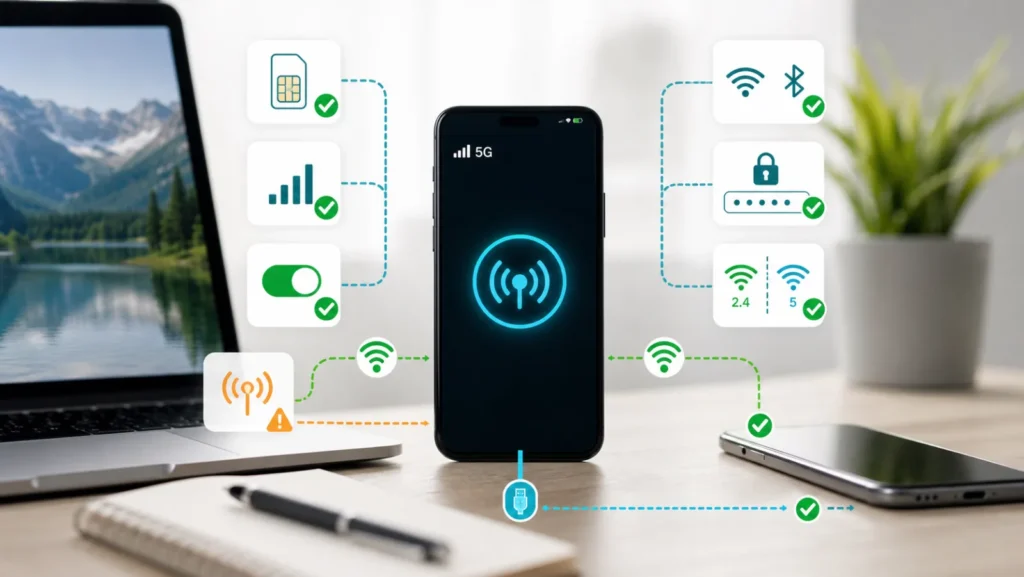
قبل تغيير APN أو إعادة ضبط iPhone، انظر إلى العرض المحدد. اختفاء خيار نقطة الاتصال يعني غالباً أن البيانات أو خطة شركة الاتصالات لا توفره، بينما ظهور الشبكة وعدم قبول كلمة السر مشكلة Wi-Fi مختلفة، والاتصال بالشبكة بلا إنترنت يرجع أولاً إلى البيانات الخلوية. ثلاث حالات، وثلاث بدايات مختلفة.
الخلاصة العملية
شغّل البيانات الخلوية واختبر فتح موقع على iPhone نفسه، ثم افتح Settings > Personal Hotspot. إذا الخيار مفقود أو معطل فاتصل بشركة الاتصالات للتأكد من دعم الخطة. إذا الشبكة لا تظهر، فعّل Allow Others to Join وابق في صفحة نقطة الاتصال حتى يتصل الجهاز الآخر. عند فشل جهاز قديم، جرّب Maximize Compatibility. اجعل Reset Network Settings آخر خطوة لأنه يمسح شبكات Wi-Fi وكلماتها وإعدادات VPN وAPN.
اختر الحالة المطابقة أمامك
| الحالة | السبب الأقرب | ابدأ من هنا |
|---|---|---|
| Personal Hotspot غير موجود أو رمادي | البيانات مغلقة أو الخطة لا تدعم الميزة | Cellular Data ثم شركة الاتصالات |
| اسم iPhone لا يظهر في Wi-Fi | Allow Others to Join أو التوافق أو المسافة | ابق في شاشة Hotspot وشغّل التوافق عند الحاجة |
| يظهر خطأ كلمة السر | شبكة محفوظة أو كلمة مختلفة | Forget Network ثم أدخل الكلمة الظاهرة |
| يتصل الجهاز لكن بلا إنترنت | بيانات iPhone أو التغطية أو الخطة | اختبر الإنترنت على iPhone نفسه |
| يفصل عند قفل الشاشة | طاقة أو بعد أو Wi-Fi/Bluetooth | قرب الجهازين وحدّثهما وأعد تشغيلهما |
إذا كان الخيار مفقوداً: لا تبدأ من Wi-Fi
تحتاج نقطة الاتصال إلى iPhone أو iPad خلوي وخطة نشطة تشمل مشاركة الإنترنت. افتح Settings > Cellular وتأكد أن Cellular Data تعمل، ثم افتح موقعاً على الهاتف نفسه من دون Wi-Fi. إذا البيانات لا تعمل، استخدم تشخيص البيانات الخلوية مع وجود الإشارة أولاً.
إذا تعمل البيانات لكن Personal Hotspot غير موجودة أو لا يمكن تشغيلها، تحقق مع شركة الاتصالات من دعم الخطة وعدد الأجهزة المسموح. لا تنسخ قيمة APN من فيديو أو مزود آخر؛ إعداد خاطئ قد يعطل البيانات والرسائل المصورة. تحديث إعدادات الشركة أو تعديل APN يتم وفق مزودك فقط.
Allow Others to Join أم Instant Hotspot؟
لجهاز Windows أو Android أو جهاز Apple بحساب مختلف، شغّل Allow Others to Join. أما أجهزة Apple القريبة المسجلة بالحساب نفسه، أو أفراد Family Sharing المسموح لهم، فقد تستخدم Instant Hotspot من دون إدخال كلمة السر ومن دون الحاجة إلى هذا المفتاح في بعض الحالات.
شغّل Wi-Fi وBluetooth في الجهازين وقربهما. Apple توصي بالبقاء في صفحة Settings > Personal Hotspot على iPhone المرسل حتى يكتمل اتصال Wi-Fi الأول. اسم الشبكة هو اسم iPhone؛ إذا تكرر اسم جهاز قديم، غيّر اسم الهاتف إلى اسم واضح ثم ابحث مجدداً.
الشبكة لا تظهر أو الجهاز قديم
في iPhone 12 وأحدث يمكن تشغيل Maximize Compatibility من صفحة نقطة الاتصال. يساعد ذلك أجهزة لا تتعامل جيداً مع النطاق الأسرع، لكنه قد يخفض أداء Wi-Fi ومستوى الأمان وفق تنبيه Apple. استخدمه للاختبار أو عند الحاجة، لا باعتباره تسريعاً للإنترنت.
على الجهاز المتصل، أطفئ Wi-Fi وشغله ثم ابحث قرب iPhone. إذا كانت المشكلة في كل شبكات Wi-Fi لا نقطة الاتصال فقط، استخدم تشخيص كلمة Wi-Fi الصحيحة التي لا تتصل. افصل أي VPN في الجهازين مؤقتاً للمقارنة، ثم أعده بعد الاختبار.
خطأ كلمة السر له اختبار قصير
اقرأ كلمة Wi-Fi من Settings > Personal Hotspot ولا تعتمد على كلمة قديمة. في الجهاز الآخر اختر Forget Network لاسم iPhone ثم أعد إدخالها. استخدم كلمة بحروف وأرقام واضحة وتجنب المحارف التي لا يدعمها جهاز قديم عند الاختبار.
إذا كان الجهاز الآخر iPhone أو iPad والحساب نفسه، جرّب اختياره من Settings > Wi-Fi كـInstant Hotspot. لا ترسل لقطة شاشة لكلمة السر في مجموعة عامة، وأوقف Allow Others to Join بعد الانتهاء في الأماكن المزدحمة.
يتصل بالشبكة لكن الإنترنت لا يعمل
أوقف Wi-Fi على iPhone المرسل وتأكد أن Safari يفتح موقعاً عبر 4G أو 5G. ظهور اسم نقطة الاتصال لا يصنع اتصالاً إذا كانت الشريحة بلا خدمة أو انتهت الباقة. عند ظهور SOS أو No Service انتقل إلى فحص SOS وإعدادات شركة الاتصالات.
أوقف التنزيلات الكبيرة على الأجهزة المتصلة، وراقب حد البيانات وسياسة الاستخدام العادل. إذا يعمل التصفح لكن الفيديو يقطع، فالمشكلة قد تكون سعة الهاتف أو التغطية لا ميزة Hotspot نفسها؛ استخدم مقارنة الاستقرار وجودة الفيديو.
جرب USB عندما تحتاج اتصالاً ثابتاً
يمكن مشاركة البيانات إلى Mac أو Windows بكابل. حدّث macOS، أو Apple Devices/iTunes في Windows، وصل الكابل ووافق على Trust This Computer عندما تعرف الكمبيوتر. إذا لم يظهر iPhone USB في إعدادات شبكة Mac، اتبع تعليمات Apple لإضافة خدمة الشبكة أو تعطيلها وإعادة تفعيلها.
الاتصال عبر USB مفيد لعزل مشكلة Wi-Fi، لكنه قد يستهلك الباقة تلقائياً عندما توصل الحاسب للشحن. أوقف نقطة الاتصال عند عدم الحاجة وراقب استهلاك البيانات.
أعد التشغيل قبل إعادة ضبط الشبكة
أعد تشغيل iPhone والجهاز الآخر وحدّث iOS أو نظام الجهاز المستقبل، ثم اختبر بعد كل خطوة. إذا بقي العطل في كل طرق نقطة الاتصال، يمكن تنفيذ Settings > General > Transfer or Reset iPhone > Reset > Reset Network Settings.
اعرف الثمن قبل الضغط: تُمسح شبكات Wi-Fi وكلماتها وإعدادات البيانات وVPN وAPN المستخدمة سابقاً. لا تختَر Erase All Content and Settings. وإذا كان iPhone نفسه لا ينضم إلى Wi-Fi بعد ذلك، راجع مسار Wi-Fi في iPhone قبل أي مسح أوسع.
مصادر ومراجعة
- Apple Support بالعربية: تعذر عمل نقطة الاتصال الشخصية
- Apple Support: Instant Hotspot وAuto-Join وFamily Sharing
- دليل مستخدم iPhone: مشاركة اتصال الإنترنت
أسئلة شائعة
لماذا اختفت نقطة الاتصال الشخصية من iPhone؟
تحقق من تشغيل البيانات ودعم شركة الاتصالات والخطة للميزة. وجود شريحة وبيانات لا يعني أن كل خطة تسمح بالمشاركة.
ماذا يفعل Maximize Compatibility؟
يساعد بعض الأجهزة القديمة على رؤية الشبكة والاتصال، لكنه قد يخفض الأداء ومستوى أمان Wi-Fi حسب Apple.
هل Reset Network Settings يمسح الصور؟
لا يمسح الصور، لكنه يمسح شبكات Wi-Fi وكلماتها وإعدادات البيانات وVPN وAPN المحفوظة.
لماذا يتصل الحاسب ولا يوجد إنترنت؟
اختبر البيانات على iPhone نفسه. إذا لا تعمل من الهاتف، أصلح التغطية أو الباقة قبل Wi-Fi في الحاسب.