
محتويات الدليل — اختر خطوة
ظهور الخطأ 0xA00F4244 NoCamerasAreAttached في Windows يعني أن النظام لم يتعرف على كاميرا مدمجة أو خارجية. لكن الشاشة السوداء داخل تطبيق واحد ليست الحالة نفسها. قبل حذف التعريف أو تنزيل برامج عشوائية، اختبر هل الكاميرا موجودة في النظام أصلاً، وهل يعمل تطبيق Camera، وهل التطبيق المطلوب يملك الإذن.
حدد الحالة التي أمامك
| النتيجة | المسار الأقرب | ما لا تعنيه |
|---|---|---|
| 0xA00F4244 في تطبيق Camera | الكشف عن الجهاز والتعريف والتوصيل | لا يثبت وحده تلف الكاميرا |
| Camera يعمل وTeams أو المتصفح لا يعمل | صلاحيات التطبيق واختيار الكاميرا داخله | لا حاجة غالباً لإعادة تثبيت تعريف الكاميرا |
| صورة سوداء مع إضاءة الكاميرا | غطاء العدسة أو تطبيق آخر يستخدمها أو إعداد داخل البرنامج | ليس هو كود NoCamerasAreAttached بالضرورة |
| الكاميرا اختفت بعد تحديث | Windows Update ثم تعريف اختياري أو Roll Back حسب التوقيت | لا تستخدم تعريفاً من موقع غير معروف |
| كاميرا USB تعمل والمدمجة لا تظهر | مفتاح الخصوصية أو تعريف الشركة أو عطل داخلي | Windows نفسه قادر على تشغيل كاميرا |
الفحص الأول: غطاء الخصوصية والمفتاح الفعلي
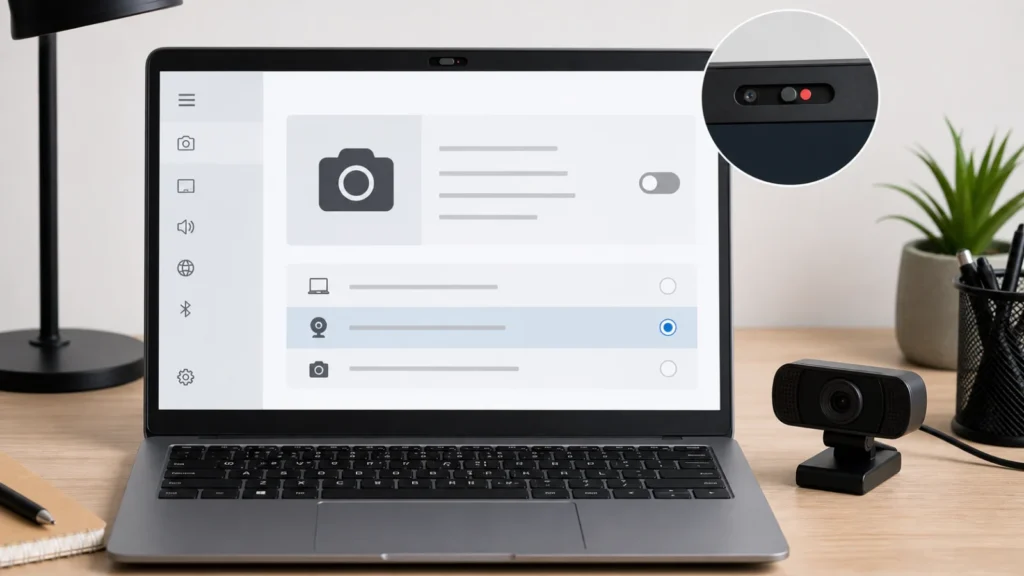
ابحث حول عدسة اللابتوب عن منزلق يغطيها، وعلى جانبي الجهاز عن مفتاح، وفي الصف العلوي من لوحة المفاتيح عن زر يحمل رمز كاميرا وقد يحتاج إلى Fn. بعض الأجهزة تفصل الكاميرا على مستوى العتاد؛ عندها لن يحل تغيير صلاحية التطبيق شيئاً. أعد المفتاح إلى وضع التشغيل ثم افتح تطبيق Camera مرة واحدة.
إذا كان الجهاز تابعاً للعمل أو المدرسة ولا تستطيع تغيير إعداد Camera access لأنه رمادي، فقد تكون السياسة تحت إدارة المسؤول. لا تحاول تجاوزها بتعديل Registry. سجّل اسم الجهاز وصورة الإعداد واطلب من المسؤول التحقق.
إذا ظهر 0xA00F4244 في تطبيق Camera
- شغّل مستكشف الكاميرا. في Windows 11 افتح تطبيق Get Help وابحث عن Camera troubleshooter. تحفظ هذه الخطوة نتيجة يمكن البناء عليها.
- افتح Device Manager. ابحث تحت Cameras، ثم Imaging devices، ثم Sound, video and game controllers. إذا ظهرت الكاميرا مع خيار Enable device ففعّلها. وجود خيار Disable device يعني أنها مفعلة حالياً.
- ابحث عن تغييرات العتاد. من قائمة Action اختر Scan for hardware changes، ثم أعد اختبار Camera.
- استخدم Windows Update. ثبّت تحديثات النظام، ثم راجع Optional updates لتعريف كاميرا موثوق من الشركة أو Microsoft.
- اربط القرار بالتوقيت. إذا بدأت المشكلة فور تحديث تعريف، افتح خصائص الكاميرا ثم Driver وابحث عن Roll Back Driver. لا تتراجع عن تعريف قديم بلا علاقة زمنية واضحة.
تذكر Microsoft أن الخطأ يرتبط غالباً بتعريف مفقود أو قديم أو تالف. وفي بعض كاميرات USB المتوافقة يمكن اختيار تعريف USB Video Device العام من قائمة التعريفات المتاحة، لكن لا تطبّقه عشوائياً على كاميرا مدمجة لها تعريف خاص بالشركة. استخدم صفحة دعم موديل اللابتوب عند الحاجة.
إذا كانت الكاميرا تعمل في Camera فقط
افتح Settings > Privacy & security > Camera وتحقق من ثلاث طبقات منفصلة: Camera access للجهاز، ثم Let apps access your camera، ثم Let desktop apps access your camera. المتصفح وTeams وبرامج الاجتماعات المثبتة من الإنترنت قد تُعامل كتطبيقات سطح مكتب ولا تظهر كمفتاح منفصل في قائمة تطبيقات Microsoft Store.
بعد ذلك افتح إعداد الفيديو داخل التطبيق واختر اسم الكاميرا الصحيح؛ فقد يبقى البرنامج على كاميرا USB فصلتها سابقاً. إذا كانت المشكلة في Teams مع الصوت أيضاً، استخدم دليل صلاحيات الميكروفون والكاميرا في Teams والمتصفح. ولا تخلط خطأ كاميرا الاجتماعات مع تعطل Windows Hello، فكاميرا الأشعة تحت الحمراء قد تكون جهازاً مختلفاً عن كاميرا الفيديو.
اختبار كاميرا USB يفصل النظام عن العتاد
إذا توفرت كاميرا USB معروفة، صلها مباشرة بمنفذ آخر من دون موزع، ثم افتح Camera واخترها. عملها لا يصلح الكاميرا المدمجة، لكنه يثبت أن تطبيق التصوير وصلاحيات الحساب قادران على استقبال فيديو. إذا لم تظهر أي كاميرا، ارجع إلى Device Manager والصلاحيات. وإذا ظهرت الخارجية فقط، دوّن هل الداخلية مفقودة تماماً أم تحمل علامة تحذير.
متى تحذف التعريف أو تطلب الصيانة؟
إزالة الجهاز وإعادة اكتشافه خطوة متقدمة، وليست البداية. قبلها أنشئ نقطة استعادة وسجّل اسم التعريف ومزوّده وإصداره. بعد الإزالة أعد التشغيل ودع Windows أو أداة الشركة تعيد التعريف الموثوق. تجنب حزم Driver Updater التجارية؛ فهي قد تثبت تعريفاً قريباً لكنه غير مناسب للموديل.
اطلب صيانة إذا غابت الكاميرا المدمجة من Device Manager بعد فحص مفتاح الخصوصية وتحديث تعريف الشركة، أو إذا ظهرت وتختفي عند تحريك الشاشة، أو وُجد كسر أو أثر سائل. للمقارنة راجع دليل كاميرا اللابتوب والخصوصية والتعريف، وابدأ من مركز مشاكل الكمبيوتر والطابعات للأعراض المرتبطة. ويمكنك ترتيب نتائجك قبل الدعم عبر أداة التشخيص.
مصادر ومراجعة رسمية
رُوجع هذا الدليل في 1 أغسطس 2026 اعتماداً على صفحات Microsoft الخاصة بالكود 0xA00F4244 والكاميرا والصلاحيات. دليل الشركة المصنعة للجهاز هو المرجع النهائي لتعريف الكاميرا ومفتاح الخصوصية.
أسئلة شائعة
هل 0xA00F4244 يعني أن الكاميرا تالفة؟
لا. يعني أن Windows لم يتعرف عليها. قد يكون السبب مفتاح خصوصية أو توصيلاً أو تعريفاً أو عطلاً، وتفصل الاختبارات بينها.
لماذا تعمل الكاميرا في Camera ولا تعمل في المتصفح؟
غالباً لأن صلاحية تطبيقات سطح المكتب مغلقة، أو لأن الموقع لم يحصل على الإذن، أو لأن المتصفح اختار كاميرا أخرى.
هل أثبت برنامجاً لتحديث كل التعريفات؟
لا. استخدم Windows Update أو صفحة دعم الشركة وموديل الجهاز. التحديث الشامل من مصدر غير معروف قد يخلق مشكلة إضافية.