
محتويات الدليل — اختر خطوة
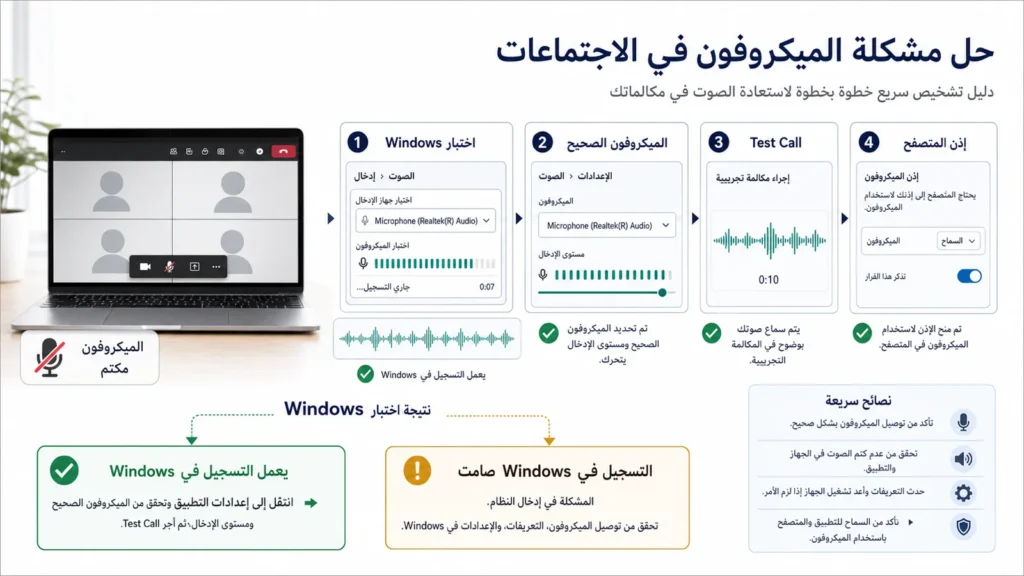
لا تنتظر بداية الاجتماع لتعرف أين اختفى صوتك. سجّل عشر ثوانٍ في مسجل Windows أولًا: إذا سمعت نفسك فالميكروفون سليم غالبًا والمشكلة داخل Teams أو صلاحياته. إذا كان التسجيل صامتًا أيضًا، أصلح الإدخال في النظام قبل إعادة تثبيت Teams.
الخلاصة السريعة
افحص زر الكتم في السماعة وأيقونة Mic، ثم جرّب تسجيلًا خارج Teams. بعد نجاحه افتح Settings ثم Audio settings واختر الميكروفون نفسه، ونفّذ Make a test call في تطبيق سطح المكتب. على Teams للويب راجع إذن الميكروفون للموقع؛ Test Call غير متاح هناك وفق Microsoft.
النتيجة الأولى تحدد المسار
| الاختبار | النتيجة | المسار |
|---|---|---|
| مسجل Windows أو Input meter | يتحرك ويعيد الصوت | انتقل إلى جهاز Teams والصلاحيات. |
| مسجل Windows | صامت | افحص الكتم والإدخال والتعريف في النظام. |
| Teams desktop Test Call | صوت واضح | قد يكون الاجتماع أو منظم الاجتماع أو جهازًا تغير لاحقًا. |
| Teams web فقط يفشل | التطبيق يعمل | راجع إذن الموقع والميكروفون في المتصفح. |
ابدأ بالكتم الذي لا يظهر على الشاشة
قد تكون أيقونة Teams مفتوحة بينما زر السماعة الفعلي في وضع Mute. بعض سماعات الرأس تكتم الميكروفون عندما ترفع الذراع، وأخرى تحتوي زرًا في السلك أو الكوب. اضغط الزر مرة واحدة وراقب ضوء السماعة، ثم تأكد أن أيقونة Mic داخل Teams لا تحمل خطًا.
في سماعة Bluetooth، تحقق من الشحن ومن أنها ليست متصلة بهاتف قريب. سماع صوت الاجتماع لا يثبت أن ملف الإدخال نفسه اختير؛ قد يستخدم Teams سماعات Bluetooth للإخراج وميكروفون الكمبيوتر للإدخال.
سجّل عشر ثوانٍ خارج Teams
- افتح Settings ثم System ثم Sound في Windows.
- ضمن Input اختر الميكروفون المقصود وتحدث جملة قصيرة.
- راقب مؤشر مستوى الإدخال، ثم استخدم مسجل الصوت لتسجيل عشر ثوانٍ.
- استمع للتسجيل بسماعة معروفة، ولا تعتمد على المؤشر وحده.
إذا لم يتحرك المؤشر، استخدم اختبار ميكروفون Windows 11 والخصوصية. لا تحذف تعريف الصوت قبل أن تتأكد أن الجهاز غير ظاهر أو لا يسجل في النظام؛ تغيير التعريف عشوائيًا قد يعطل مكبر الصوت أيضًا.
اختر الميكروفون داخل Teams بالاسم
في تطبيق Teams لسطح المكتب افتح Settings and more ثم Settings ثم Devices أو Audio settings. لا تترك Microphone على Default إذا كان لديك شاشة بميكروفون، Dock، Webcam وسماعة في الوقت نفسه. اختر الجهاز بالاسم وتحدث لترى المؤشر.
قبل الاجتماع استخدم شاشة الانضمام لاختيار Computer audio والميكروفون الصحيح. أثناء الاجتماع افتح السهم بجوار Mic ثم More audio settings. إذا تغير الجهاز بعد فصل Dock أو إغلاق غطاء اللابتوب، أعد الاختيار؛ Teams قد يحتفظ بجهاز لم يعد متصلًا.
Make a test call يحسم مشكلة التطبيق
تذكر Microsoft أن Test Call متاح في تطبيق سطح المكتب، ويسجل رسالة قصيرة ثم يعيد تشغيلها ويعرض ملخصًا. التسجيل يُحذف مباشرة وفق صفحة الدعم. إذا سمعت صوتك هنا، فإن مسار Teams والجهاز يعملان قبل الاجتماع.
الميزة ليست متاحة على Teams للويب. لذلك لا تبحث عنها في المتصفح ولا تعتبر غيابها خطأ. في نسخة الويب استخدم تسجيل Windows واختبار إذن الموقع ثم انضم إلى اجتماع تجريبي مع حساب موثوق.
صلاحيات Windows وmacOS
في Windows افتح Privacy & security ثم Microphone. فعّل Microphone access وLet apps access your microphone، ولتطبيق سطح المكتب فعّل Let desktop apps access your microphone. إذا كانت الإعدادات تديرها المؤسسة ولا تستطيع تغييرها، أرسل صورة الحالة لمسؤول التقنية بدل استخدام حساب مسؤول غير مصرح.
في macOS افتح Privacy & Security ثم Microphone واسمح لـMicrosoft Teams، وبعد تغيير الإذن أغلق Teams تمامًا وافتحه من جديد. إذا تعمل الكاميرا ولا يعمل الميكروفون، لا تفترض أن الإذنين مرتبطان؛ استخدم مسار كاميرا Teams منفصلًا.
Teams على الويب: إذن الموقع هو المفتاح
اضغط رمز القفل بجانب عنوان موقع Teams وافتح Site settings، ثم اجعل Microphone على Allow واختر الجهاز الصحيح في إعدادات المتصفح. أعد تحميل الصفحة بعد التغيير. في Chrome وEdge توجد قائمة ميكروفون عامة أيضًا؛ تأكد أنها لا تشير إلى Webcam قديمة.
إذا يعمل Teams desktop ويفشل الويب، فهذه إشارة قوية إلى إذن الموقع أو الجهاز المختار في المتصفح، لا إلى تلف الميكروفون. وإذا يفشل Zoom أيضًا في المتصفح، قارن إذن Zoom وجهاز الصوت لتعرف هل المنع عام.
ماذا عن Bluetooth وRemote Desktop؟
للسماعة اللاسلكية، اشحنها وافصلها من الهاتف ثم أعد ربطها بالكمبيوتر. إذا كانت متصلة ولا يظهر الميكروفون، راجع ملفات صوت Bluetooth في Windows 11.
داخل Remote Desktop يجب السماح بتسجيل الصوت من الكمبيوتر المحلي. قد ترى Teams على الجهاز البعيد لكنه لا يستقبل الميكروفون المحلي. افتح إعدادات Remote Desktop قبل الاتصال، ثم Local Resources ثم Remote audio وتأكد من Record from this computer وفق بيئة العمل.
متى تتواصل مع مسؤول المؤسسة؟
- خيار Microphone access مقفل بسياسة ولا تستطيع تغييره.
- يعمل الميكروفون محليًا لكن Test Call يفشل لكل المستخدمين.
- تظهر رسالة أن منظمتك تمنع الميكروفون أو ميزات الجهاز.
- المشكلة داخل Virtual Desktop أو Remote Desktop مُدار.
- يختفي الجهاز من Teams بعد تحديث مؤسسي محدد.
أرسل اسم نظام التشغيل وإصدار Teams واسم الميكروفون كما يظهر حرفيًا في Sound وTeams ونتيجة تسجيل Windows ونتيجة Test Call، ثم حدد هل الفشل في التطبيق أم الويب وهل تستخدم Bluetooth أو Remote Desktop وهل يسمعك برنامج آخر على الجهاز نفسه، لأن جمع هذه النتائج في رسالة واحدة يمنع الدعم من إعادة الأسئلة الأساسية ويفصل إذن الموقع عن جهاز إدخال خاطئ أو تعريف أو سياسة مؤسسة. كن محددًا. عبارة «المايك لا يعمل» لا تكفي.
مصادر ومراجعة رسمية
- الميكروفون لا يعمل في Microsoft Teams
- إدارة إعدادات الصوت وTest Call
- صلاحيات ميزات الأجهزة في Teams على الويب
رُوجع في 2 أغسطس 2026. قد تختلف أسماء القوائم حسب إصدار Teams وسياسة المؤسسة.