
محتويات الدليل — اختر خطوة
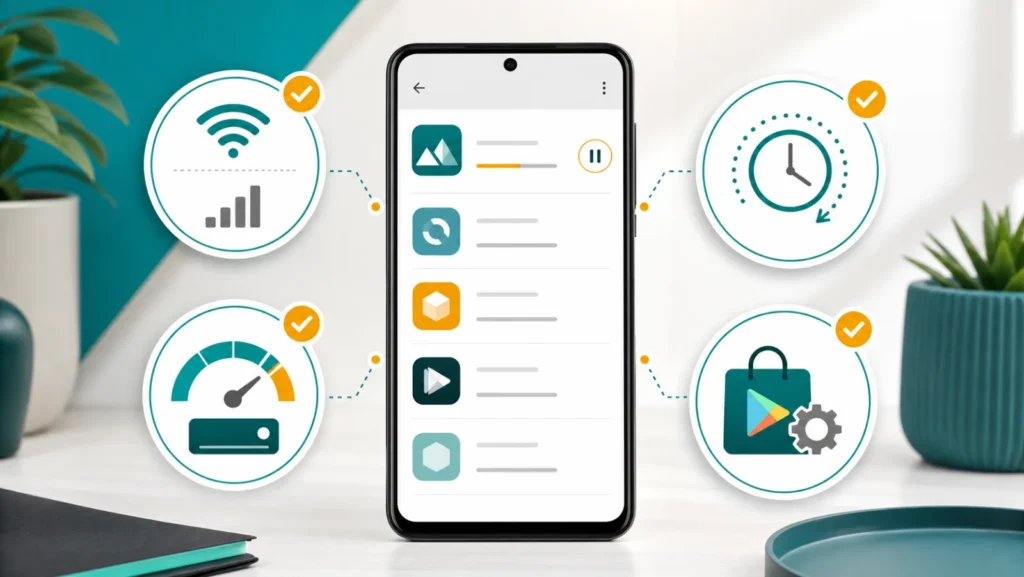
كلمة “Pending” لا تعني أن الهاتف يحتاج صيانة. أحياناً ينتظر التطبيق دوره خلف تحديثات أخرى، وأحياناً لا يجد المتجر مساحة كافية لفك حزمة التثبيت، أو تمنعه الشبكة وإعداد الوقت. الفرق بين تطبيق واحد وكل التطبيقات يختصر نصف التشخيص.
اختر الحالة المطابقة قبل أي مسح
| ما الذي يحدث؟ | السبب الذي تختبره أولاً | الخطوة الأولى |
|---|---|---|
| تطبيق واحد فقط معلق | توافق التطبيق أو صفحته أو مساحته | افتح صفحة التطبيق وتحقق من توافق الجهاز |
| كل التطبيقات والتحديثات معلقة | شبكة، مساحة، وقت، متجر أو خدمات Play | نفّذ الاختبارات الأساسية بالترتيب |
| يعمل على Wi-Fi فقط | تفضيل التنزيل أو بيانات الجوال | راجع تفضيل تنزيل التطبيقات |
| يعمل على شبكة أخرى | DNS أو فلترة أو VPN أو الراوتر | أوقف VPN مؤقتاً واختبر شبكة موثوقة |
| المتجر نفسه لا يفتح | تطبيق Play Store أو خدمات Google | أعد التشغيل ثم عالج تطبيق المتجر |
| تظهر رسالة عدم توافق | إصدار Android أو الجهاز أو المنطقة | لا تحاول تثبيت APK عشوائي |
1. اختبر تطبيقاً واحداً صغيراً
أوقف التحديثات الأخرى من إدارة التطبيقات والجهاز، ثم اختر تطبيقاً صغيراً متوافقاً. إذا بدأ وحده، كان الطابور أو تحديث كبير يحجز التنزيل. إذا فشل تطبيق واحد بينما البقية تعمل، افتح صفحته وتأكد أنه متاح لجهازك ومنطقتك.
توضح صفحة Google الرسمية لـحل مشكلة تنزيل تطبيق واحد أن عدم توافق التطبيق مع الجهاز يمنع تنزيله، وتقترح معالجة التطبيق المحدد قبل الانتقال إلى خطوات كل المتجر.
2. أثبت الاتصال بدلاً من الاكتفاء برمز Wi-Fi
- افتح موقعاً أو فيديو قصيراً للتأكد أن الإنترنت ينقل بيانات فعلاً.
- أوقف VPN ومانع الإعلانات أو DNS الخاص مؤقتاً وسجل النتيجة.
- قارن Wi-Fi ببيانات الجوال إذا كانت الباقة تسمح.
- راجع Play Store > الإعدادات > الإعدادات المفضلة للشبكة > تفضيل تنزيل التطبيقات.
إذا كل الأجهزة تفشل على Wi-Fi نفسه، أصلح الشبكة لا الهاتف. استخدم تشخيص Android متصل بـWi-Fi بلا إنترنت. وإذا الهاتف وحده يفشل، أكمل بقية الخطوات.
3. افحص المساحة التي يحتاجها التثبيت
اذهب إلى الإعدادات > التخزين. تقول إرشادات Google الأساسية لتنزيل التطبيقات إن التثبيت قد يتوقف عندما تقل المساحة، وتعد أقل من 1 جيجابايت علامة واضحة. حجم التطبيق في المتجر ليس كل المساحة المطلوبة؛ يحتاج Android مساحة للتنزيل وفك الملفات والتحديث.
لا تحذف الصور عشوائياً. استخدم خطة تنظيف مساحة الهاتف بأمان، وافتح نسخة من الملفات المنقولة قبل حذف الأصل.
4. صحح الوقت ثم أعد التشغيل
افتح الإعدادات > النظام > التاريخ والوقت، وفعّل الوقت والمنطقة الزمنية التلقائيين. اختلاف الساعة قد يعطل المصادقة مع الخوادم. بعد التصحيح أعد تشغيل الهاتف وجرب التطبيق الصغير نفسه، لا مجموعة تحديثات كاملة.
5. امسح كاش متجر Google Play أولاً
- اضغط مطولاً على متجر Google Play واختر معلومات التطبيق.
- افتح التخزين وذاكرة التخزين المؤقت.
- اختر مسح ذاكرة التخزين المؤقت.
- افتح المتجر وجرب التنزيل مرة أخرى.
مسح الكاش لا يحذف التطبيقات المثبتة. أما مسح مساحة التخزين أو البيانات فيعيد تطبيق المتجر وقد يمسح إعدادات مثل الرقابة الأبوية وحماية كلمة المرور. سجّل هذه الإعدادات قبل الانتقال للخطوة المتقدمة.
6. عالج بيانات المتجر ثم خدمات Google Play
إذا بقيت كل التطبيقات عالقة، امسح بيانات متجر Play من شاشة التخزين، ثم أعد فتحه ووافق على الشروط. إذا لم يتغير شيء، راجع دليل خدمات Google Play الرسمي. Google تفرّق بين متجر Play وخدمات Google Play؛ لا تحاول تعطيل الخدمات أو حذفها.
مسح بيانات خدمات Google Play قد يطلب إعادة المصادقة لبعض الخدمات ويؤثر مؤقتاً في بطاقات أو بيانات محفوظة، لذلك يأتي بعد الشبكة والمساحة والوقت وبيانات المتجر، وليس في البداية.
7. تحقق من Download Manager وتحديث المتجر
في الإعدادات > التطبيقات > عرض تطبيقات النظام، تأكد أن مدير التنزيل مفعّل. قد تختلف التسمية حسب الشركة. ثم افتح Play Store > الإعدادات > لمحة > تحديث متجر Play. لا تثبت “نسخة Play Store” من موقع غير رسمي.
إذا المشكلة أن تطبيقات Android لا تثبت حتى من مصادر موثوقة مع رسالة مساحة أو حزمة، راجع دليل التطبيقات لا تثبت لأنه يفصل التوافق والتخزين عن تعليق طابور Play.
8. إزالة تحديثات المتجر قبل إزالة الحساب
تسمح Google بإزالة تحديثات تطبيق Play Store ثم تحديثه من جديد كخطوة متقدمة. اضغط مطولاً على المتجر > معلومات التطبيق > القائمة > إزالة التحديثات، ثم افتحه وانتقل إلى لمحة > تحديث متجر Play. هذه الخطوة تعيد تطبيق النظام إلى نسخته المرفقة مؤقتاً، ولا تحذف تطبيقاتك.
9. حساب Google والفورمات آخر المسار
لا تزل حساب Google قبل التأكد من كلمة المرور ووسائل التحقق الثنائي والنسخ المتزامن. إذا كانت المشكلة مرتبطة بحساب واحد وتعمل بحساب آخر على الجهاز نفسه، جهّز هذه المعلومات لدعم Google. الفورمات لا يضمن إصلاح مشكلة شبكة أو حساب أو منطقة، ويمسح البيانات المحلية التي لم تُنسخ.
تشرح Google أيضاً كيفية إخلاء مساحة Android. استخدمها قبل التفكير في إعادة ضبط المصنع.
سجل اختبار من خمس دقائق
- اسم التطبيق وهل المشكلة في تطبيق واحد أم الجميع.
- المساحة الحرة وإصدار Android.
- الشبكة التي تعمل والتي تفشل، وحالة VPN أو DNS الخاص.
- هل بدأ التنزيل بعد إعادة التشغيل أو مسح الكاش.
- رسالة الخطأ التالية لكلمة Pending إن ظهرت.
أسئلة شائعة
هل مسح كاش Play Store يحذف تطبيقاتي؟
لا. يحذف ملفات مؤقتة للمتجر. مسح بيانات المتجر يعيد بعض إعداداته لكنه لا يزيل التطبيقات المثبتة.
لماذا تطبيق واحد فقط عالق؟
قد يكون غير متوافق مع الجهاز أو المنطقة، أو يحتاج مساحة إضافية، أو توجد مشكلة في صفحته. اختبر تطبيقاً آخر قبل مسح خدمات Google.
هل أستخدم APK من موقع آخر؟
لا لتجاوز مشكلة Pending. قد تكون النسخة غير موثوقة أو غير متوافقة وتضيف مخاطرة أمنية من دون إصلاح المتجر.
مصادر ومراجعة
رُوجع الدليل مع مساعدة Google Play بالعربية للخطوات الأساسية وتطبيق واحد وخدمات Google Play، ومع مساعدة Android للتخزين. أسماء القوائم تختلف حسب الشركة وإصدار Android. آخر مراجعة: 23 يوليو 2026.
بعد تحديث Maps وGoogle Play services، إذا بقيت النقطة الزرقاء في مكان خاطئ فانتقل إلى تشخيص دقة خرائط Google والموقع.