
محتويات الدليل — اختر خطوة
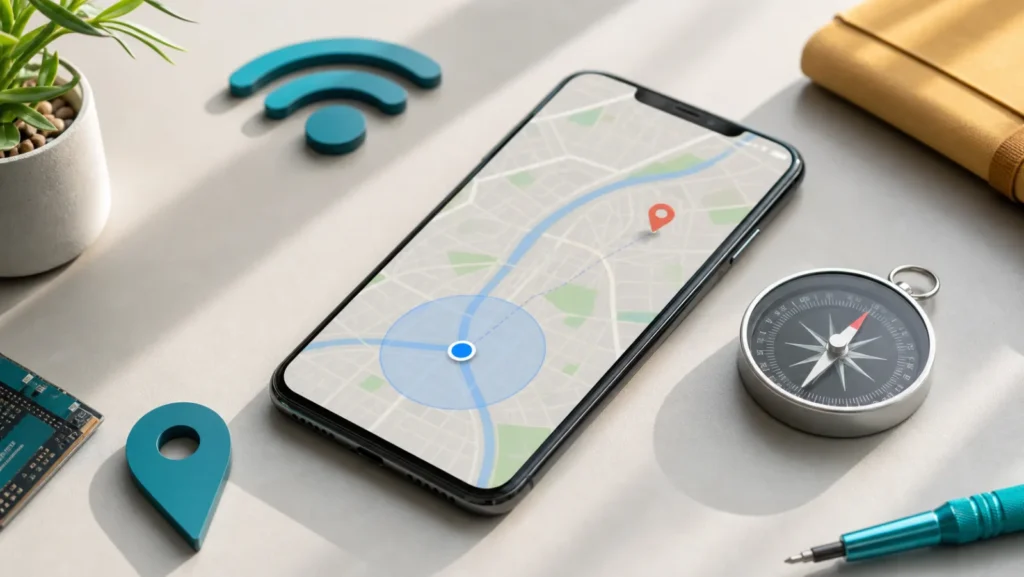
قفزة واحدة في الموقع لا تعني أن شريحة GPS تالفة. الهاتف لا يعتمد على الأقمار الصناعية وحدها؛ بل يجمع إشارات GPS وWi-Fi وأبراج الاتصال وحساسات الحركة. داخل موقف متعدد الطوابق أو بين مبانٍ مرتفعة قد تصبح النقطة الزرقاء أقل دقة حتى لو كان الإنترنت سريعًا. يشرح دليل خرائط Google الرسمي أن حجم الدائرة حول النقطة يعبّر عن هامش عدم اليقين، وأن ضعف GPS أو Wi-Fi قد يوسّعها.
الدائرة أم الشعاع؟ كل علامة تقود لاختبار مختلف
| ما يظهر على الخريطة | المعنى الأقرب | الاختبار الأول |
|---|---|---|
| دائرة زرقاء واسعة | دقة الموقع منخفضة | مكان مفتوح + Location Accuracy + Wi-Fi |
| النقطة ثابتة في شارع بعيد | إذن تقريبي أو آخر موقع محفوظ | Precise Location ثم إغلاق التطبيق وفتحه |
| الشعاع يشير للخلف | البوصلة غير معايرة أو يوجد مجال مغناطيسي | Live View أو حركة رقم 8 بعيدًا عن الحامل |
| الموقع يقفز أثناء القيادة | إشارة محجوبة أو توفير طاقة أو حرارة | اختبار خارج السيارة ثم على طريق مفتوح |
| مكان واحد مكتوب خطأ لكن النقطة صحيحة | بيانات المكان في الخريطة لا GPS | اقتراح تعديل للمكان بدل Reset للهاتف |
اختبار الدقيقة المفتوحة
- اخرج إلى مكان يرى جزءًا واضحًا من السماء، ولا تختبر بجانب واجهة معدنية أو داخل موقف.
- فعّل خدمة الموقع واترك Wi-Fi قيد التشغيل، حتى لو لم تتصل بشبكة؛ إشارات الشبكات تساعد في التقدير.
- افتح خرائط Google واضغط زر موقعك، ثم انتظر من 30 إلى 60 ثانية دون تحريك الهاتف بعنف.
- امشِ مسافة قصيرة في خط مستقيم وراقب: هل تتحرك النقطة معك؟ وهل ضاقت الدائرة؟
- اختبر تطبيق خرائط آخر. خطأ تطبيق واحد يختلف عن خطأ الموقع في كل التطبيقات.
إذا تحسنت الدقة في الخارج فقط، فالهاتف يستقبل الموقع لكن البيئة الداخلية تحجب الإشارة. لا تفك الجهاز ولا تعِد ضبطه بسبب هذا المشهد وحده.
على Android: فعّل الدقة ولا تخلطها بإذن التطبيق
من Settings افتح Location ثم Location Services أو الاسم القريب منه، وفعّل Google Location Accuracy. توضح مساعدة Android لإعدادات الموقع أن خدمة الدقة تجمع GPS وWi-Fi وأبراج الاتصال وحساسات الجهاز لتحسين التقدير، خصوصًا عندما تكون رؤية الأقمار محدودة.
بعد ذلك افتح App info لخرائط Google ← Permissions ← Location واختر Allow while using the app، وفعّل Use precise location. إذا كانت الدقة تعمل للنظام لكن الإذن الممنوح للخرائط تقريبي، قد ترى دائرة كبيرة رغم سلامة GPS.
أوقف Battery Saver مؤقتًا للاختبار، وحدّث Maps وGoogle Play services. إذا كان متجر Google نفسه عالقًا ولا يثبت التحديث، عالج تنزيلات Google Play المعلقة أولًا بدل حذف بيانات الخرائط عشوائيًا.
على iPhone: راجع Precise Location
افتح Settings ← Privacy & Security ← Location Services ← Google Maps. اختر While Using the App أو الخيار الذي يناسب استخدامك، ثم فعّل Precise Location. تذكر Apple في شرح خدمات الموقع أن iPhone يستخدم GPS وBluetooth ونقاط Wi-Fi وأبراج الاتصال، وأن إيقاف الموقع الدقيق يجعل التطبيق يحصل على موقع تقريبي.
إذا كان زر Wi-Fi نفسه رماديًا ولا يعمل، فهذه ليست مشكلة خرائط فقط؛ راجع تشخيص Wi-Fi الرمادي في iPhone. أما إذا كان Wi-Fi يعمل والمشكلة داخل Maps وحده، فأغلق التطبيق، حدّثه، ثم أعد تشغيل الهاتف قبل Reset Location & Privacy.
عاير الاتجاه من الخريطة نفسها
اضغط النقطة الزرقاء ثم اختر Calibrate إن ظهر. اتبع Live View في مكان آمن أو حرّك الهاتف بحركة تشبه الرقم 8 عدة مرات. انزع الحافظة التي تحتوي مغناطيسًا قويًا، وابتعد عن حامل السيارة المغناطيسي أثناء الاختبار؛ قد يكون موقع النقطة صحيحًا لكن اتجاه الشعاع خاطئًا بسبب تأثير البوصلة.
لا تعاير أثناء القيادة. توقف في مكان آمن، ثم قارن اتجاه الهاتف بمعلم واضح في الشارع. إذا استقام الشعاع وبقيت النقطة بعيدة، عد إلى أذونات الموقع والدقة بدل تكرار المعايرة.
هل الخلل في GPS أم في بيانات المكان؟
إذا كانت النقطة الزرقاء فوق موقعك الصحيح لكن اسم المتجر أو رقم المبنى أو مدخل الطريق خاطئ، فالخلل في بيانات الخريطة. افتح بطاقة المكان واستخدم Suggest an edit أو خيار الإبلاغ المناسب، وأرفق معلومة قابلة للتحقق. إعادة ضبط الهاتف لن تصحح عنوانًا مسجلًا خطأ عند مزود الخريطة.
أما إذا كانت النقطة خاطئة في Maps وتطبيق الطقس ومشاركة الموقع معًا حتى في الخارج، فأعد تشغيل الهاتف وجرّب دون VPN أو ملف إدارة عمل. إذا كان Android يعيد التشغيل أو ترتفع حرارته في الوقت نفسه، ابدأ من اختبار إعادة تشغيل هاتف Android والحرارة والتطبيقات لأن انقطاع النظام قد يوقف الحساسات والخدمات.
متى يحتاج الهاتف فحصًا فنيًا؟
يصبح احتمال العتاد أقوى عندما يفشل الموقع في كل التطبيقات وفي مكان مفتوح بعد تحديث النظام وإعادة التشغيل، أو بدأ بعد سقوط أو دخول سائل، أو لا يجد الهاتف أي موقع لعدة دقائق بينما هاتف آخر بجانبه يعمل. دوّن المكان والوقت والتطبيقات التي اختبرتها قبل زيارة الصيانة؛ هذه التفاصيل أهم من عبارة “GPS لا يعمل”.
أسئلة شائعة عن موقع خرائط Google
لماذا يضعني Google Maps في شارع قريب لا موقعي؟
غالبًا لأن الإذن تقريبي أو إشارة GPS محجوبة أو الدقة تعتمد على شبكة ضعيفة. فعّل الموقع الدقيق واختبر في مكان مفتوح قبل الحكم على الهاتف.
هل تشغيل Wi-Fi يحسن GPS من دون اتصال؟
قد يساعد النظام في تقدير الموقع عبر نقاط Wi-Fi المحيطة، إلى جانب GPS والأبراج والحساسات؛ لا يلزم أن تتصل بكل شبكة يراها الهاتف.
هل مسح بيانات خرائط Google يحذف الأماكن المحفوظة؟
الأماكن المتزامنة مع حساب Google تبقى عادة، لكن البيانات غير المتزامنة والخرائط المحملة بلا اتصال قد تتأثر. ابدأ بالأذونات والمعايرة والتحديث قبل المسح.
مصادر ومراجعة
رُوجعت إرشادات Google الرسمية لفهم النقطة الزرقاء وتحسين دقتها، وإعدادات موقع Android، وإرشادات Apple لخدمات الموقع والموقع الدقيق. تختلف أسماء القوائم حسب إصدار النظام والشركة المصنعة. آخر مراجعة: 1 أغسطس 2026.