
محتويات الدليل — اختر خطوة
رسالة “المساحة ممتلئة” لا تخبرك بما يستهلكها. قد تكون فيديوهات الكاميرا، تنزيلات داخل تطبيق، ملفات محادثات، أو تطبيقًا يحتفظ ببيانات كبيرة. الحذف العشوائي يعطي مساحة مؤقتة وقد يفقد ملفًا لا توجد له نسخة. الهدف هو تحرير مساحة قابلة للقياس مع اختبار استرجاع قبل كل خطوة كبيرة.
اقرأ خريطة التخزين أولًا
| الفئة الأكبر | الخطر | الإجراء الأقل مخاطرة |
|---|---|---|
| الصور والفيديو | حذف ذكريات بلا نسخة | تحقق من Backup ثم استخدم Free up space أو Optimize |
| التطبيقات | فقد بيانات محلية أو تسجيل دخول | Offload في iPhone أو Archive في Android |
| التنزيلات | نسخ يمكن تنزيلها مجددًا | راجع Downloads داخل التطبيق نفسه |
| بيانات النظام | حذف ملفات غير مفهومة | تحديث وإعادة تشغيل ومراجعة التطبيق المسبب |
| المحادثات | حذف مرفقات غير منسوخة | استخدم مدير التخزين داخل التطبيق |
اختبار النسخة الاحتياطية قبل الحذف
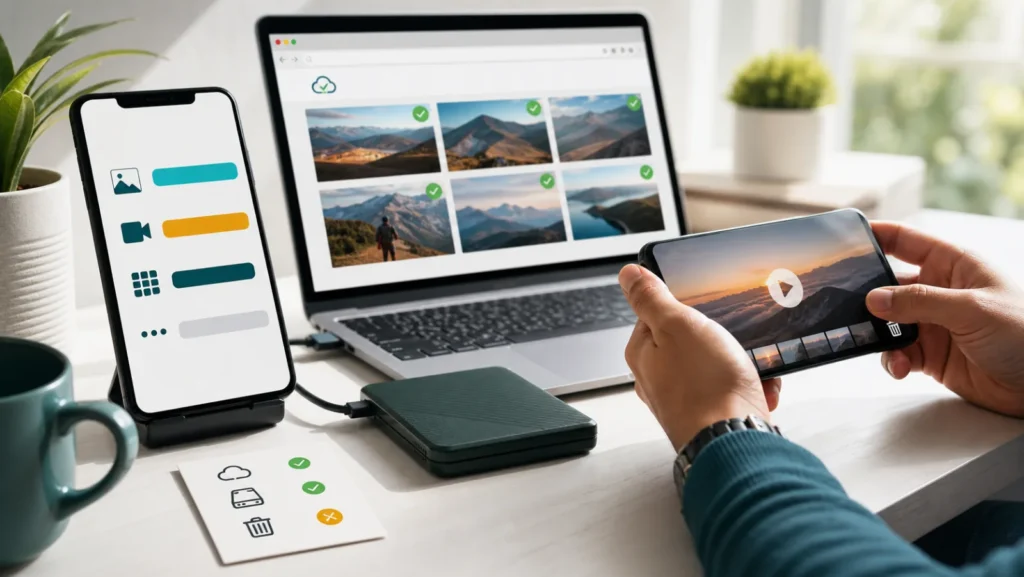
- افتح Google Photos أو iCloud Photos وتأكد أن المزامنة ليست متوقفة.
- اختر ثلاث صور قديمة وفيديو حديثًا وافتحها من المتصفح أو جهاز ثانٍ.
- تأكد أن الحساب الظاهر هو الحساب الذي تتوقعه، لا حساب عمل أو حسابًا قديمًا.
- سجّل عدد الصور أو تاريخ آخر نسخة قبل تنفيذ Free up space.
- لا تفرغ سلة المحذوفات حتى تتأكد أن المساحة المطلوبة تحررت وأن الملفات موجودة في النسخة.
إذا كان Google Photos متوقفًا على Backup، عالج تعليق النسخ وحجم الملف أولًا. وفي iPhone، إذا لم تتزامن الصور استخدم دليل iCloud Photos قبل الحذف.
تنظيف Android بأقل خسارة
افتح Settings > Storage واعرف الفئة الأكبر. تفرق Google بين Clear cache وClear storage: الأول يزيل بيانات مؤقتة، أما الثاني فيحذف بيانات التطبيق بشكل دائم. لا تضغط Clear storage لتطبيق محادثات أو مصادقة قبل معرفة ما سيضيع.
استخدم Files by Google لمراجعة الملفات الكبيرة والمكررة ولقطات الشاشة، لكن افتح كل مجموعة قبل الحذف. يمكن لـArchive apps إزالة التطبيق غير المستخدم مع إبقاء بياناته وأيقونته، بشرط أن يبقى التطبيق متاحًا لإعادة التنزيل. احذف الأفلام والموسيقى المحملة من داخل التطبيق الذي نزّلها؛ هكذا تبقى المكتبة والحساب واضحين.
تنظيف iPhone دون حذف بيانات التطبيق
اذهب إلى Settings > General > iPhone Storage. خيار Offload App يزيل التطبيق ويحتفظ بوثائقه وبياناته، بينما Delete App يزيل التطبيق وبياناته. ابدأ بتطبيق كبير يمكن تنزيله مجددًا، ثم راقب المساحة قبل وبعد.
إذا كانت System Data هي الفئة الكبيرة، انتقل إلى تشخيص System Data في iPhone. لا تثبت “منظف ذاكرة” يعد بحذف النظام؛ iOS يدير الملفات المؤقتة تلقائيًا، ويمكن أن يساعد التحديث وإعادة التشغيل وإزالة تنزيلات التطبيقات المعروفة.
ما الذي يعطي مساحة سريعة فعلًا؟
- فيديوهات طويلة مؤكدة النسخ الاحتياطي.
- حلقات وأفلام وموسيقى محملة للاستخدام دون إنترنت.
- ملفات Downloads وملفات تثبيت قديمة.
- ألعاب كبيرة لا تستخدمها مع حفظ التقدم سحابيًا.
- مرفقات محادثات كبيرة بعد نسخ المهم منها.
أعد فتح شاشة التخزين بعد كل خطوة وانتظر دقيقة حتى يعاد الحساب. لا تقيس النجاح بعدد العناصر المحذوفة؛ فيديو واحد قد يساوي آلاف الصور الصغيرة.
خطة تنظيف من 15 دقيقة
دوّن المساحة الحرة، ثم احذف تنزيلًا كبيرًا مؤكدًا وأعد القياس. بعد ذلك استخدم Offload أو Archive لتطبيق واحد قليل الاستخدام، ثم راجع الفيديوهات الكبيرة المؤكدة النسخ. توقف عندما تحصل على هامش يكفي للتحديث أو التصوير. هذا التسلسل يعطيك نتيجة قابلة للرجوع ولا يحول التنظيف إلى جلسة حذف طويلة ومتوترة.
متى تتوقف؟
توقف إذا لم تعرف حساب النسخ الاحتياطي، أو كانت المزامنة متوقفة، أو كان التطبيق يحتفظ بمفاتيح دخول أو ملفات عمل محلية. انسخ الملفات إلى كمبيوتر أو وحدة موثوقة أولًا. ولا تنس أن “الذاكرة” RAM تختلف عن “التخزين”؛ إغلاق التطبيقات لا يحرر مساحة دائمة.
أسئلة شائعة
هل حذف Cache يحذف الصور؟
عادة لا، لكن Clear storage مختلف وقد يحذف بيانات التطبيق. اقرأ اسم الزر والتحذير قبل التأكيد.
هل Offload يحذف بيانات التطبيق؟
في iPhone يحتفظ بالوثائق والبيانات ويزيل التطبيق، بخلاف Delete App.
كم مساحة أترك فارغة؟
لا يوجد رقم واحد لكل هاتف، لكن Apple توصي بما لا يقل عن 1GB لتجنب البطء؛ التحديثات والفيديو تحتاج هامشًا أكبر.
مصادر ومراجعة
تمت المراجعة مع دليل Google لتحرير تخزين Android، ودليل Apple لفحص تخزين iPhone، وإرشادات Apple لإدارة الصور والفيديو. أسماء القوائم تختلف حسب النظام والشركة.