
محتويات الدليل — اختر خطوة
إذا كان حساب Google يحتوي Passkey لكن خيار مفتاح المرور لا يظهر على هاتفك الجديد، فهذا لا يعني أن الحساب فقد المفتاح. قد يكون المفتاح مرتبطاً بالجهاز القديم، أو قفل الشاشة متوقفاً، أو خيار «عدم طلب كلمة المرور متى أمكن» غير مفعل، أو أن المتصفح ومدير كلمات المرور يستخدمان حساب Google مختلفاً.
أين يتوقف المسار؟
| العرض | السبب الأقرب | ما الذي تفحصه؟ |
|---|---|---|
| لا يظهر خيار Passkey إطلاقاً | قفل الشاشة أو إعداد الحساب أو إصدار غير مدعوم | قفل الشاشة وخيار Skip password والتحديث |
| المفتاح موجود في الحساب ولا يظهر على الهاتف | محفوظ على جهاز أو مدير آخر | Google Password Manager والحساب النشط |
| QR يظهر على الكمبيوتر ولا يكمل | Bluetooth أو قرب الهاتف أو قفله | شغّل Bluetooth وافتح الهاتف |
| أنشأت المفتاح اليوم ولا يُقبل | فترة تحقق أمني | استخدم جهازاً موثوقاً وانتظر حسب رسالة Google |
| حساب عمل أو مدرسة | سياسة Google Workspace | راجع إعداد المسؤول وخيارات الدخول المتاحة |
1. فعّل قفل الشاشة قبل أي شيء
Passkey يستخدم بصمة الإصبع أو الوجه أو PIN الخاص بالجهاز لإثبات أنك تمسك الهاتف وتستطيع فتحه. إذا أوقفت قفل الشاشة، لن تتمكن من استخدام المفتاح على ذلك الجهاز حتى تعيد تفعيله. اختر PIN قوياً ثم أعد تشغيل الهاتف وجرب الدخول.
البصمة ليست ملفاً يُرفع إلى Google؛ بيانات القياسات الحيوية تبقى على الجهاز. المفتاح يثبت أن الجهاز يملك بيانات الاعتماد وأنك نجحت في فتحه.
2. تحقق من المتطلبات والإصدارات
تدعم Google Passkeys على Android 9 أو أحدث وiOS 16 أو أحدث، وعلى الكمبيوتر Windows 10 أو macOS Ventura أو ChromeOS 109 فأحدث، مع متصفح حديث مثل Chrome 109 أو Safari 16 أو Edge 109 أو Firefox 122 فأحدث. حدّث النظام والمتصفح، واستخدم نافذة عادية لأن بعض الأوضاع الخاصة قد لا تسمح بإنشاء المفتاح أو استخدامه.
على iPhone وiPad وMac يجب تشغيل iCloud Keychain إذا ستُحفظ Passkeys هناك. على Android تحقق من أن Google Password Manager يعمل بالحساب نفسه الذي تحاول دخوله.
3. راجع إعداد «عدم طلب كلمة المرور متى أمكن»
افتح حساب Google ثم الأمان وتسجيل الدخول. ضمن طرق تسجيل الدخول راجع «مفاتيح المرور ومفاتيح الأمان» وخيار عدم طلب كلمة المرور متى أمكن. إذا كانت Passkeys موجودة لكن Google لا تعرضها، تذكر صفحة المساعدة ضرورة تفعيل هذا الخيار مع وجود قفل شاشة.
لا يزال بإمكانك استخدام كلمة المرور من «تجربة طريقة أخرى». اختيار الطريقة البديلة لا يحذف Passkeys، لكنه قد يجعل Google تعرض تحدي المفتاح أقل إذا تكرر تجاوزه.
4. تأكد أنك تنظر إلى المدير والحساب الصحيحين
- افتح Google Password Manager من إعدادات الهاتف.
- تحقق من صورة الحساب والبريد الإلكتروني النشط.
- ابحث عن اسم الموقع أو الخدمة التي تحاول دخولها.
- إذا تستخدم مديراً خارجياً، افتحه وابحث عن المفتاح هناك أيضاً.
- لا تنشئ نسخاً كثيرة قبل معرفة أين تُحفظ.
وجود أكثر من حساب Google على الهاتف قد يجعل المفتاح يُحفظ في حساب مختلف عن الذي تتوقعه. كما قد يكون مفتاح خدمة خارجية محفوظاً في مدير كلمات المرور، بينما مفتاح حساب Google يظهر في لوحة أمان Google.
5. تسجيل الدخول إلى الكمبيوتر باستخدام الهاتف
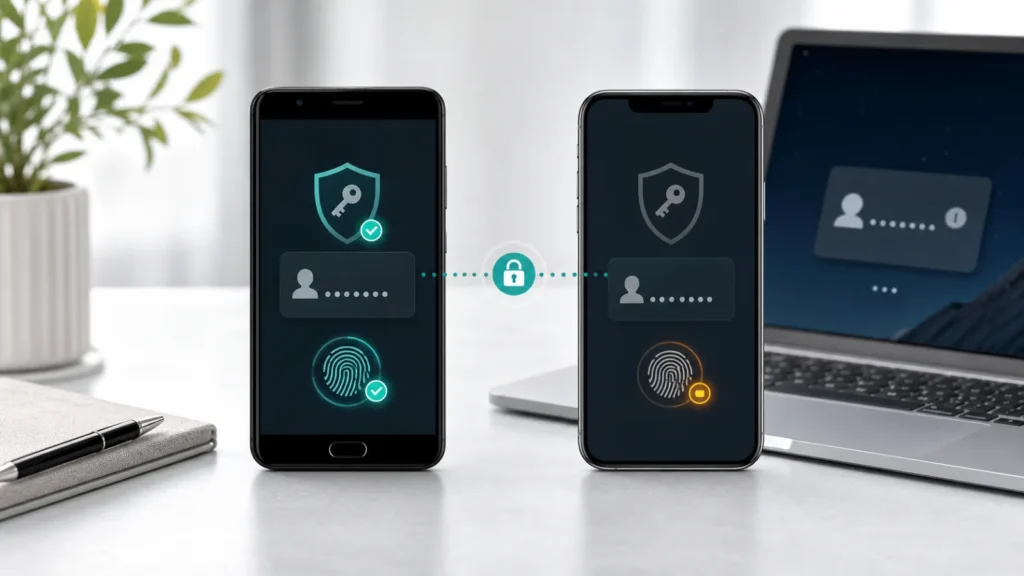
اختر «تجربة طريقة أخرى» ثم «استخدام مفتاح مرور» لعرض QR. شغّل Bluetooth على الهاتف والكمبيوتر، أبقِ الجهازين قريبين، امسح الرمز، ثم وافق بقفل الشاشة. Bluetooth يثبت قرب الجهازين؛ لا تُرسل Google بصمتك إلى الكمبيوتر.
إذا التقطت الكاميرا الرمز ولم يظهر طلب التحقق، افتح قفل الهاتف قبل المسح، وأغلق محاولات QR القديمة وابدأ محاولة واحدة جديدة. تأكد كذلك أن اتصال الإنترنت يعمل على الجهازين.
6. عند الانتقال إلى هاتف جديد
سجّل الدخول بالطريقة المتاحة على الهاتف الجديد، ثم افتح myaccount.google.com/signinoptions/passkeys وأنشئ Passkey على الجهاز الذي تملكه وتستخدمه شخصياً. توضح Google أن مفتاح الهاتف Android القديم يمكن أن يساعد في دخول الحساب على iPhone جديد أثناء الانتقال.
قد تحتاج في بعض الحالات إلى الانتظار حتى سبعة أيام قبل إتاحة مفتاح جديد في تسجيل الدخول، خصوصاً عند التحقق من عامل جديد. وجود Passkey أو مفتاح أمان موثوق سابقاً قد يساعد في تسريع التأكيد. اتبع الرسالة التي يعرضها حسابك ولا تكرر إنشاء مفاتيح متطابقة.
7. الهاتف القديم مفقود أو مباع
من جهاز يمكنك الوصول إليه افتح حساب Google ثم الأمان وإدارة جميع الأجهزة، وسجّل خروج الجهاز المفقود. راجع Passkeys ومفاتيح الأمان واحذف المفتاح المرتبط به. إذا كان المفتاح أُنشئ تلقائياً على Android، قد تتطلب إزالته تسجيل خروج الجهاز من الحساب.
غيّر كلمة المرور إذا كان الجهاز مسروقاً أو تعتقد أن شخصاً يعرف قفل الشاشة، وراجع جلسات الدخول وطرق الاسترداد. لا تعتمد على حذف Passkey وحده إذا كانت جلسة الحساب ما زالت مفتوحة على الجهاز.
حساب العمل أو المدرسة
قد يسمح مسؤول Google Workspace بإنشاء Passkey كعامل ثانٍ لكنه لا يسمح بتجاوز كلمة المرور. راجع صفحة «عدم طلب كلمة المرور متى أمكن» لمعرفة ما تسمح به السياسة، واتصل بمسؤول المؤسسة بدلاً من حذف ملف العمل أو تغيير إدارة الجهاز.
مقالات مرتبطة
- فشل التحقق من Apple ID والإنترنت
- حل Something went wrong عند استخدام Passkey في Windows 11
- Waiting for Activation في iMessage
- Windows Hello والبصمة وPIN
- هاتف Android يعيد التشغيل تلقائياً
- مقالات الهواتف الذكية
مصادر ومراجعة
رُوجع الدليل في 1 أغسطس 2026 وفق صفحات مساعدة حساب Google العربية والإنجليزية لمتطلبات Passkeys وحالات الفقد والانتقال لجهاز جديد.
أسئلة شائعة
لماذا لا يظهر Passkey رغم وجوده في الحساب؟
قد يكون قفل الشاشة متوقفاً، أو المفتاح محفوظاً في مدير أو جهاز آخر، أو خيار عدم طلب كلمة المرور غير مفعل.
هل أحذف الهاتف القديم قبل إعداد الجديد؟
لا. أنشئ مفتاحاً على الهاتف الجديد واختبره، ثم سجل خروج القديم واحذف مفتاحه إذا لم تعد تملكه.
هل Bluetooth ضروري عند مسح QR؟
نعم، يجب تشغيله على الهاتف والكمبيوتر لإثبات قرب الجهازين أثناء استخدام Passkey من هاتف قريب.