
محتويات الدليل — اختر خطوة
الصوت اختفى بعد توصيل شاشة HDMI أو سماعة Bluetooth؟ لا تحذف تعريف Realtek مباشرة. Windows 11 قد يرسل الصوت إلى جهاز صحيح لكنه ليس الجهاز الذي تسمعه. ابدأ بسؤال واحد: هل يظهر مخرج الصوت المطلوب في Settings، أم اختفى من القائمة تمامًا؟
صامت أم مفقود أم يعمل في تطبيق واحد؟
هذه ثلاثة أعطال مختلفة. جهاز ظاهر ومستوى الصوت يتحرك يعني أن Windows يراه؛ المشكلة غالبًا في الاختيار أو الكتم أو التحسينات أو الكابل. عبارة No audio output device installed تعني أن النظام لا يكتشف جهاز إخراج، فتنتقل إلى Device Manager والتعريف. وإذا كانت أصوات النظام تعمل لكن تطبيقًا واحدًا صامتًا، فابدأ من Volume mixer وإعدادات التطبيق.
| ما يحدث | المسار الأقرب | أول اختبار |
|---|---|---|
| الصوت يخرج من الشاشة بدل اللابتوب | HDMI اختير كمخرج | غيّر Output إلى Speakers |
| كل شيء يعمل إلا برنامج واحد | كتم أو مخرج خاص بالتطبيق | افتح Volume mixer أثناء تشغيله |
| Speakers ظاهرة لكن بلا صوت | كتم أو Default أو Enhancements | اختبر النغمة وأوقف التحسينات مؤقتًا |
| No audio output device installed | الجهاز أو تعريفه مفقود أو معطل | Device Manager ثم Show hidden devices |
| اختفى الصوت بعد Windows Update | تغيير تعريف أو تحديث معلق | أعد التشغيل ثم افحص Roll Back Driver |
اختبار المخرج قبل التعريفات
- شغّل ملفًا معروفًا. استخدم مقطعًا محليًا أو صوت اختبار، حتى لا تختلط مشكلة الإنترنت بالصوت.
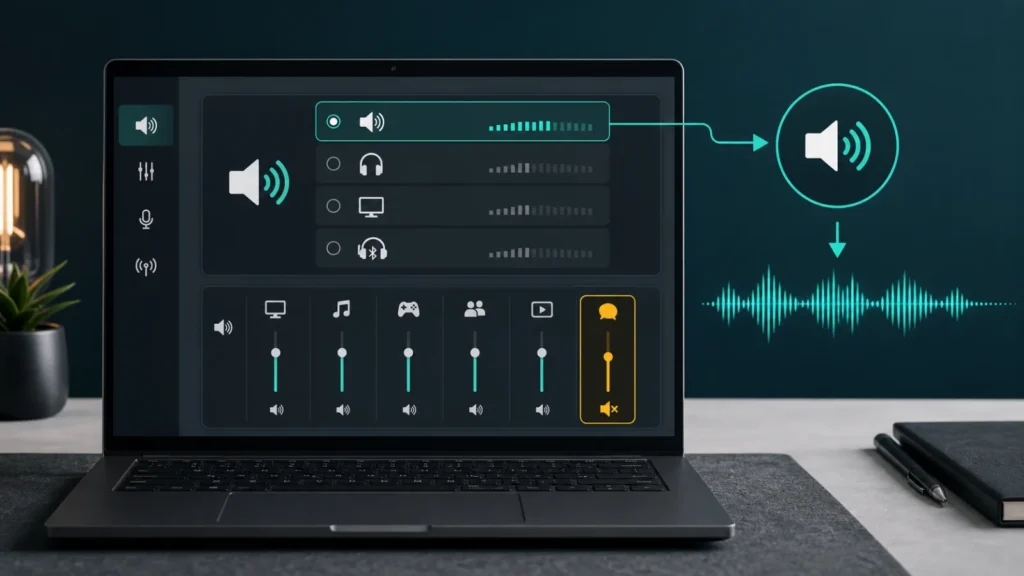
- افتح قائمة Output. من رمز السماعة بجانب الساعة، اضغط السهم بجوار مستوى الصوت واختر Speakers أو Headphones المقصودة.
- افصل الأجهزة المؤقتة. افصل HDMI وUSB Audio وسماعة Bluetooth، ثم اختبر سماعة اللابتوب وحدها.
- راجع Volume mixer. تأكد أن System والتطبيق غير مكتومين وأن التطبيق لا يستخدم مخرجًا آخر.
- عيّن Default. من More sound settings ثم Playback، اختر الجهاز الصحيح واجعله الافتراضي عند الحاجة.
إذا عاد الصوت بمجرد اختيار Speakers، انتهى التشخيص. لا تحتاج حذف تعريف ولا إعادة ضبط Windows.
لماذا يصمت تطبيق واحد؟
Windows 11 يستطيع حفظ مستوى ومخرج مختلف لكل تطبيق. افتح Volume mixer والتطبيق يعمل فعلًا، لأن بعض البرامج لا تظهر في القائمة قبل تشغيل صوت. راقب شريطه: إذا كان مكتومًا، ارفعه. وإذا كان مخرجه شاشة أو سماعة قديمة، أعده إلى Default أو الجهاز الحالي.
راجع داخل التطبيق أيضًا. Teams والألعاب وبرامج المونتاج قد تختار جهازًا مستقلًا عن Windows. نجاح صوت النظام مع فشل التطبيق دليل قوي على أن تعريف الصوت الأساسي ليس أول متهم.
أوقف Audio Enhancements مؤقتًا
اذهب إلى Settings ثم System ثم Sound، افتح خصائص جهاز الإخراج، واجعل Audio enhancements على Off للاختبار. بعض المؤثرات أو أدوات الشركة المصنعة تتعارض مع صيغة الصوت أو جهاز جديد. إذا عاد الصوت، أعد تشغيل التحسينات واحدًا واحدًا لمعرفة المؤثر المسؤول بدل ترك كل شيء معطلًا بلا سبب.
شغّل Get Help Audio Troubleshooter
Microsoft توصي في Windows 11 ببدء أداة الصوت من تطبيق Get Help. دعها تفحص الخدمة والمخرج والإعدادات. سجل ما غيّرته؛ إذا أعادت تعيين جهاز افتراضي أو شغلت خدمة، ستعرف لماذا عاد الصوت. بعد ذلك أعد تشغيل الجهاز إذا كان هناك تحديث أو تعريف ينتظر الإكمال.
عندما يختفي جهاز الإخراج من القائمة
افتح Device Manager ثم Sound, video and game controllers. إذا ظهر الجهاز معطلًا، فعّله. إن لم يظهر، اختر View ثم Show hidden devices، وبعدها Action ثم Scan for hardware changes. وجود علامة تحذير أو اختفاء الجهاز بعد تحديث يبرر الانتقال إلى التعريفات.
نزّل تعريف الصوت من موقع الشركة المصنعة للابتوب أو اللوحة الأم، وبالضبط للموديل وإصدار Windows. لا تستخدم مواقع تحميل تعريفات مجهولة. إذا بدأ العطل مباشرة بعد تحديث تعريف، افتح Properties ثم Driver وابحث عن Roll Back Driver. احتفظ باسم الإصدار قبل التغيير.
اختبارات تفصل البرنامج عن العتاد
- سماعة USB تعمل بينما سماعات الجهاز لا تعمل: راجع تعريف أو عتاد السماعات الداخلية.
- لا صوت من HDMI واحد فقط: اختبر مدخلًا وكابلًا آخر واختر اسم الشاشة كمخرج.
- Bluetooth متصل بلا صوت: افصل وأعد الاتصال واختر ملف الإخراج المناسب.
- لا يظهر أي جهاز حتى في Device Manager بعد تعريف الشركة: راجع BIOS أو دعم الشركة.
إذا صاحبت المشكلة فرقعة كهربائية، منفذًا متضررًا أو حرارة غير معتادة، أوقف الاختبار. أما إذا كان الصوت منخفضًا أو مشوشًا بدل الغياب الكامل، استخدم مسارًا خاصًا بتلك الأعراض لأن الأسباب تختلف.
مصادر ومراجعة
- Microsoft: إصلاح مشكلات الصوت في Windows
- Microsoft: لا صوت من السماعات أو headphones
- Microsoft: جهاز إخراج الصوت مفقود
- Microsoft: تحديث تعريفات الصوت
أدلة مرتبطة تكمل الفحص
أسئلة شائعة
لماذا يخرج صوت Windows من الشاشة؟
اتصال HDMI قد يجعل الشاشة مخرج الصوت الافتراضي. اختر Speakers من قائمة Output.
لماذا يعمل صوت النظام ولا يعمل برنامج واحد؟
راجع Volume mixer ومخرج الصوت داخل التطبيق؛ لكل برنامج مستوى ومخرج مستقلان.
متى أحذف تعريف الصوت؟
بعد فشل اختبارات المخرج والكتم والتحسينات، خصوصًا إذا كان الجهاز مفقودًا أو يحمل علامة خطأ.
من أين أحمل تعريف الصوت؟
من موقع الشركة المصنعة لجهازك أو اللوحة الأم وبحسب الموديل، لا من مواقع تعريفات عامة.