
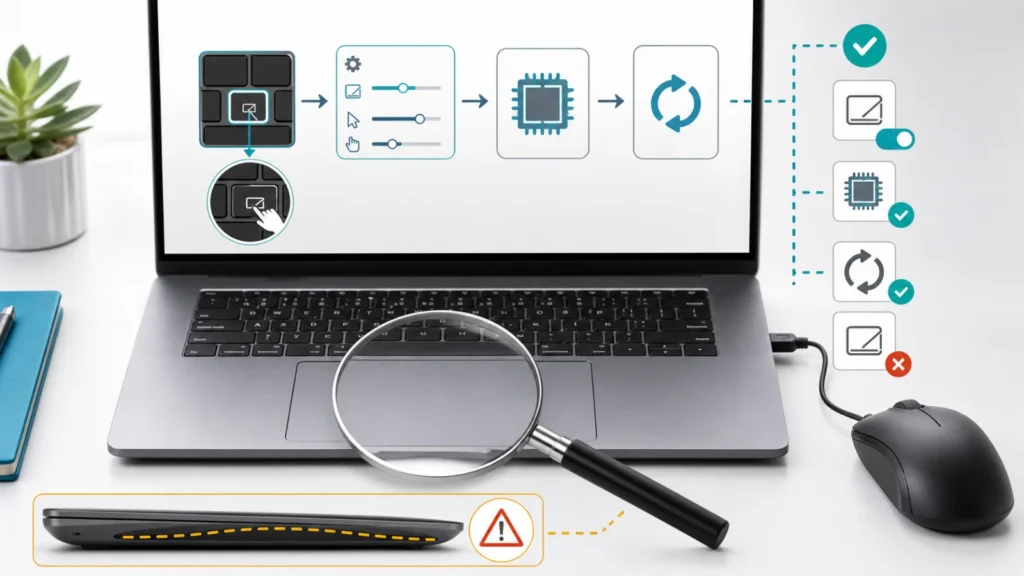
محتويات الدليل — اختر خطوة
توقف تاتش باد اللابتوب لا يعني مباشرة أن لوحة اللمس تالفة. بعض الأجهزة تملك زرًا أو لمسة مزدوجة لتعطيلها، وقد يوقف Windows التاتش باد عند توصيل ماوس، بينما تظهر مشكلات التعريف غالبًا بعد تحديث أو تثبيت نظام. قبل الحذف، سجّل: هل المؤشر لا يتحرك إطلاقًا أم الإيماءات فقط؟ وهل الجهاز ظاهر في Windows؟
جدول القرار قبل حذف التعريف
| العلامة | السبب الأقرب | ابدأ من |
|---|---|---|
| توقف بعد ضغط صف مفاتيح Fn | زر تعطيل Touchpad | أيقونة لوحة اللمس في الكيبورد |
| يعمل بلا ماوس خارجي فقط | إعداد إيقاف عند توصيل الماوس | Touchpad settings |
| المؤشر يعمل والإيماءات لا | إعداد gestures أو تعريف Precision/OEM | Scroll وZoom ثم Windows Update |
| ظاهر بعلامة تحذير | تعريف أو بدء جهاز | Properties وWindows Update |
| غير ظاهر في Settings وDevice Manager | Firmware أو تعريف chipset/I2C أو عتاد | تحديثات الشركة وتشخيص الموديل |
| مرتفع أو صعب النقر | بطارية منتفخة محتملة | إيقاف الاستخدام والفحص |
1. اختبر زر التعطيل من دون التخمين
ابحث في صف F عن رمز مستطيل يشبه لوحة اللمس، وقد يكون على F5 أو F6 أو F7 أو F9 حسب الشركة. جرّب المفتاح مرة، ثم مع Fn مرة، وانتظر ثواني. في بعض أجهزة HP تكون هناك نقطة في زاوية اللوحة تستجيب للمس المزدوج. لا تكرر كل تركيبات Fn؛ استخدم دليل موديلك لأن الرمز قد يتحكم بالشاشة أو الطيران بدل التاتش باد.
إذا كانت بعض مفاتيح الكيبورد نفسها لا تعمل، افصل المشكلة عبر اختبار أزرار كيبورد اللابتوب. فشل مفتاح Fn لا يعني أن لوحة اللمس معطلة.
2. افحص Touchpad في Settings
في Windows 11 افتح Settings > Bluetooth & devices > Touchpad. فعّل المفتاح الرئيسي، ثم افتح Taps وScroll & zoom. إذا يتحرك المؤشر لكن النقر أو السحب لا يعمل، أعد الإيماءة المطلوبة إلى إعداد معروف قبل تغيير التعريف.
راجع خيار إبقاء Touchpad فعّالًا عند توصيل ماوس. بعض أدوات الشركة تضيف خيارًا مستقلاً لإيقاف اللوحة مع USB mouse. افصل الماوس واختبر مرة، لكن لا تعتمد عليه أثناء حذف التعريف حتى لا تفقد وسيلة التحكم؛ استخدم لوحة المفاتيح أو جهّز ماوسًا مباشرًا.
3. أعد التشغيل الكامل واختبر قبل تسجيل الدخول
أعد تشغيل Windows من قائمة الطاقة، لا Shut down ثم تشغيل فقط، لأن Restart يعيد تحميل برامج التشغيل والخدمات. اختبر لوحة اللمس في شاشة تسجيل الدخول. إذا تعمل هناك وتتوقف داخل حساب واحد، فراجع إعدادات الحساب أو برنامج تخصيص الإيماءات.
إذا توقف الجهاز كله أو يتجمد المؤشر والكيبورد معًا، فهذه ليست مشكلة Touchpad منفردة. افحص أداء النظام أو آخر تحديث قبل استبدال اللوحة.
4. ابحث عنها في Device Manager
افتح Device Manager وابحث تحت Human Interface Devices وMice and other pointing devices. قد يظهر الاسم HID-compliant touch pad أو Precision Touchpad أو اسم الشركة. افتح Properties واقرأ Device status ورمز الخطأ إن وجد؛ تصوير الرمز أفضل من حذف الجهاز مباشرة.
إذا كان الجهاز Disabled ففعّله. إذا ظهرت علامة تحذير بعد تحديث، استخدم Windows Update أولًا. وتوصي Microsoft بالبحث في القسمين السابقين لأن موضع الجهاز ليس موحدًا.
5. حدّث التعريف بالترتيب الصحيح
- ثبّت تحديثات Windows والتحديثات الاختيارية المناسبة، ثم أعد التشغيل.
- افتح صفحة دعم مصنع اللابتوب برقم الموديل، لا اسم السلسلة فقط.
- راجع تعريفات chipset أو Serial IO/I2C وTouchpad التي يحددها المصنع.
- إذا بدأت المشكلة بعد تعريف محدد وكان Roll Back متاحًا، جرّبه ثم اختبر.
- أعد تثبيت جهاز Touchpad من Device Manager كمرحلة متأخرة ثم أعد التشغيل.
Microsoft تذكر أن إعادة تثبيت الجهاز تدفع Windows لجلب التعريف من Windows Update، لكنها ليست خطوة أولى إذا كان السبب زر تعطيل أو بطارية منتفخة. لا تستخدم برامج تجميع التعريفات ولا تثبت تعريف Synaptics أو ELAN من موديل آخر.
6. متى تفحص BIOS أو UEFI؟
بعض الشركات تعرض Internal Pointing Device داخل UEFI، لكن الاسم والمكان يختلفان وقد لا يوجد الخيار. ادخل فقط وفق دليل المصنع، وصوّر الإعداد قبل تغييره. لا تحدّث BIOS ولا تعيد القيم الافتراضية لمجرد أن التاتش باد لا يظهر؛ حدّث Firmware فقط من صفحة الموديل ومع طاقة مستقرة إذا كانت ملاحظات الإصدار أو دعم الشركة تشير إلى المشكلة.
إذا لا يظهر Touchpad في Windows بعد تعريفات الموديل ويعمل ماوس USB طبيعيًا، استخدم تشخيص الشركة أو اطلب الفحص. وقد يكون السبب كابلًا داخليًا بعد صيانة سابقة أو عطلًا في I2C أو اللوحة نفسها.
توقف عند علامات البطارية أو السائل
- لوحة اللمس ارتفعت عن سطح الجهاز أو أصبح النقر قاسيًا فجأة.
- هيكل اللابتوب انفصل أو البطارية تفرغ وتسخن بصورة غير معتادة.
- توقف التاتش باد بعد سائل أو سقوط، أو يتحرك المؤشر وحده.
- توجد رائحة أو حرارة مؤلمة أو انتفاخ.
أوقف الشحن والاستخدام عند احتمال انتفاخ البطارية ولا تضغط اللوحة إلى أسفل. راجع علامات بطارية اللابتوب غير الطبيعية أو اطلب خدمة مؤهلة. ولا تفتح الهيكل إذا كانت البطارية أو الضمان أو السائل جزءًا من الحالة.
مصادر ومراجعة
رُوجع الدليل في 1 أغسطس 2026 وفق دعم Microsoft. موضع زر التعطيل وأسماء تعريفات I2C وPrecision وSynaptics وELAN تختلف حسب مصنع اللابتوب ورقم الموديل.
- Microsoft: إصلاح مشكلات Touchpad وتحديث أو إعادة تثبيت التعريف
- Microsoft: تعريفات الأجهزة عبر Windows Update
- Microsoft: تحديث التعريف من Device Manager
راجع أيضًا سياسة التحرير والتحديث.
أسئلة شائعة
لماذا التاتش باد يعمل بعد فصل الماوس؟
غالبًا يوجد إعداد يوقف لوحة اللمس عند توصيل ماوس خارجي؛ فعّل خيار إبقائها قيد العمل إذا تريدهما معًا.
هل أحذف تعريف Touchpad؟
بعد فحص زر التعطيل والإعداد والتحديث فقط. جهّز ماوسًا أو تحكمًا بالكيبورد، ثم أعد التشغيل ليعيد Windows الاكتشاف.
هل ارتفاع لوحة اللمس مشكلة تعريف؟
لا. الارتفاع أو انفصال الهيكل قد يدل على بطارية منتفخة ويحتاج إيقاف الاستخدام وفحصًا آمنًا.