
محتويات الدليل — اختر خطوة
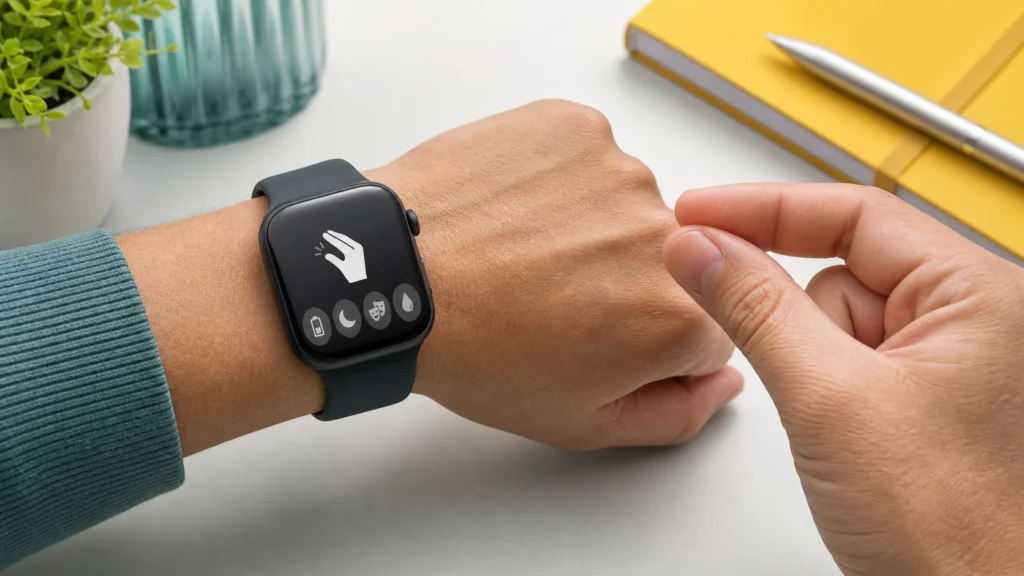
Double Tap لا يستجيب في Apple Watch؟ انظر إلى أعلى الشاشة قبل إعادة التشغيل. إذا ظهرت أيقونة اليد ثم اهتزت يمينًا ويسارًا، فالساعة تعرّفت على النقرتين لكن الشاشة أو التطبيق الحالي لا يدعم الإجراء. غياب الأيقونة تمامًا يقود إلى مسار مختلف: التوافق، وضع الساعة، أو قراءة المعصم.
الخلاصة السريعة
تأكد أولًا أن ساعتك تدعم Double Tap، وأن الميزة مفعلة مع Wrist Detection وWake on Wrist Raise. افتح قفل الساعة، ارتدها بإحكام مريح، ارفع المعصم ثم انقر السبابة والإبهام مرتين واليد ثابتة. أوقف Low Power Mode وSleep Focus وTheater Mode وWater Lock للاختبار. إذا ظهرت الأيقونة واهتزت، انتقل إلى شاشة مدعومة بدل تكرار الحركة.
الأيقونة هي أول دليل
| ما تراه | ما يعنيه غالبًا | الاختبار التالي |
|---|---|---|
| لا تظهر أيقونة اليد | الميزة متوقفة أو الساعة/الوضع لا يسمح بها | راجع التوافق والإعدادات والأوضاع المقيدة. |
| الأيقونة تظهر وتهتز جانبيًا | تم التعرف على الحركة لكن السياق غير مدعوم | جرّب واجهة الساعة أو مؤقتًا أو إشعارًا. |
| تعمل أحيانًا فقط | ارتداء غير محكم أو حركة اليد أو زاوية المعصم | ثبت الذراع واضبط السوار وOrientation. |
| تنفذ وظيفة غير المتوقعة | الإجراء الأساسي يختلف حسب الشاشة أو إعداد Playback | راجع إعدادات Double Tap ووظيفة الشاشة الحالية. |
هل موديل Apple Watch يدعم Double Tap؟
بحسب دليل Apple المحدث، تتوفر ميزة Double Tap على Apple Watch Series 9 والأحدث، وApple Watch Ultra 2 والأحدث، وApple Watch SE 3. تحتاج الساعة كذلك إلى إصدار watchOS متوافق. الموديلات الأقدم قد تقدم Quick Actions أو AssistiveTouch، لكنها ليست Double Tap نفسها حتى لو كانت الحركة متشابهة.
لمعرفة الموديل افتح تطبيق Watch على iPhone ثم عام ومعلومات، أو راجع معلومات الساعة. إذا كان الجهاز غير مدعوم فلن يظهر مفتاح Double Tap في المسار المتوقع، ولا يحل تحديث النظام قيد العتاد.
اختبار دقيق في أقل من دقيقة
- ارتد الساعة أعلى عظمة المعصم قليلًا، بإحكام مريح يسمح للحساسات بقراءة الجلد.
- افتح القفل وارفع المعصم حتى تستيقظ الشاشة.
- اترك الذراع شبه ثابتة، ثم انقر السبابة والإبهام مرتين بإيقاع واضح.
- راقب أيقونة Double Tap أعلى الشاشة، ولا تكرر النقر بسرعة عشوائية.
- جرّب على واجهة الساعة ثم داخل مؤقت أو عند وصول إشعار.
تستخدم الساعة بيانات الحركة والإشارات الناتجة من المعصم لا مجرد ملامسة الإصبعين. لذلك المشي السريع، حمل حقيبة، القبض القوي على شيء، أو سوار مرتخٍ قد يقلل التعرف. اختبر وأنت جالس قبل الحكم على الحساس.
راجع الإعدادات وموضع المعصم
من تطبيق Settings على الساعة افتح Gestures ثم Double Tap وتأكد أنه On. يجب أيضًا تشغيل Wrist Detection وWake on Wrist Raise. راجع Watch Orientation إذا كنت ترتدي الساعة في المعصم الآخر أو غيّرت اتجاه التاج؛ اختيار الجهة غير الصحيحة قد يربك تفسير الحركة.
إذا كان الوشم الداكن أو الكثيف تحت الحساس يمنع القراءة المستمرة، جرّب المعصم الآخر مؤقتًا. نظف ظهر الساعة وجفف الجلد، ولا تشد السوار إلى درجة مؤلمة. ظهور رمز القفل المتكرر أو طلب الرمز أثناء ارتدائها مؤشر إلى أن Wrist Detection لا يثبت الاتصال جيدًا.
أوضاع توقف Double Tap مؤقتًا
تذكر Apple أن Double Tap لا يتوفر عندما يكون Low Power Mode قيد التشغيل، أو عند تفعيل Sleep Focus أو Theater Mode أو Water Lock. افتح مركز التحكم وافحص الرموز بدل إيقاف إعدادات عشوائية. بعد السباحة، ألغ Water Lock بالطريقة المخصصة لطراز الساعة قبل الاختبار.
يجب أن تكون الشاشة مستيقظة والساعة غير مقفلة. كذلك لا تتوفر الميزة على ساعة تم إعدادها عبر Apple Watch For Your Kids. هذه القيود تشرح الحالات التي تعمل فيها الحركة نهارًا ثم تختفي وقت النوم أو أثناء التمرين المائي.
تعارض AssistiveTouch وQuick Actions
قد تتعارض Double Tap مع بعض ميزات تسهيلات الاستخدام التي تعتمد إيماءات اليد. افحص Accessibility إذا كنت تستخدم AssistiveTouch أو Quick Actions أو إيماءات Zoom أو VoiceOver. لا توقف ميزة وصول تعتمد عليها دائمًا لمجرد الاختبار؛ سجّل إعدادها ثم اختبر التعارض مؤقتًا وأعدها.
إذا كنت تحتاج AssistiveTouch للتحكم الكامل، فغالبًا تكون إيماءاته هي المسار الأنسب لك بدل Double Tap. الهدف ليس تشغيل ميزتين متشابهتين في الوقت نفسه، بل اختيار مجموعة إيماءات واضحة لا تنفذ أوامر مزدوجة.
لماذا تظهر الأيقونة لكنها لا تنفذ شيئًا؟
اهتزاز أيقونة Double Tap من جانب إلى آخر يعني أن الساعة التقطت الحركة، لكن الإجراء غير متاح في الشاشة الحالية. لا تدعم كل التطبيقات وكل المواضع الحركة. وتذكر Apple أنها لا تعمل داخل تطبيق Depth أو أثناء جلسة ECG. ارجع إلى واجهة الساعة أو افتح سياقًا مدعومًا للتأكد.
وظيفة النقرتين تعتمد على ما يظهر: قد ترد على إشعار، توقف مؤقتًا، تتنقل في Smart Stack، أو تنفذ الزر الأساسي المتاح. لذلك نجاحها لا يعني دائمًا تشغيل الموسيقى. راجع إعداد Double Tap الخاص بالتشغيل أو Smart Stack إذا كان السلوك صحيحًا تقنيًا لكنه ليس اختيارك.
التحديث وإعادة التشغيل والخدمة
حدّث iPhone والساعة إلى الإصدارات المتوافقة، ثم أعد تشغيلهما إذا بقيت الميزة غائبة بعد فحص الأوضاع. أوقف Double Tap وشغله مرة أخرى، واختبر بعد اكتمال التحديث لا أثناء المزامنة. لا تمسح الساعة أو تلغي الاقتران قبل اختبار الخطوات الأبسط.
تواصل مع دعم Apple إذا كانت الساعة المدعومة لا تعرض الإعداد أصلًا، أو لا تقرأ المعصم والحركة في أي وضع رغم ارتدائها بطريقة صحيحة، أو ظهرت المشكلة بعد صدمة مادية. جهز اسم الموديل وإصدار watchOS وصورة الأيقونة وقائمة ميزات Accessibility النشطة.
مصادر ومراجعة رسمية
- Apple: استخدام Double Tap ومتطلبات الميزة وحالات عدم توفرها
- Apple: تشغيل Water Lock وإلغاؤه
- دليل Apple Watch: الإجراءات الشائعة باستخدام Double Tap
رُوجع في 2 أغسطس 2026 وفق قائمة الموديلات والقيود المنشورة من Apple؛ قد تتغير بعض الخيارات مع تحديث watchOS.