
Surface Slim Pen لا يشحن أو لا يكتب: افصل الشحن عن التوافق
القلم الذي لا يكتب ليس دائمًا بطاريته فارغة. افحص توافق Surface، ضوء الشاحن، Bluetooth وتحديثات النظام قبل شراء قلم جديد.
الأرشيف
اختر المقال الأقرب للعرض الذي تراه، ثم اتبع خطوات الفحص بالترتيب.
القلم الذي لا يكتب ليس دائمًا بطاريته فارغة. افحص توافق Surface، ضوء الشاحن، Bluetooth وتحديثات النظام قبل شراء قلم جديد.
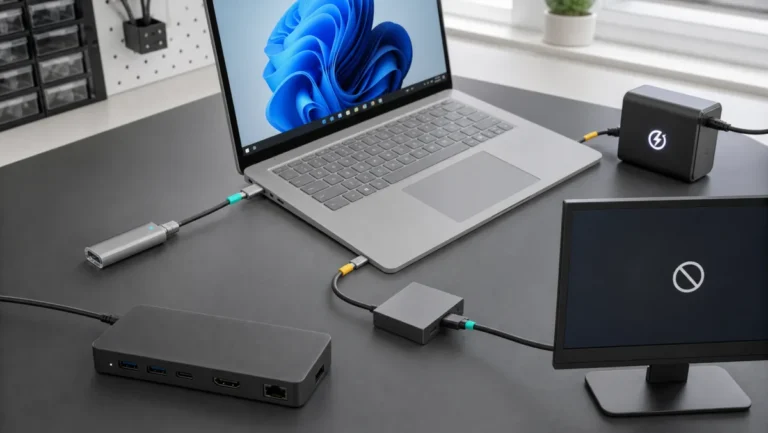
نجاح البيانات لا يضمن الفيديو، وظهور الشاشة لا يضمن Power Delivery؛ اختبر كل وظيفة مباشرة قبل تغيير التعريف أو شراء Dock.
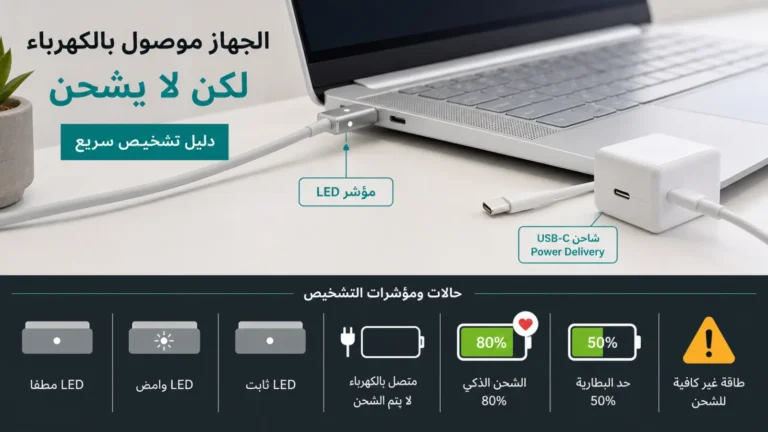
لمبة Surface Connect ورمز البطارية يحددان هل العطل شاحنًا أو اتصالًا أو قدرة USB‑C أو Smart charging أو بطارية.
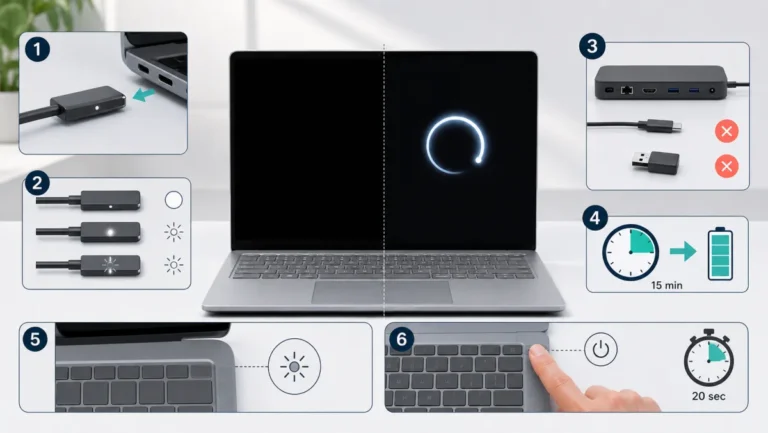
افصل Dock والملحقات، اقرأ لمبة Surface Connect، اشحن 15 دقيقة ثم فرّق بين غياب الطاقة والشاشة السوداء والشعار العالق.

افصل الموسيقى عن المكالمات ونغمة التشغيل، ثم افحص اللبس والشحن والشبكة والتحديث قبل Reset وInitialize.
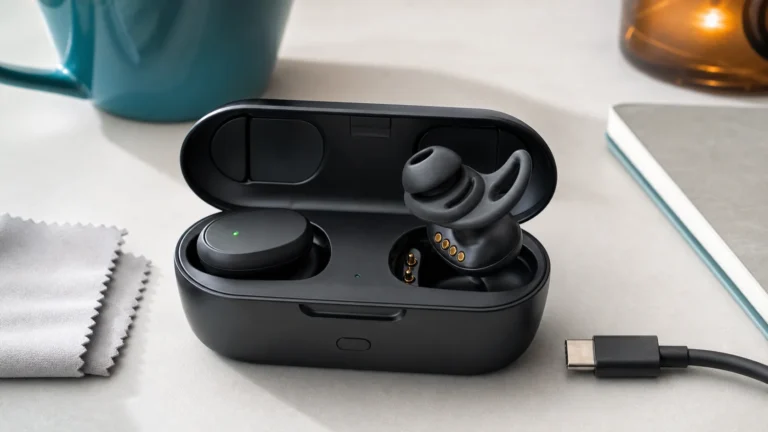
إذا بقيت سماعة Bose عند 0%، راقب ضوء العلبة واختبر Stability Band ونقاط الشحن وحركة pins قبل Reset.
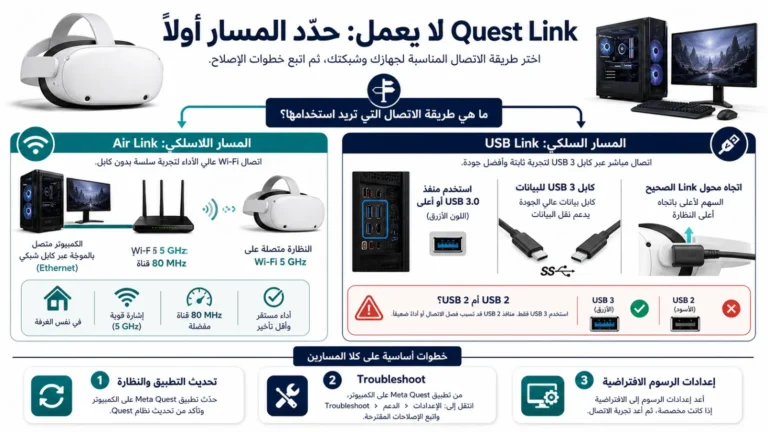
حدد أولًا هل الفشل في USB Link أو Air Link أو التطبيق أو الأداء، ثم استخدم اختبار USB 3 ومخطط الشبكة الرسمي…
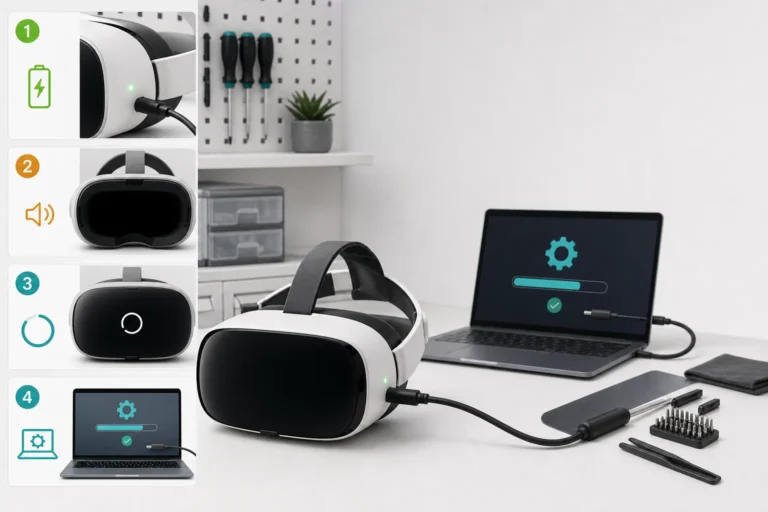
LED والصوت والشعار يحددون هل مشكلة Meta Quest طاقة أم شاشة أم إقلاع. استخدم Software Update Tool قبل Factory Reset.
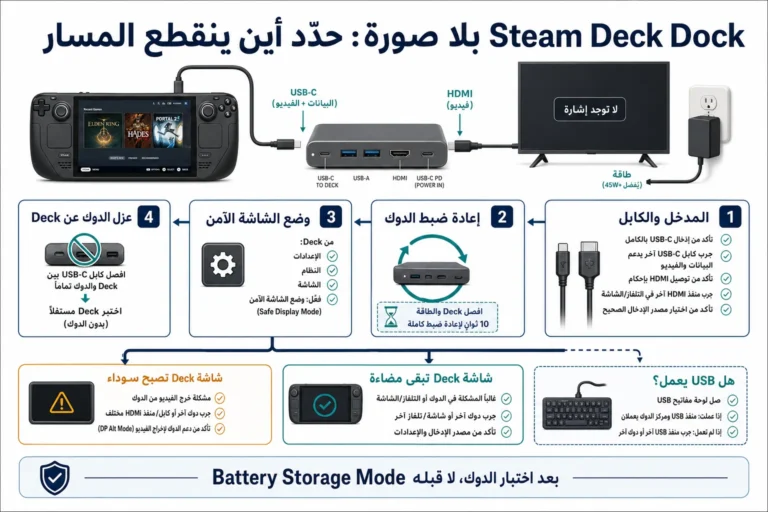
حالة شاشة Deck وعمل USB يحددان هل الخلل في HDMI أو وضع العرض أو الدوك أو Deck قبل Battery Storage Mode.