
محتويات الدليل — اختر خطوة
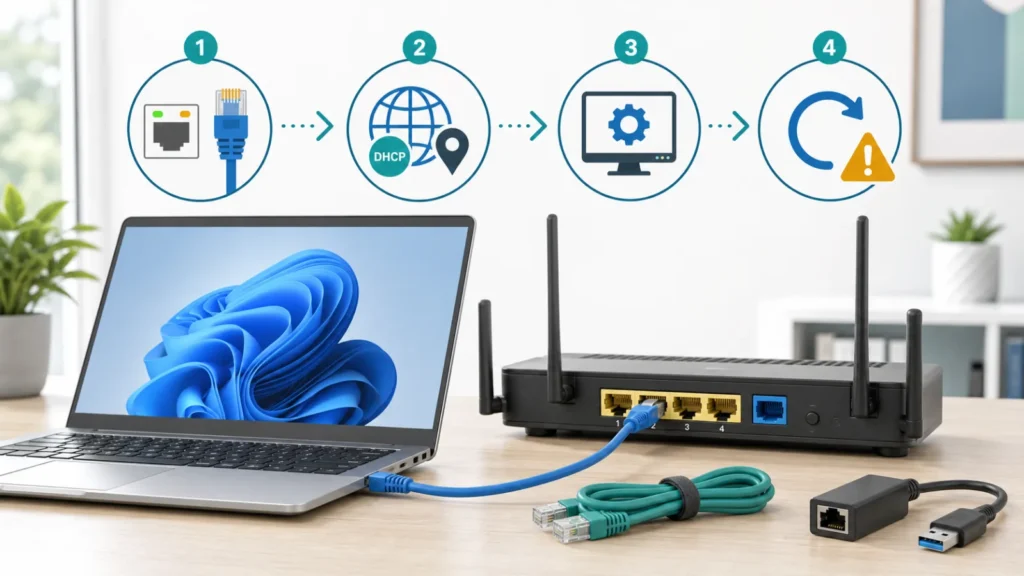
تعطل Ethernet في Windows 11 لا يعني أن الحل هو Network Reset. مصباح المنفذ وحالة المحول وعنوان IP تحدد أولاً هل الخلل في الكابل، أم الراوتر، أم التعريف، أم الوصول إلى الإنترنت. ابدأ بالاختبار الذي يغيّر عاملاً واحداً فقط.
الخلاصة السريعة
شغّل مستكشف Network & Internet من تطبيق Get Help، ثم راقب مصباح منفذ LAN وجرّب كابلاً ومنفذاً آخرين معروفين بالعمل. إذا ظهر Ethernet متصلاً بلا إنترنت، افحص عنوان IP والبوابة وأعد تشغيل المودم والراوتر. نزّل تعريف الشركة المصنّعة قبل حذف المحول. استخدم أوامر الشبكة بعد توثيق الحالة، واجعل Network Reset آخر خطوة لأنه يزيل محولات الشبكة ويعيد إعداداتها الافتراضية وقد يتطلب إعداد VPN أو المحولات الافتراضية من جديد.
حدد العرض قبل لمس الإعدادات
| ما تراه | ما يرجحه | أول اختبار مفيد |
|---|---|---|
| لا يوجد ضوء في منفذ الكمبيوتر أو الراوتر | كابل أو منفذ أو محول USB | كابل ومنفذ LAN آخران معروفان بالعمل |
| Ethernet غير موجود في الإعدادات | تعريف غائب أو محول معطل | Device Manager وتعريف الشركة |
| Connected لكن No internet | DHCP أو بوابة أو راوتر أو مزود | مقارنة جهاز ثانٍ وقراءة ipconfig |
| Unidentified network أو عنوان 169.254 | لم يصل عنوان من DHCP | الراوتر والكابل وتجديد العنوان |
| بدأ العطل بعد تحديث | تعريف أو إعداد تغير | تاريخ التعريف ونسخة OEM الاحتياطية |
1. افحص المسار المادي خلال دقيقتين
ثبّت القابس حتى تسمع نقرة، وافحص ضوء LAN على الراوتر وعلى الكمبيوتر أو محول USB-C. وصّل الكابل بمنفذ LAN، لا منفذ WAN أو Internet المخصص لوصلة المزود. جرّب كابلاً يعمل مع جهاز آخر، ثم جرّب منفذ LAN مختلفاً. إذا كان الاتصال عبر موزع USB أو شاشة Dock، صِل المحول مباشرة بالكمبيوتر مؤقتاً.
غياب الضوء في الطرفين مع كابل ومنفذ مجرّبين يجعل إعداد DNS احتمالاً ضعيفاً؛ لا يمكن لـ DNS إصلاح وصلة مادية لم تتفاوض أصلاً. أما ظهور الضوء بعد تغيير الكابل فيعطيك نتيجة أوضح من عشر عمليات Reset.
2. هل المشكلة في الكمبيوتر أم الشبكة؟
اختبر جهازاً ثانياً على الكابل والمنفذ نفسيهما. إذا فشل الجهازان، انتقل إلى الراوتر أو الخدمة. إذا نجح الثاني، ركز على Windows والمحول. وإذا كانت أجهزة Wi‑Fi أيضاً بلا إنترنت، فأعد تشغيل المودم والراوتر بالطريقة التي توصي بها Microsoft: افصل الطاقة، انتظر نحو 30 ثانية، ثم شغّل المودم وانتظر استقراره قبل الراوتر والكمبيوتر.
لا تضغط زر Reset الصغير في الراوتر؛ ذلك قد يمسح اسم الشبكة وإعداد المزود. المقصود هنا إعادة تشغيل الطاقة فقط.
3. اقرأ عنوان IP بدلاً من التخمين
افتح Terminal أو Command Prompt واكتب ipconfig. سجّل ثلاثة أسطر من Ethernet: IPv4 Address وDefault Gateway وDNS Servers. هذه القراءة لا تغيّر شيئاً.
- عنوان يبدأ بـ 169.254: Windows لم يحصل غالباً على عنوان من DHCP؛ افحص الراوتر والكابل قبل DNS.
- عنوان محلي وبوابة موجودة: جرّب الوصول إلى صفحة الراوتر، ثم قارن الإنترنت بجهاز ثانٍ.
- لا توجد بوابة: راجع خصائص IPv4 وتأكد أن العنوان وDNS تلقائيان ما لم تكن الشبكة تستخدم قيماً ثابتة موثقة.
- يعمل عنوان رقمي ولا تعمل أسماء المواقع: هنا فقط يصبح مسار DNS منطقياً.
4. شغّل Get Help ثم افحص المحول
في Windows 11 توصي Microsoft بالبدء بمستكشف Network and Internet داخل Get Help. بعده افتح Device Manager ثم Network adapters. إذا كان Ethernet معطلاً ففعّله. إذا ظهر تحذير، دوّن اسم المحول ورمز الخطأ وإصدار التعريف.
عند الاشتباه في تعريف بعد تحديث، نزّل أولاً تعريف LAN الخاص بموديل الكمبيوتر أو اللوحة الأم من موقع الشركة على جهاز آخر واحفظه على USB. بعد وجود النسخة الاحتياطية يمكن إلغاء تثبيت المحول وإعادة التشغيل ليحاول Windows تثبيته. لا تحذف التعريف وأنت بلا Wi‑Fi ولا ملف تثبيت؛ قد تحول عطلاً جزئياً إلى جهاز بلا أي وسيلة اتصال.
5. أوامر إصلاح الشبكة بالترتيب
إذا كانت الوصلة ظاهرة والكابل سليم لكن العنوان أو المكدس عالق، افتح Command Prompt كمسؤول ونفّذ أوامر Microsoft التالية، سطراً واحداً في كل مرة، ثم أعد التشغيل:
netsh winsock reset
netsh int ip reset
ipconfig /release
ipconfig /renew
ipconfig /flushdns
سجّل رسالة كل أمر. فشل /renew مع عنوان 169.254 يقوي مسار DHCP أو الراوتر؛ لا يثبت تلف كرت الشبكة وحده.
متى تستخدم Network Reset؟
اجعله بعد الكابل والمنفذ والراوتر وGet Help والتعريف والأوامر. المسار في Windows 11 هو Settings ثم Network & internet ثم Advanced network settings ثم Network reset. توضح Microsoft أنه يزيل محولات الشبكة المثبتة ويعيد تثبيتها بإعداداتها الافتراضية بعد إعادة التشغيل.
نتائج تحسم الخطوة التالية
- نجح كابل آخر: استبدل الكابل ولا تغيّر إعدادات Windows.
- نجح منفذ آخر في الراوتر: اترك المنفذ المعيب وتحقق من إعداداته أو الضمان.
- يعمل Ethernet في جهاز ثانٍ فقط: ركز على المحول والتعريف والطاقة داخل الكمبيوتر.
- تتعطل كل الأجهزة: راجع حالة المودم والراوتر ومزود الإنترنت.
- يعود العطل بعد السكون: حدّث BIOS والتعريف من الشركة، ثم افحص إدارة طاقة المحول وفق دليل الموديل.
مصادر ومراجعة
- Microsoft Support: إصلاح مشكلات اتصال Ethernet في Windows
- Microsoft Support: فحص الشبكة والعناوين وإعادة التشغيل
- Microsoft Support: إعدادات الاتصال في Windows 11
أدلة مرتبطة
أسئلة شائعة
هل Network Reset يحذف ملفاتي؟
لا يحذف الملفات الشخصية، لكنه يعيد محولات الشبكة وإعداداتها وقد يفرض إعادة إعداد VPN والمحولات الافتراضية والشبكة الخاصة.
لماذا يظهر 169.254؟
هذا عنوان ذاتي يستخدمه Windows عندما لا يحصل على عنوان من DHCP. افحص الوصلة والراوتر ثم جرّب تجديد العنوان.
هل تغيير DNS يصلح Ethernet غير الظاهر؟
لا. DNS يأتي بعد قيام الوصلة وحصول الجهاز على عنوان وبوابة. المحول الغائب أو انطفاء ضوء LAN يحتاج مساراً آخر.
هل أحذف تعريف Ethernet؟
فقط بعد تنزيل تعريف الشركة المناسب وحفظه محلياً، خصوصاً إذا لم يوجد اتصال بديل. ثم أعد التشغيل وراقب النتيجة.
آخر مراجعة تحريرية: أغسطس 2026. أسماء القوائم تختلف قليلاً حسب إصدار Windows والشركة المصنّعة للمحول.