
محتويات الدليل — اختر خطوة
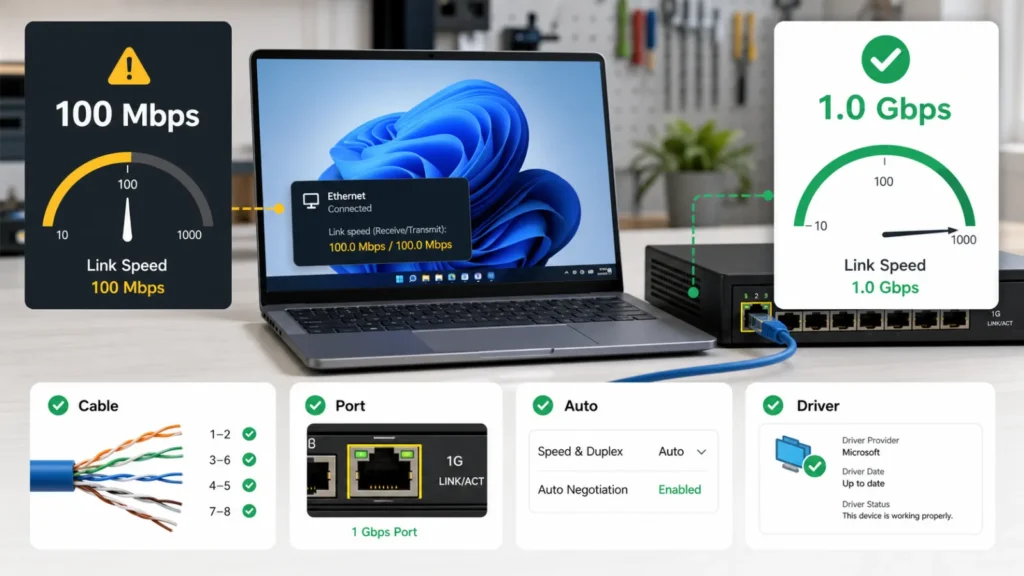
اشتراكك 1 جيجابت وWindows 11 يعرض Link speed بقيمة 100 Mbps فقط؟ لا تبدأ بتغيير DNS أو قياس سرعة المتصفح. سرعة الرابط تتحدد أولاً بين كرت Ethernet والطرف المقابل؛ كابل ناقص الأزواج أو منفذ 100M أو إعداد Speed & Duplex يدوي يمكن أن يخفضها قبل وصول اختبار الإنترنت إلى المزود.
الخلاصة السريعة
افتح خصائص Ethernet وسجّل Link speed. إذا كانت 100/100 Mbps، بدّل الكابل بكابل قصير معروف أنه يحقق 1 Gbps، ثم جرّب منفذ Gigabit آخر في الراوتر أو السويتش. صِل الكمبيوتر مباشرة بلا وصلة حائط أو Dock. في خصائص المحول اجعل Speed & Duplex على Auto Negotiation؛ Intel توضح أن هذا هو الإعداد الصحيح لتحقيق 1.0 Gbps عندما يتفاوض الطرف الآخر بصورة سليمة. حدّث تعريف LAN من الشركة، ثم اختبر كل جزء من المسار على حدة.
أولاً: Link speed ليست سرعة الإنترنت
Link speed هي السرعة التي تفاوض عليها محول الكمبيوتر مع أقرب جهاز Ethernet: راوتر أو سويتش أو Dock. أما نتيجة Speedtest فتتأثر بعد ذلك بالاشتراك والخادم والازدحام والقرص وVPN. لذلك قد ترى رابط 1.0 Gbps واختباراً أبطأ، أو رابطاً 100 Mbps لا يستطيع اختبار الإنترنت تجاوزه تقريباً مهما كانت باقتك.
| النتيجة | ما تثبته | ما لا تثبته |
|---|---|---|
| Link speed 100 Mbps | التفاوض المحلي توقف عند Fast Ethernet | لا يثبت أن المزود خفّض الباقة |
| Link speed 1.0 Gbps | الكابل والطرفان تفاوضا على جيجابت | لا يضمن 1 Gbps من الإنترنت |
| يتنقل بين 100 و1000 | المسار غير ثابت | لا يحسم هل العيب كابل أم منفذ |
| لا يوجد Link | المسار المادي أو المحول غير قائم | ليس مشكلة سرعة فقط |
1. اقرأ السرعة من Windows وسجّل الطرفين
اذهب إلى Settings ثم Network & internet ثم Ethernet، وافتح الخصائص وابحث عن Link speed (Receive/Transmit). يمكن أيضاً فتح Network Connections ثم Status. سجّل اسم المحول، مثل Intel أو Realtek، والرقم قبل وبعد كل تغيير. لا تعتمد على لون ضوء الراوتر وحده لأن معنى الألوان يختلف حسب الموديل.
تأكد أن كرت الكمبيوتر ومنفذ الراوتر يدعمان 1 Gbps أو أكثر. بعض أجهزة التلفزيون ومقويات الشبكة والمحولات الرخيصة ومنافذ Mesh الثانوية تبقى 100 Mbps حتى لو كان الراوتر الرئيسي جيجابت.
2. اختبر كابلاً قصيراً مباشراً
Gigabit Ethernet يحتاج الأزواج الأربعة داخل الكابل، بينما اتصال 100 Mbps قد يستمر رغم تلف زوج غير مستخدم في 100BASE‑TX. لهذا يبدو الكابل «عاملاً» لكنه يقفل الرابط عند 100. استخدم كابل Cat5e أو Cat6 موثوقاً وقصيراً بين الكمبيوتر ومنفذ جيجابت، وتجاوز مؤقتاً وصلة الحائط والـPatch panel والـDock.
- أوقف أي تنزيل ثم افصل الكابل من الطرفين.
- صل الكابل التجريبي مباشرة حتى تثبت المشابك.
- انتظر عدة ثوانٍ ثم أعد فتح صفحة Link speed.
- إذا ظهرت 1.0 Gbps، أعد أجزاء المسار واحداً تلو الآخر.
- الجزء الذي يعيد 100 Mbps هو المرشح للفحص أو الاستبدال.
لا تصلح رأس RJ45 وأنت لا تملك أداة اختبار وترتيب ألوان صحيحاً؛ ضغط السنون بصورة سيئة قد يعطي رابطاً متقطعاً أو يعطل زوجاً آخر.
3. بدّل المنفذ والطرف المقابل
انقل الكابل إلى منفذ LAN آخر موصوف بأنه 1G أو Gigabit. لا تستخدم منفذ WAN المخصص للإنترنت. إذا كان المسار يمر عبر سويتش، اقرأ مواصفاته؛ وجود عبارة 10/100 يعني أن 100 Mbps هي قدرته الطبيعية. اختبر الكمبيوتر مباشرة في الراوتر، ثم أعد السويتش إلى المسار.
في بعض أجهزة الراوتر يمكن ضبط منفذ على وضع توفير طاقة أو IPTV أو 100M. احفظ الإعداد الحالي قبل تغييره، ولا تنقل منفذاً يستخدمه اتصال المزود أو التلفزيون من دون معرفة وظيفته.
4. اجعل Speed & Duplex على Auto Negotiation
افتح Device Manager ثم Network adapters، افتح خصائص محول Ethernet ثم Advanced وابحث عن Speed & Duplex. توصي Intel بـ Auto Negotiation كالإعداد الافتراضي الصحيح. لا تقلق إذا لم يظهر خيار “1.0 Gbps Full Duplex”؛ Intel تنبه إلى أن غيابه في بعض التعريفات لا يعني أن المحول لا يدعم جيجابت، لأن Auto Negotiation يحققها عند سلامة الطرفين.
5. حدّث التعريف دون برامج مجهولة
سجّل Hardware Ids واسم الكمبيوتر، ثم نزّل تعريف LAN من صفحة الشركة المصنّعة للكمبيوتر أو اللوحة الأم. إذا كان المحول Intel منفصلاً، قارن تعريف Intel بتوصية الشركة؛ قد تضيف الشركة إعدادات طاقة خاصة. أنشئ نقطة استعادة واحفظ ملف التعريف قبل الإزالة.
بعد التحديث أعد التشغيل واقرأ Link speed قبل تغيير أي خيار آخر. إذا بدأ العطل بعد تحديث تعريف، قد يتوفر Roll Back Driver. لا تستخدم برامج تحديث تعريفات مجهولة ولا تغيّر عشرة خيارات Offload وEnergy Efficient Ethernet دفعة واحدة؛ لن تعرف أي تغيير أثّر.
خريطة قرار في خمس نتائج
- كابل آخر يعطي 1 Gbps: استبدل الكابل القديم أو افحص نهاياته ومسار الحائط.
- منفذ آخر يعطي 1 Gbps: راجع مواصفات وإعداد المنفذ الأول.
- الاتصال المباشر ينجح والـDock يفشل: حدّث Dock واستخدم محوله الأصلي أو استبدل محول Ethernet.
- كل الأجهزة 100 Mbps على السويتش: تحقق أن السويتش Gigabit وأن وصلة الرفع ليست 100M.
- كل المسارات تدعم جيجابت لكن جهازاً واحداً فقط يبقى 100: ركز على محوله وتعريفه ومنفذه المادي.
مصادر ومراجعة
- Intel Support: محول Ethernet محدود عند 100 Mbps وAuto Negotiation
- Microsoft Support: فحص اتصال Ethernet والكابل والتعريف
- Intel Support: تعريفات ومواصفات محولات Gigabit و2.5GbE
أدلة مرتبطة
أسئلة شائعة
هل Cat5e يكفي لسرعة 1 Gbps؟
نعم في مسار سليم وضمن المواصفات المعتادة. الاسم المطبوع لا يثبت جودة الرأس أو الأزواج، لذلك الاختبار بكابل موثوق أهم.
لماذا Speedtest يعطيني 94 Mbps؟
إذا كان Link speed يساوي 100 Mbps، فالنتيجة القريبة من التسعينات متوقعة بعد حمل البروتوكول. أصلح تفاوض الرابط أولاً.
هل أختار 1.0 Gbps Full Duplex؟
ابدأ بـAuto Negotiation كما توصي Intel. فرض السرعة لا يصلح كابلاً ناقص الأزواج وقد يمنع الاتصال مع طرف غير مطابق.
هل Network Reset يرفع السرعة؟
ليس اختباراً أولياً. Link speed عند 100 غالباً يحتاج عزل الكابل والمنفذ والتفاوض والتعريف قبل إعادة كل الشبكة.
آخر مراجعة تحريرية: أغسطس 2026. أسماء خصائص المحول ومؤشرات المنافذ تختلف حسب تعريف LAN والراوتر والسويتش.