
محتويات الدليل — اختر خطوة
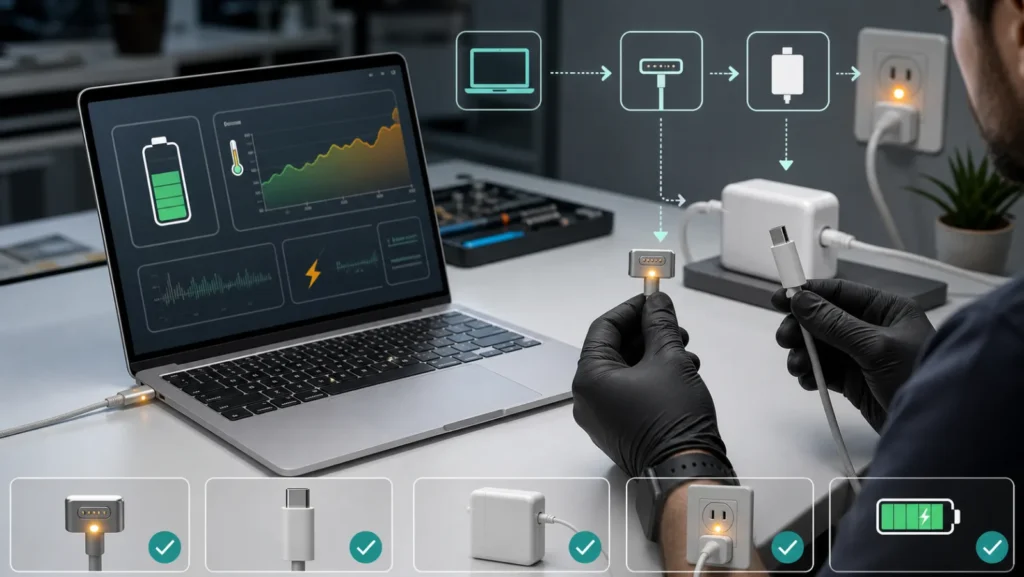
ضوء MagSafe البرتقالي لا يعني وحده وجود عطل؛ Apple توضح أنه يظهر عندما تكون البطارية قيد الشحن أو عندما يكون الشحن متوقفاً مؤقتاً. التشخيص الصحيح يبدأ من الحالة المكتوبة في macOS ومن قدرة مصدر الطاقة، وليس من لون الضوء فقط. وقد يعمل Mac من المحول من دون زيادة البطارية إذا كان المحول يشغّل الجهاز لكنه لا يوفر طاقة إضافية كافية للشحن.
حدد الحالة التي يعرضها macOS
| العبارة أو السلوك | المعنى الأقرب | الاختبار التالي |
|---|---|---|
| Charging On Hold | تحسين عمر البطارية أوقف الشحن مؤقتاً | اختر Charge to Full Now عند الحاجة |
| Charged to 80% Limit | Charge Limit مضبوط | راجع Battery settings |
| Slow Charger | قدرة المحول أو الشاشة أقل من المطلوب | استخدم قدرة موصى بها وكابلاً يدعم الشحن |
| Battery Is Not Charging | قدرة منخفضة أو حمل عال أو حرارة أو عتاد | اختبر المصدر ثم الكابل والمنفذ |
| النسبة تنخفض أثناء الرندر أو اللعب | الاستهلاك أعلى من قدرة المصدر | أوقف الحمل وقارن لمدة 15 دقيقة |
انقر رمز البطارية في شريط القوائم وسجّل النص كما هو. إذا توقفت البطارية قرب 80%، لا تفترض أن الخلايا تالفة؛ ميزة Optimized Battery Charging أو Charge Limit قد تكون السبب. أما إذا كانت عند 20% وتبقى ثابتة مع محول مناسب والجهاز خامل، فانتقل إلى اختبارات الطاقة.
اختبر مصدر الطاقة من دون موزع
- افصل الشاشة الخارجية وUSB hub والأقراص مؤقتاً.
- وصل محول Apple أو محول USB-C PD مناسب مباشرة بمقبس حائط معروف.
- استخدم كابل MagSafe 3 أو USB-C مصمماً للشحن، فليست كل كابلات USB-C متساوية.
- اترك Mac خالياً من المهام الثقيلة 15 دقيقة وراقب النسبة والوقت المتوقع.
- إذا كان المصدر شاشة USB-C، اختبر المحول المباشر للمقارنة؛ قدرة الشاشة قد تكون أقل.
في macOS Tahoe 26.4 أو أحدث قد تظهر عبارة Slow Charger في قائمة البطارية وفوق مخطط Battery Level. هذه معلومة مفيدة وليست رسالة عشوائية. استخدم حلاً يعطي على الأقل الحد الأدنى الموصى به لطرازك، ولا تعتمد على شاحن هاتف صغير لمجرد أن رأس USB-C يدخل في المنفذ.
افحص MagSafe والكابل والمنفذ بأمان
افصل الكابل وافحص وجود قطع أو انثناء أو اسوداد. نظف سطح MagSafe أو منفذ USB-C بقطعة جافة ناعمة خالية من الوبر فقط، ومن دون سائل أو أداة معدنية أو هواء مضغوط قريب. جرّب منفذاً آخر وكابلاً معروفاً إذا توفر. إذا كان MagSafe يومض بالبرتقالي بدلاً من الإضاءة الثابتة، راجع دليل وميض MagSafe البرتقالي لأن نمطه مختلف عن ضوء الشحن العادي.
أعد تهيئة التفاوض مع المقبس
تذكر Apple أن ضوضاء الخط الكهربائي قد تجعل المحول يتوقف مؤقتاً. افصل المحول من الحائط 60 ثانية، ثم أعد توصيله بمقبس معروف. إذا عاد بعد ذلك، جرّب دائرة كهربائية أخرى وتجنب مشتركاً مزدحماً. لا تفتح المحول ولا تستخدمه إذا شممت رائحة أو وجدت حرارة غير طبيعية أو تلفاً في السنون.
افحص الحرارة والحمل
قد يتوقف الشحن قرب 80% عندما تكون البطارية حارة. ضع MacBook Air على سطح صلب جيد التهوية، وأغلق التصدير والألعاب والآلات الافتراضية مؤقتاً. Apple تحدد بيئة تشغيل مفضلة تقريباً بين 10 و35 درجة مئوية. لا تضع الجهاز في الثلاجة ولا توجه إليه تبريداً رطباً؛ اتركه يعود تدريجياً إلى حرارة الغرفة.
افتح Activity Monitor وانظر إلى Energy لمعرفة التطبيق الأعلى استهلاكاً. إذا بدأت النسبة ترتفع بعد إغلاق الحمل، فالمحول كان يكفي لتشغيل الجهاز لكنه لا يترك فائضاً للشحن. هذا يختلف عن بطارية تالفة.
حدّث macOS ثم أعد تشغيل Apple silicon
افتح System Settings ثم General ثم Software Update. تحديث macOS قد يتضمن firmware يحسن الاتصال بالمحول. بعد التحديث أعد تشغيل الجهاز. أجهزة MacBook Air M5 تستخدم Apple silicon؛ إرشاد Apple هو إعادة التشغيل، وليس سلسلة Reset SMC الخاصة ببعض أجهزة Intel القديمة. تكرار اختصارات لوحة مفاتيح غير مناسبة يستهلك الوقت ولا يثبت شيئاً.
راجع صحة البطارية
من System Settings افتح Battery ثم Battery Health. حالة Normal لا تستبعد الكابل أو المحول، بينما Service Recommended تعني أن البطارية تحتفظ بشحنة أقل أو لا تعمل بصورة طبيعية. استخدم دليل Service Recommended لفهم الفرق بين السعة المنخفضة والعطل العاجل.
إذا كان الجهاز مخزناً فترة طويلة وبطاريته فارغة جداً، تذكر Apple أنه قد يحتاج نحو 20 دقيقة على محوله قبل أن يبدأ. لا تضغط زر التشغيل عشرات المرات؛ اتركه موصولاً وراقب ظهور رمز الطاقة.
شغّل Apple Diagnostics
- افصل الملحقات غير الضرورية واترك الطاقة موصولة.
- أوقف Mac تماماً.
- اضغط مطولاً زر التشغيل حتى تظهر خيارات بدء التشغيل.
- اضغط Command-D واتبع التعليمات.
- سجّل أي رمز مرجعي ولا تنشر الرقم التسلسلي للجهاز.
إذا لم يشحن عبر MagSafe ولا USB-C بمحولين وكابلين معروفين، أو ظهرت رسالة صيانة، أو اكتشف Diagnostics مشكلة، احجز فحص Apple أو مزود خدمة معتمد. لا تفتح بطارية مدمجة ولا تستخدم قطعاً منتفخة؛ إصلاح البطاريات يحتاج أدوات وإجراءات سلامة.
إذا كان جهازك أقدم من M5 أو لا يعرض عبارات macOS الحديثة، استخدم دليل MacBook العام لشحن USB-C وMagSafe لتحديد المسار المناسب للموديل قبل تطبيق أي إعادة ضبط.
أخطاء شائعة
- اعتبار التوقف عند 80% عطلاً من دون فحص Charge Limit.
- استخدام شاحن هاتف منخفض القدرة ثم لوم البطارية.
- تنفيذ Reset SMC مخصص لأجهزة Intel على MacBook Air M5.
- تنظيف MagSafe بسائل أو معدن.
- اختبار الشحن أثناء لعبة أو تصدير فيديو يستهلكان طاقة عالية.
- استبدال البطارية قبل مقارنة كابل ومحول ومقبس معروف.
أسئلة شائعة
هل الضوء البرتقالي في MagSafe يعني عطلاً؟
لا. الضوء البرتقالي الثابت قد يعني أن البطارية تشحن أو أن الشحن متوقف مؤقتاً. الوميض المتكرر حالة مختلفة تحتاج فحص الكابل والمحول.
لماذا يعمل Mac لكن البطارية لا تزيد؟
قد يوفر المصدر طاقة تكفي لتشغيل الجهاز فقط، أو يكون الاستهلاك مرتفعاً، أو يكون الشحن موقوفاً لحماية البطارية. عبارة macOS والقدرة الفعلية تحسمان المسار.
هل يجب تغيير بطارية M5 الجديدة؟
ليس قبل اختبار الإعدادات والمحول والكابل والحرارة والتحديث وDiagnostics. البطارية الجديدة ليست السبب الافتراضي لمشكلة الشحن.
مصادر ومراجعة
- Apple: شحن Mac ورسائل Slow Charger وCharging On Hold
- Apple: تشخيص كابل MagSafe ومحول الطاقة
- Apple: أسباب Battery Is Not Charging
- Apple: فحص البطارية والمحول والحرارة وDiagnostics
راجعه فريق سمسم هب في 23 يوليو 2026. قدرة المحول الموصى بها وخيارات البطارية قد تختلف حسب مقاس MacBook Air وإصدار macOS.