
محتويات الدليل — اختر خطوة
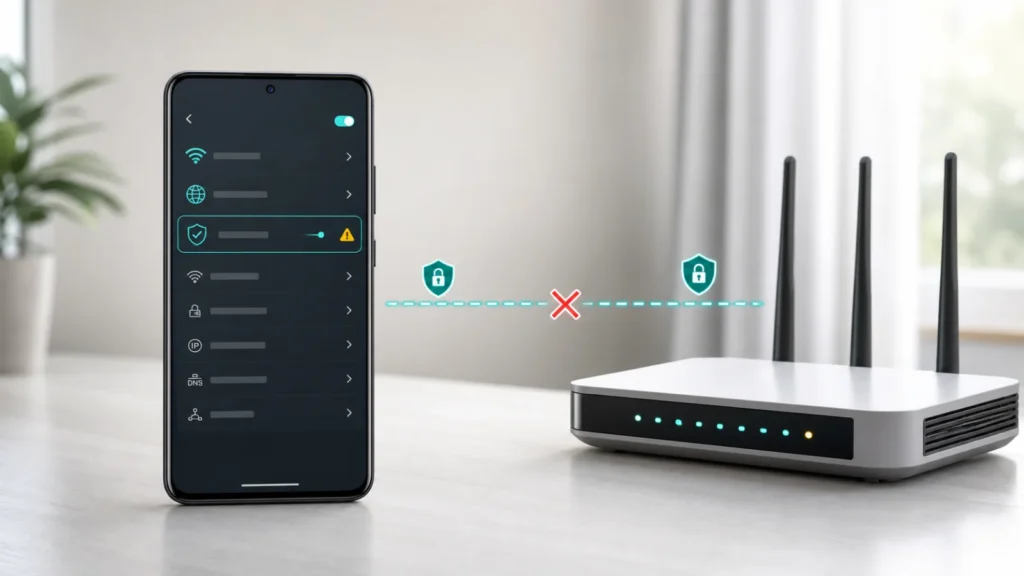
رسالة لا يمكن الوصول إلى خادم DNS الخاص في Android لا تعني بالضرورة أن شبكة الجوال أو Wi‑Fi متوقفة. الهاتف وصل إلى الشبكة، لكنه لم يستطع إنشاء اتصال DNS مشفر مع اسم المضيف الذي حددته. النتيجة تبدو كأن «الإنترنت لا يعمل» لأن التطبيقات لا تستطيع تحويل أسماء المواقع إلى عناوين.
ما الفرق بين DNS الخاص وDNS العادي؟
يدعم Android 9 والإصدارات الأحدث DNS الخاص باستخدام DNS-over-TLS. هذا يشفر الأسئلة والأجوبة بين الهاتف وخادم DNS. في الوضع التلقائي يحاول Android استخدام الاتصال المشفر عندما تدعمه الشبكة، أما وضع «اسم مضيف الموفر» فيتطلب الوصول إلى الخادم المحدد؛ فإذا كان الاسم خاطئاً أو الشبكة تمنع الاتصال، تظهر الرسالة.
| ما الذي تلاحظه؟ | الاحتمال الأقرب | الاختبار الفاصل |
|---|---|---|
| تختفي المشكلة عند اختيار تلقائي | اسم موفر DNS أو مساره غير متاح | تحقق من كتابة hostname وليس عنوان IP |
| تعمل بيانات الجوال ويفشل Wi‑Fi فقط | الراوتر أو الشبكة تحجب DNS-over-TLS | جرّب شبكة منزلية أخرى بعد تسجيل الدخول للبوابة |
| يفشل Wi‑Fi والجوال معاً | اسم غير صحيح أو VPN/تطبيق DNS يتداخل | أوقف VPN مؤقتاً واختبر تلقائي |
| الإعداد رمادي ولا يتغير | ملف عمل أو إدارة جهاز | راجع مسؤول المؤسسة ولا تحذف ملف العمل عشوائياً |
| تفتح بعض التطبيقات دون أخرى | VPN أو ذاكرة DNS أو خدمة بعينها | قارن المتصفح بتطبيقين وأعد تشغيل الهاتف |
1. احفظ القيمة ثم اختبر الوضع التلقائي
في هواتف Pixel افتح الإعدادات > الشبكة والإنترنت > DNS الخاص. في Samsung قد يوجد المسار داخل «الاتصالات» ثم «المزيد من إعدادات الاتصال». إذا لم تجده، استخدم بحث الإعدادات واكتب DNS الخاص.
صوّر اسم المضيف قبل تغييره، ثم اختر «تلقائي» واضغط حفظ. افتح صفحة جديدة لم تزرها للتو، وشغّل تطبيقاً آخر. إذا عاد الاتصال، لا تنفذ Reset Network مباشرة؛ لقد أثبت الاختبار أن إعداد DNS المخصص هو نقطة الانقطاع.
2. اكتب اسم مضيف، لا أرقام IP ولا رابطاً كاملاً
حقل موفر DNS الخاص يحتاج hostname. عند استخدام Google Public DNS مثلاً، القيمة الرسمية هي dns.google. لا تكتب 8.8.8.8 في هذا الحقل، ولا تضف https:// أو مساراً بعد الاسم. أرقام DNS التقليدية توضع في إعدادات IP للشبكة، وليست قيمة DNS-over-TLS الصارمة.
إذا تستخدم خدمة أخرى، انسخ اسم DoT من وثائق مزودها الرسمية. قد يكون اسم الموقع التسويقي مختلفاً عن اسم خادم DNS. خطأ حرف واحد يكفي لإيقاف التحقق من الشهادة والاتصال.
3. افصل مشكلة Wi‑Fi عن بيانات الجوال
- فعّل الوضع التلقائي وتأكد أن الإنترنت يعمل على Wi‑Fi.
- أعد اسم الموفر الصحيح واختبر Wi‑Fi وحده.
- أوقف Wi‑Fi واختبر بيانات الجوال مع الإعداد نفسه.
- إذا فشل على شبكة واحدة فقط، أعد تشغيل الراوتر وسجّل الدخول إلى بوابة الشبكة إن وجدت.
- إذا فشل على كل الشبكات، راجع الاسم وVPN وتطبيقات الحماية.
شبكات الفنادق والجامعات والمقاهي قد تتطلب فتح صفحة قبول قبل السماح بباقي الاتصالات. اختر «تلقائي» مؤقتاً، افتح صفحة غير مشفرة لإظهار بوابة الدخول، أكمل الموافقة، ثم أعد اختبار DNS الخاص. لا تدخل بيانات حساسة في بوابة لا تثق بها.
4. اختبر VPN وتطبيقات تغيير DNS
قد يوجّه VPN استعلامات DNS داخل النفق، وقد يعمل تطبيق حماية أو مانع إعلانات كـVPN محلي. أوقف VPN أو تطبيق DNS مؤقتاً، ولا تحذفه، ثم اختبر. إذا اختفت الرسالة، راجع إعداد DNS داخل التطبيق نفسه؛ تشغيل موفرين في طبقتين مختلفتين يربك التشخيص.
لا تجعل إيقاف DNS الخاص حلاً دائماً لمجرد أن الاتصال عاد. توصي Google بإبقائه مفعلاً عندما تستطيع الشبكة استخدامه. الهدف هو تحديد التعارض ثم اختيار تلقائي أو موفر موثوق يعمل على شبكاتك.
5. تحقق من الوقت وإدارة الجهاز
اتصال TLS يعتمد على شهادة صالحة، لذلك اضبط التاريخ والوقت والمنطقة الزمنية تلقائياً ثم أعد تشغيل الهاتف. إذا كان خيار DNS الخاص غير متاح أو تظهر رسالة «الإجراء غير مسموح»، فقد تفرض مؤسسة العمل أو المدرسة سياسة شبكة. لا تزل ملف العمل لأنه قد يحذف تطبيقات وبيانات المؤسسة؛ تواصل مع مسؤول الجهاز.
متى تعيد ضبط الشبكة؟
إعادة ضبط Wi‑Fi وبيانات الجوال وBluetooth تمسح شبكات محفوظة واتصالات وأحياناً إعدادات SIM، لذلك ليست الخطوة الأولى. استخدمها فقط إذا فشل الوضع التلقائي أيضاً على أكثر من شبكة، بعد إعادة تشغيل الهاتف والراوتر والتحقق من وجود انقطاع لدى المشغل.
خطة نهائية بلا تخمين
- التلقائي يعمل والمخصص يفشل: صحح hostname أو غيّر الموفر.
- المخصص يعمل على الجوال فقط: افحص الراوتر أو قيود شبكة Wi‑Fi.
- المخصص يعمل على Wi‑Fi فقط: راجع المشغل أو APN أو VPN على الجوال.
- لا شيء يعمل: المشكلة أوسع من DNS الخاص؛ افحص الإشارة وIP والراوتر.
- الإعداد مقفل: راجع إدارة الجهاز أو مسؤول المؤسسة.
مقالات مرتبطة
- الجوال متصل بالواي فاي ولا يوجد إنترنت
- خادم DNS لا يستجيب
- كلمة مرور Wi‑Fi صحيحة والجهاز لا يتصل
- دليل مشاكل الإنترنت والراوتر
- مقالات الإنترنت والراوتر
مصادر ومراجعة
رُوجع الدليل في 1 أغسطس 2026 وفق تعليمات Google لهواتف Pixel وGoogle Public DNS. تختلف أسماء القوائم حسب الشركة وإصدار Android.
أسئلة شائعة
هل إيقاف DNS الخاص خطر؟
قد يعيد الاتصال لكنه يزيل طبقة تشفير DNS الخاصة. استخدم «تلقائي» للتشخيص، ثم أصلح الموفر أو التعارض بدلاً من تعطيله بلا سبب.
هل أكتب 8.8.8.8 في اسم المضيف؟
لا. في حقل موفر DNS الخاص استخدم hostname مثل dns.google، وليس عنوان IP أو رابط HTTPS.
لماذا يعمل على بيانات الجوال ولا يعمل على Wi‑Fi؟
الشبكة اللاسلكية قد تمنع DNS-over-TLS أو تحتاج بوابة دخول. اختبر تلقائي، أكمل تسجيل الشبكة، ثم أعد المحاولة.