

Alexa أو Echo يظهر Offline: الجهاز أم Wi-Fi؟
اختبار عملي يحدد هل Echo بلا طاقة أم فقد الشبكة أو الحساب، مع خطوات Amazon لتغيير Wi-Fi قبل Reset.
⌁ مركز معرفة
مركز تشخيص مشاكل الإنترنت والراوتر، من بطء السرعة وانقطاع الواي فاي إلى ضعف التغطية ومكان الراوتر.
أقوى مسارات الشبكة
ابدأ من لون اللمبة أو مكان ضعف الإشارة أو نوع الاتصال حتى تميّز بين الراوتر، مزود الخدمة، الشبكة الداخلية، أو جهاز واحد.
اختر المقال الأقرب للعرض الذي تراه، ثم اتبع خطوات الفحص بالترتيب.
اختبار عملي يحدد هل Echo بلا طاقة أم فقد الشبكة أو الحساب، مع خطوات Amazon لتغيير Wi-Fi قبل Reset.
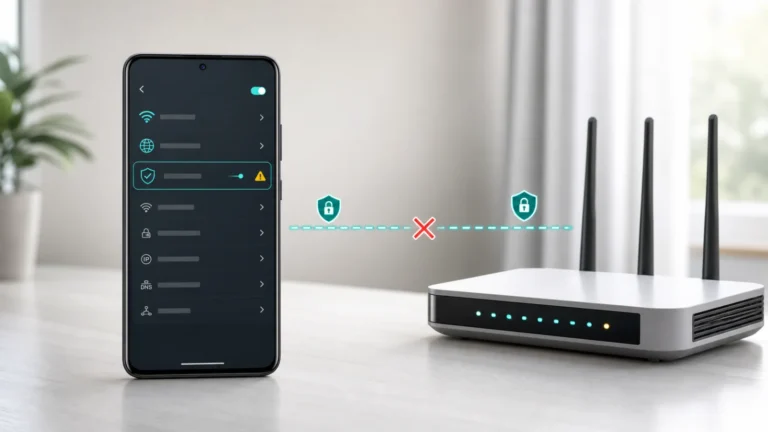
اختبر الوضع التلقائي ثم افصل اسم المضيف الخاطئ عن حجب DNS-over-TLS وتعارض VPN قبل إعادة ضبط الشبكة.
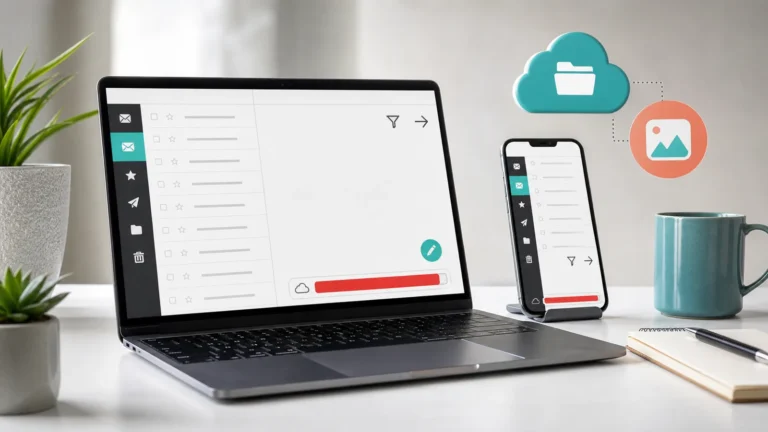
اختبر الرسالة من المتصفح وفي All Mail، ثم افصل امتلاء Google عن الفلاتر والتحويل ومزامنة تطبيق الهاتف.
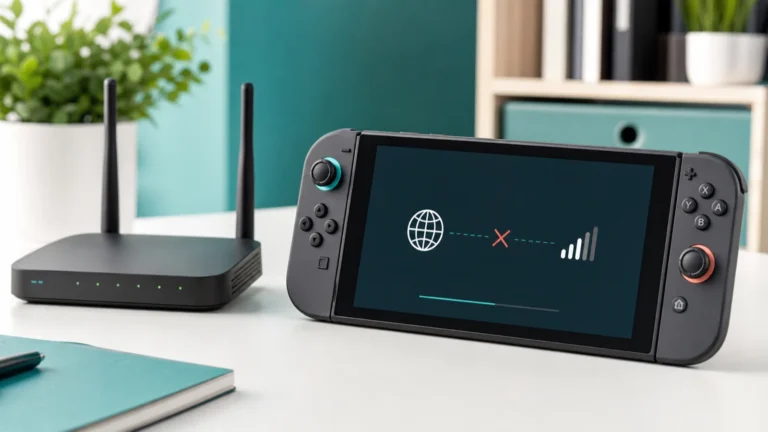
افحص Test Connection وNAT والنطاق والمسافة عندما يفصل Wi-Fi في Nintendo Switch 2 أو يصبح اللعب بطيئًا.
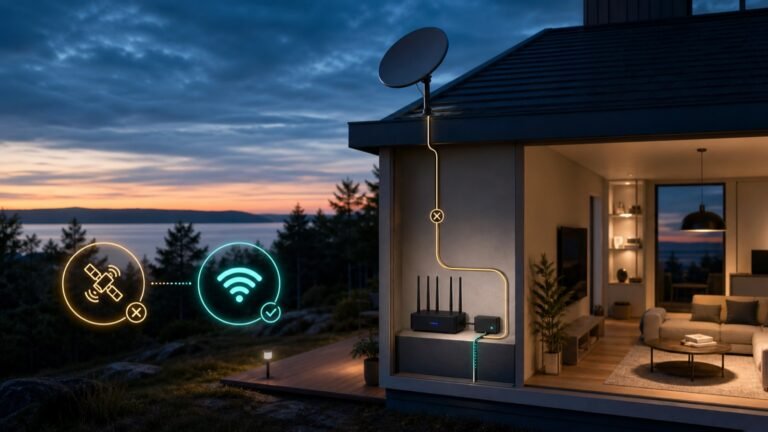
ابدأ من تطبيق Starlink وحدد الرسالة: Disconnected أم Searching أم Cable Alert. لا تفصل موصل الطبق تحت الطاقة ولا تعِد المصنع أولًا.

Device Health يحدد مصدر الطاقة. اشحن طراز البطارية يدويًا، أما Wired فيحتاج محولًا مطابقًا وفصل القاطع قبل أي فحص.
شغّل Smart Hub Connection Test وقارن Hotspot لتفصل الراوتر وDNS عن خوادم Samsung قبل Reset Smart Hub.
التقط حالة الشبكة من Portal، ثم افصل بين اتصال PS5 واتصال الجهاز والازدحام. التقطيع لا يعني دائماً ضعف سرعة الاشتراك.
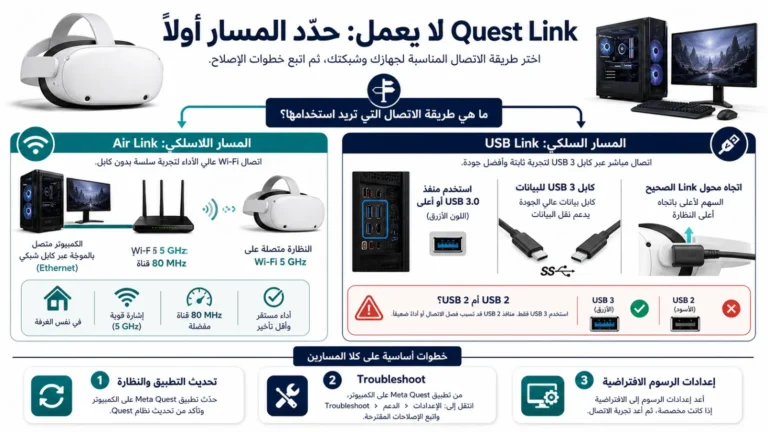
حدد أولًا هل الفشل في USB Link أو Air Link أو التطبيق أو الأداء، ثم استخدم اختبار USB 3 ومخطط الشبكة الرسمي…
ليس دائمًا. قد يكون السبب تغطية واي فاي، مكان الراوتر، حرارة الجهاز، أو جهاز واحد يستهلك الشبكة.
لا. يجب قياس مكان ضعف الإشارة أولًا، لأن المقوي في المكان الخطأ يكرر إشارة ضعيفة.
قِس السرعة قرب الراوتر ثم في مكان المشكلة، وسجل ألوان اللمبات وهل المشكلة في كل الأجهزة أم جهاز واحد.