
محتويات الدليل — اختر خطوة
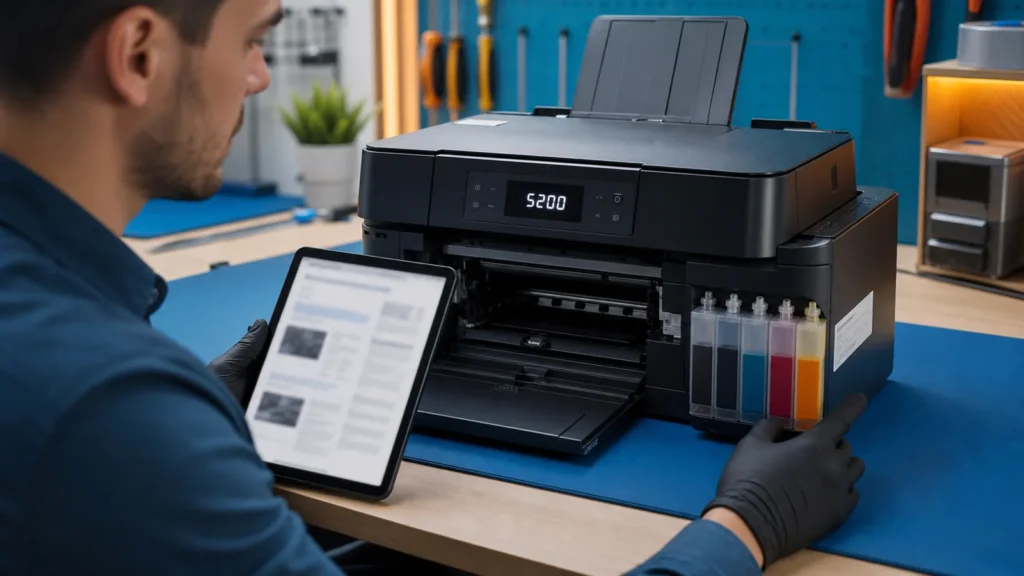
رمز Canon 5200 ليس وصفًا موحدًا يمكن حله بكلمة «إعادة ضبط». الإجراء الرسمي يختلف بين سلسلة خزان حبر مثل G3020 وطابعة احترافية مثل PRO-310؛ لذلك أول خطوة ليست تنظيف الرأس ولا شراء خرطوشة، بل قراءة اسم السلسلة الكامل من الملصق وفتح صفحة 5200 الخاصة بها.
قبل أي خطوة: أي عائلة Canon لديك؟
ابحث عن اسم مثل G3020 أو G3000 أو G3030 أو PRO-310، وليس كلمة PIXMA وحدها. اكتب نظام الخراطيش أو الخزانات وحالة الحبر الظاهرة. صفحة الدعم الرسمية للطراز هي التي تحدد إن كان المطلوب Cleaning ثم Ink Flush، أو فصل الطاقة فقط، أو استبدال رأس طباعة في مرحلة لاحقة. العنوان المتداول «حرارة رأس الطباعة» قد يساعد على فهم السياق، لكنه لا يبرر لمس الرأس الساخن أو تبديله قبل تعليمات الشركة.
| الطراز أو الحالة | ما تقوله Canon | القرار العملي |
|---|---|---|
| G3020 / بعض G-series بخزانات | تحقق من الحبر، أعد التشغيل، Cleaning ثم Ink Flush | نفذ الترتيب الرسمي مرة واحدة فقط مع حبر كافٍ |
| PRO-310 | أوقف وافصل، ثم أعد التوصيل والتشغيل | إذا عاد 5200 اطلب الخدمة بدل تطبيق خطوات G-series |
| الحبر تحت علامة الحد الأدنى | دفع الحبر مع مستوى غير كافٍ قد يسبب مشكلة | لا تبدأ دورة الصيانة قبل تصحيح المستوى حسب الدليل |
| الرمز يعود بعد التسلسل الرسمي | قد يلزم رأس طباعة أو إصلاح بحسب الطراز | توقف وسجل ما نُفذ لمركز الخدمة |
تسلسل G3020 الرسمي من دون إضافات
إذا كان طرازك من السلسلة التي تعرض هذا التسلسل، افحص مستوى كل لون بصريًا وفق علامات الخزان. أوقف الطابعة من زرها واتركها تنهي الإيقاف، ثم افصل القابس. بعد إعادة التوصيل والتشغيل، نفذ Cleaning العادي من لوحة التشغيل أو برنامج Canon، ثم Ink Flush بالطريقة الخاصة بالطراز. تنص صفحة Canon على أن Deep Cleaning غير مطلوب في هذا التسلسل. لا تجمع Cleaning وDeep Cleaning وInk Flush عشوائيًا؛ الاستهلاك والحرارة لا يجعلان «المزيد» أفضل.
إن كان الرمز ظهر بعد تعبئة حديثة، سجّل اللون والمستوى وهل دخل هواء واضح إلى مسار الحبر، لكن لا تفك الأنابيب. وإذا كان العطل مصحوبًا بتوقف عربة الرأس أو صوت احتكاك، راجع تشخيص Canon 5100 ومسار العربة لأن العرض الميكانيكي يغيّر مسار الفحص.
ما الذي لا تفعله مع 5200؟
| التصرف | المشكلة فيه | البديل |
|---|---|---|
| تطبيق أزرار من فيديو لطراز آخر | قد يدخل وضع خدمة أو ينفذ صيانة غير مناسبة | طابق رقم السلسلة مع دليل Canon |
| تكرار التنظيف حتى يختفي الرمز | يستهلك الحبر ويرفع الحمل من دون تشخيص | نفذ التسلسل المحدد مرة واحدة |
| تشغيل Ink Flush بخزانات منخفضة | Canon تحذر من عدم كفاية الحبر أثناء الإجراء | صحح المستوى وفق علامات الطراز أولًا |
| إمالة الطابعة للنقل | قد يتسرب الحبر | انقلها أفقية وبالوضع الموضح في دليل الإصلاح |
5200 أم B200 أم مشكلة طباعة عادية؟
لا تغيّر الرمز إلى تشخيص آخر لأن الطباعة باهتة أو لأن الرأس مذكور في الشرح. دليل Canon B200 مخصص لرمز مختلف، بينما الطابعة المتصلة التي لا تطبع تبدأ من الطابور والاتصال إذا لم يوجد رمز على اللوحة. تسجيل الرمز كما هو يمنع شراء حبر أو تعريف أو رأس طباعة لمشكلة أخرى.
متى تصبح الصيانة هي القرار الصحيح؟
إذا عاد 5200 مباشرة بعد تنفيذ تعليمات طرازك، لا تكرر دورة دفع الحبر. صوّر الشاشة، واكتب مستوى الخزانات وعدد مرات Cleaning وInk Flush، وهل تطبع الطابعة صفحة اختبار قبل عودة الخطأ. في بعض G-series تشير Canon إلى احتمال استبدال رؤوس الطباعة، ثم الاتصال بمركز الخدمة إذا استمر الخطأ. في PRO-310 توجّه Canon للخدمة بعد إعادة التشغيل غير الناجحة. هذا الاختلاف هو سبب تجنب الوصفة الواحدة.
قبل الموافقة على الإصلاح، اسأل هل رأس الطباعة قطعة يبدلها المستخدم في رقمك أم يحتاج مركز خدمة، وهل الضمان أو عقد الصيانة ما زال ساريًا. احتفظ بصورة ملصق الرقم التسلسلي ولا تنشره علنًا، وجهز فاتورة الشراء إن وجدت. إذا طُلب نقل الطابعة، أغلق الأغطية وصمام الحبر بالطريقة المحددة في دليل النقل، وأبق الجهاز أفقيًا؛ تعبئة الفراغات حوله أهم من وضعه على جانبه داخل السيارة.
مصادر ومراجعة
بُني التسلسل على صفحة Canon G3020 العربية للرمز 5200، ومقارنة مع Canon PRO-310 العربية، وصفحة Canon G3030 الرسمية. راجع دائمًا صفحة السلسلة والبلد المطابقين لطابعتك قبل تنفيذ صيانة تستهلك الحبر.