
محتويات الدليل — اختر خطوة
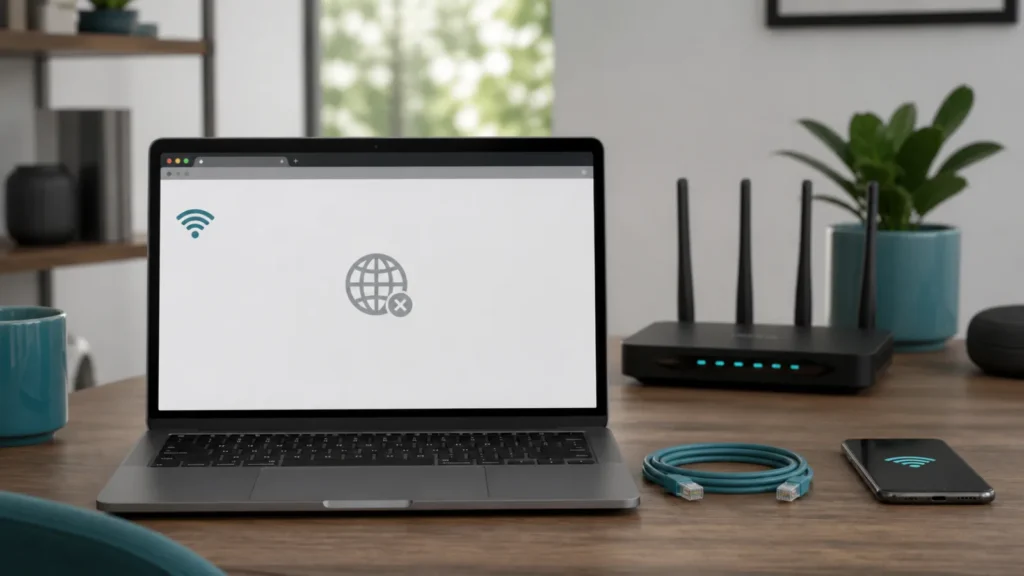
أيقونة Wi‑Fi لا تقول إن الإنترنت يعمل؛ تقول فقط إن الـMac تفاوض مع نقطة الوصول. بعد ذلك توجد بوابة الراوتر وDNS وVPN وصفحات دخول الفنادق وسياسات الحماية. اختباران متعاكسان أوفر من عشر عمليات إعادة تشغيل عشوائية.
يناسب اتصالًا قائمًا بلا تصفح. إذا كانت شبكة Wi‑Fi غير ظاهرة أصلًا أو المحول مفقودًا أو الاتصال ينقطع كل دقيقة، ابدأ بمسار الإشارة والمحول.
قبل أن تغيّر أي إعداد
افتح صفحة جديدة ولا تعتمد على تبويب مخزن. سجّل هل تعمل عناوين IP أو تطبيق واحد فقط، وهل بدأ العطل بعد VPN أو فلتر أمان أو تغيير DNS.
حدّد المسار من العَرَض
| ما تراه | الاحتمال الأقرب | اختبار يفصل بين الأسباب |
|---|---|---|
| كل الأجهزة بلا إنترنت | الراوتر أو المزود | افحص لمبات WAN وأعد تشغيل المودم بالترتيب |
| Mac وحده يفشل | إعداد محلي أو VPN أو DHCP | جرّبه على نقطة اتصال الهاتف |
| المواقع بالأسماء تفشل وبعض التطبيقات تعمل | DNS | أعد DNS إلى تلقائي وقارن |
| شبكة فندق متصلة بلا تصفح | صفحة دخول لم تكتمل | افتح صفحة HTTP بسيطة لإظهار البوابة |
| يفشل عند تشغيل VPN فقط | نفق أو Kill Switch | افصل VPN من تطبيقه وإعدادات الشبكة |
خطوات الحل بالترتيب
1. اختبر نطاق العطل
جرّب جهازًا ثانيًا على Wi-Fi نفسه، ثم جرّب Mac على شبكة أخرى. اكتب النتيجتين.
2. أكمل صفحة الدخول
في الشبكات العامة افتح صفحة غير HTTPS لإجبار بوابة الدخول، ثم وافق على الشروط إن كانت الشبكة موثوقة.
3. افصل VPN والمرشحات
أوقف VPN وPrivate Relay أو برامج ترشيح الشبكة مؤقتًا، ثم اختبر قبل حذفها.
4. راجع تفاصيل Wi-Fi
من إعدادات الشبكة افتح تفاصيل الاتصال، وتحقق من وجود عنوان IP وبوابة Router من النطاق المحلي.
5. جدّد DHCP
استخدم Renew DHCP Lease إذا كان العنوان ذاتيًا أو غير متوافق مع شبكة الراوتر.
6. أعد DNS إلى تلقائي
دوّن القيم اليدوية أولًا، احذفها للاختبار، ثم اترك الراوتر أو المزود يقدمان DNS.
7. استخدم Wireless Diagnostics
شغّل أداة Apple لجمع تقرير عند استمرار المشكلة، ولا تنشر التقرير لأنه قد يتضمن أسماء شبكات وتفاصيل محلية.
ما الذي تعنيه النتيجة؟
نجاح نقطة اتصال الهاتف يثبت أن Wi‑Fi في Mac يعمل غالبًا، ويركز العمل على الشبكة المنزلية أو توافق إعداداتها.
عنوان يبدأ بـ169.254 غالبًا يعني أن Mac لم يحصل على عنوان من DHCP؛ إعادة DNS لن تصلح هذه المرحلة.
نجاح تطبيق وفشل المتصفح قد يكون من Proxy أو ملف تعريف أو إضافة حماية، لا من الإشارة اللاسلكية.
كيف تتأكد أن الحل نجح فعلًا؟
لا تعتبر اختفاء العَرَض مرة واحدة نهاية التشخيص. أعد السيناريو الذي كان يسبب المشكلة في ظروف قريبة من السابق، وسجّل البداية والنتيجة والمدة. في حالة Mac يظهر اتصال Wi-Fi لكن المتصفح والتطبيقات لا تصل للإنترنت، غيّر متغيرًا واحدًا فقط في كل محاولة؛ إبقاء بقية الظروف ثابتة هو ما يسمح لك بمعرفة إن كان التحسن من الخطوة الأخيرة أم مجرد مصادفة.
بعد الوصول إلى حالة مستقرة، أعد تشغيل الجهاز مرة واحدة ثم كرر اختبارًا قصيرًا. راقب أيضًا الوظائف المجاورة التي قد تتأثر بالإعداد: الاتصال، الإشعارات، الطاقة، الصوت أو المزامنة بحسب الحالة. إذا عاد العطل، ارجع إلى آخر نقطة كانت مستقرة بدل تكرار جميع الخطوات أو تنفيذ إعادة ضبط كبيرة بلا دليل.
سجل تشخيص مختصر يوفر وقت الدعم
دوّن اسم الجهاز والطراز وإصدار النظام، ثم صف المشكلة بهذه الصيغة: متى تبدأ، كم تستمر، وما الذي يجعلها تختفي. النطاق هنا هو: macOS على MacBook وiMac وMac mini؛ مواقع القوائم تختلف قليلًا حسب الإصدار. أما وصف الحالة المراد إثباتها فهو: اتصال محلي ناجح مع فشل بوابة الإنترنت أو DNS أو VPN أو صفحة دخول. أرفق صورة للرسالة أو الشاشة عندما تكون آمنة، لكن أخفِ أرقام الهاتف والحسابات وعناوين IP العامة وأسماء الشبكات ومفاتيح الاسترداد.
اكتب الخطوات التي جرّبتها ونتيجة كل خطوة، وليس عبارة «جرّبت كل شيء». مثال جيد: «عمل على شبكة ثانية، وفشل على الشبكة المنزلية بعد خمس دقائق». هذا السجل يمنع إعادة الاختبارات نفسها ويساعد الدعم على الانتقال مباشرة إلى الحساب أو التعريف أو القطعة التي بقيت ضمن دائرة الاشتباه.
أخطاء شائعة تجنبها
- نسيان الشبكة قبل معرفة كلمة مرورها.
- تغيير DNS والـVPN والراوتر معًا.
- نشر ملف تشخيص الشبكة علنًا.
- إعادة تثبيت macOS قبل اختبار شبكة ثانية.
متى تتوقف وتطلب الدعم؟
تواصل مع المزود إذا فشلت كل الأجهزة وكانت لمبة الإنترنت غير طبيعية. اطلب دعم Apple أو مسؤول المؤسسة إذا فشل Mac على شبكات متعددة أو توجد ملفات تعريف مُدارة لا تملك صلاحية تغييرها.
أدلة مرتبطة
المصادر والمراجعة
رُوجع هذا الدليل اعتمادًا على وثائق الجهة المصنّعة أو المنصة. قد تختلف أسماء القوائم حسب إصدار النظام أو شركة الاتصالات أو رقم الطراز؛ قدّم دليل طرازك وتعليمات السلامة المحلية عند التعارض.
أسئلة شائعة
هل ظهور Wi-Fi يعني أن الإنترنت يعمل؟
لا؛ يثبت الاتصال بنقطة الوصول فقط.
متى أغير DNS؟
بعد التأكد من وجود IP وبوابة وأن العطل متعلق بحل الأسماء.
هل أنسى الشبكة فورًا؟
لا؛ اختبر جهازًا وشبكة أخرى وافصل VPN أولًا.