
محتويات الدليل — اختر خطوة
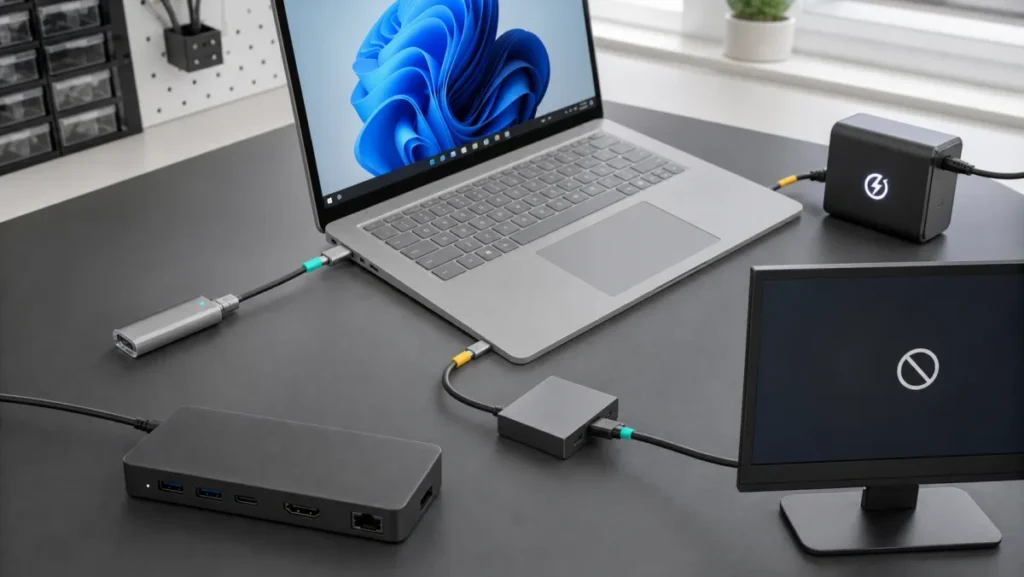
منفذ USB-C في Surface يشحن الهاتف لكنه لا يعرض الشاشة؟ لا تغيّر التعريف بعد. نجاح وظيفة واحدة يعني أن المنفذ ليس “ميتًا” بالضرورة؛ فالكابل الذي ينقل البيانات قد لا يدعم الفيديو، والشاشة التي تعرض الصورة قد لا تقدم قدرة شحن كافية. ابدأ بما يعمل فعلًا، وستختصر نصف الاحتمالات.
الخلاصة السريعة
افصل Dock وكل المحولات، ثم اختبر ملحقًا واحدًا مباشرة في Surface. إذا عملت ذاكرة USB ولم تعمل الشاشة، راجع دعم الفيديو في موديل Surface والكابل وميزة DisplayPort Alternate Mode ومدخل الشاشة. إذا ظهرت الصورة ولم يشحن الجهاز، راجع قدرة USB Power Delivery بالواط. إذا فشل كل شيء مباشرة، حدّث Windows وبرامج Surface الثابتة، ونفّذ إيقاف Microsoft الكامل لمدة 20 ثانية مرة واحدة. استمرار الفشل مع كابل وملحق سليمين يرجح تلف المنفذ أو حاجة الجهاز إلى خدمة.
ماذا يعمل عبر USB-C؟
| نتيجة الاختبار | ما تعنيه غالبًا | الاختبار التالي |
|---|---|---|
| ذاكرة USB تعمل ولا توجد صورة | البيانات سليمة، لكن مسار الفيديو أو الكابل أو المحول غير متوافق | اختبر كابل فيديو معتمدًا ومدخل الشاشة وWindows+P. |
| الشاشة تعمل ولا يوجد شحن | الفيديو سليم، لكن الشاشة أو الكابل لا يقدم PD كافيًا | قارن قدرة الشحن المطلوبة بقدرة الشاشة أو الشاحن. |
| الشحن بطيء أو تظهر رسالة Slow charger | قدرة الواط منخفضة أو الكابل يحد التفاوض | استخدم شاحن PD بقدرة مساوية لمحول Surface الأصلي على الأقل. |
| الملحق يعمل مباشرة ويفشل عبر Dock | المشكلة في طاقة Dock أو كابله أو منافذه | زوّد Dock بالطاقة وحدثه واختبر منفذًا واحدًا. |
| لا بيانات ولا فيديو ولا شحن | تعليق برنامج ثابت أو اتساخ أو تلف مادي | افحص المنفذ، حدّث النظام، ثم نفّذ إيقاف 20 ثانية. |
اكتب اسم موديل Surface قبل شراء كابل
عبارة Surface Laptop أو Surface Pro وحدها لا تكفي؛ الإمكانات تختلف بين الأجيال. افتح تطبيق Surface وابحث عن معلومات الجهاز، أو انتقل إلى الإعدادات ثم النظام ثم حول. دوّن اسم الموديل الكامل، لأن وجود فتحة USB-C لا يضمن أن كل جيل يدعم النتيجة نفسها أو عدد الشاشات نفسه.
توضح Microsoft أن USB-C يمكنه نقل الملفات وتشغيل الملحقات وعرض الفيديو وشحن أجهزة Surface المدعومة، لكنها تستثني Surface Studio من الشحن بهذه الطريقة. كما أن بعض الأجهزة الحديثة تقدم USB4 أو Thunderbolt 4، بينما تعتمد أجهزة أخرى على USB-C بقدرات أضيق. لذلك لا تحكم على منفذ جهازك من تجربة كابل نجح مع جهاز آخر.
ابدأ باتصال مباشر واحد
- أطفئ الشاشة أو الملحق وافصل Dock والهَب وأي وصلة تمديد.
- صل الملحق مباشرة بمنفذ USB-C في Surface باستخدام كابله الأصلي إن أمكن.
- إذا كان للملحق أو Dock محول طاقة، وصله بالكهرباء قبل الاختبار.
- أعد تشغيل الملحق ثم Surface، وسجل هل يظهر صوت اتصال أو رمز شحن أو صورة.
- اختبر وظيفة واحدة في كل مرة بدل تركيب الشاشة والتخزين والشبكة معًا.
إذا نجح الاتصال المباشر، فالمنفذ قادر على تنفيذ الوظيفة، وانتقل إلى Dock أو المحول. انزع منه كل الأجهزة، ثم أعد واحدًا تلو الآخر. قد يكون العطل حمل طاقة زائدًا أو كابل المضيف أو منفذًا معينًا، لا Surface نفسه.
الشاشة لا تعرض عبر USB-C
لكي تصل الصورة، يجب أن يدعم Surface والمنفذ والكابل والمحول والشاشة وضع الفيديو نفسه. يسمي Windows هذا المسار Alternate Mode، وغالبًا يكون DisplayPort عبر USB-C. لا يوجد زر في الإعدادات يضيف الدعم إذا كان الكابل للشحن فقط أو كان المحول غير متوافق.
اختر في الشاشة مدخل USB-C أو DisplayPort/HDMI الصحيح يدويًا. بعد توصيلها اضغط Windows + P واختر توسيع أو تكرار. افصل كهرباء الشاشة نحو دقيقة ثم أعد تشغيلها. استخدم كابلًا قصيرًا عالي الجودة أو معتمدًا لـUSB4/Thunderbolt عند توفره، وأزل محولات التمديد التي تضيف نقطة فشل.
إذا ظلت الشاشة بلا إشارة، جرّبها مع جهاز آخر وجرّب Surface مع شاشة أو محول آخر. نجاح أي من الاختبارين يحدد القطعة بدل تبديل ثلاث قطع معًا. وإذا ظهرت الصورة ثم انقطعت عند دقة أو تحديث مرتفعين، خفّض الدقة ومعدل التحديث مؤقتًا؛ الكابل أو Dock قد لا يتحملان عرض النطاق المطلوب.
Surface يشحن ببطء أو لا يشحن عبر USB-C
الشكل المتطابق لا يعني قدرة متطابقة. يحتاج الشحن إلى USB Power Delivery، ويجب أن يقدم الشاحن قدرة مساوية لقدرة محول Surface الأصلي على الأقل كي يكون الاختبار عادلًا. شاحن هاتف صغير قد يظهر رمز الطاقة لكنه لا يغطي استهلاك الجهاز أثناء العمل، فتتوقف النسبة أو ترتفع ببطء.
اقرأ قدرة الخرج المكتوبة على الشاحن أو مواصفات الشاشة، ولا تجمع الفولت والأمبير عشوائيًا إذا لم يكن الشاحن يدعم ملف PD المناسب. استخدم كابلًا مصنفًا للقدرة المطلوبة. إذا شحن Surface من الشاحن مباشرة ولم يشحن من الشاشة أو Dock، فالمشكلة في قدرة المصدر أو إعداد توزيع الطاقة، لا البطارية.
أما إذا كان العطل خاصًا بموصل Surface Connect ولمبة الشاحن، فاتبع دليل Surface Laptop الذي لا يشحن ولمبة المحول؛ ذلك مسار مختلف عن USB-C.
ملحق التخزين لا يظهر أو يفصل
جرّب ذاكرة USB-C أو قارئًا بسيطًا مباشرة. افتح إدارة الأجهزة وإدارة الأقراص لرؤية ما إذا كان الجهاز اتصل بلا حرف قرص. لا تحذف تعريفات عشوائية إذا كانت أجهزة أخرى تعمل في المنفذ نفسه. استخدام ملحق ثانٍ معروف السلامة يوضح بسرعة إن كان الخلل في القرص أو الكابل.
إذا ظهرت رسالة USB device not recognized، راجع فحص الطاقة والكابل والتعريف لملحق USB غير المعروف. توقف عن استخدام أي قابس منحني أو منفذ يتحرك داخله الكابل؛ الضغط المتكرر قد يزيد تلف اللوحة.
حدّث Surface قبل إعادة ضبط التعريفات
افتح تطبيق Surface ثم Help & support وتحقق من حالة التحديث. بعد ذلك افتح Windows Update وثبت تحديثات النظام وبرامج التشغيل والبرنامج الثابت، ثم أعد التشغيل. حافظ على شحن كافٍ أثناء تحديث Firmware ولا تفصل الجهاز بالقوة.
إذا كانت المشكلة شاشة خارجية فقط بعد تسجيل الدخول أو بعد تحديث تعريف العرض، استخدم مسار وضع العرض وتعريف الرسوميات في Windows 11. لا تفترض أن إعادة تثبيت USB تصلح إشارة فيديو يخرجها معالج الرسوميات.
إيقاف Microsoft الكامل لمدة 20 ثانية
عند فشل جميع الوظائف مباشرة رغم سلامة الكابل، نفذ تسلسل Microsoft مرة واحدة: افصل USB-C، افتح ابدأ ثم الطاقة ثم إيقاف التشغيل، وانتظر عشر ثوانٍ. اضغط زر التشغيل نحو 20 ثانية؛ قد يظهر شعار Windows ويختفي ثم يظهر من جديد. اترك الزر عند عودة الشعار، وبعد إقلاع الجهاز أعد توصيل ملحق واحد.
هذا الإجراء يعيد تهيئة حالة العتاد والبرنامج الثابت، لكنه لا يصلح سنًا مكسورًا أو آثار سائل. لا تكرر الضغط عشرات المرات ولا تدخل جسمًا معدنيًا في المنفذ. استخدم هواءً يدويًا خفيفًا أو فرشاة جافة ناعمة فقط بعد إطفاء الجهاز إذا كان هناك غبار ظاهر.
متى تحتاج صيانة؟
اطلب فحصًا إذا لم يتعرف Surface على أي ملحق مباشر بعد التحديث والإيقاف الكامل، أو كان الاتصال يعود عند تحريك القابس، أو ظهرت سخونة أو رائحة أو أثر سائل، أو أصبح المنفذ واسعًا. جهز اسم الموديل ونسخة Windows واسم الكابل ونتائج اختبارات البيانات والفيديو والشحن؛ هذه النتائج أهم من عبارة “USB-C لا يعمل”.
لا يمكن ضمان إصلاح المنفذ ببرنامج إذا كانت خطوط الطاقة أو البيانات داخله متضررة. كذلك لا تعد صورة الشاشة وحدها دليلًا أن كل الخطوط سليمة؛ لذلك تعطي الاختبارات الثلاثة تقريرًا أوضح للفني وتمنع شراء Dock أو شاحن بلا حاجة.
مصادر ومراجعة رسمية
- Microsoft: الأسئلة الشائعة عن USB-C في Surface
- Microsoft: إصلاح مشكلات USB-C في Windows وAlternate Mode
- Microsoft: استكشاف الشاشة الخارجية مع Surface
- Microsoft: توصيل Surface بشاشة خارجية
رُوجع في 2 أغسطس 2026. إمكانات الفيديو والشحن وعدد الشاشات تختلف حسب موديل Surface والكابل والملحق.