
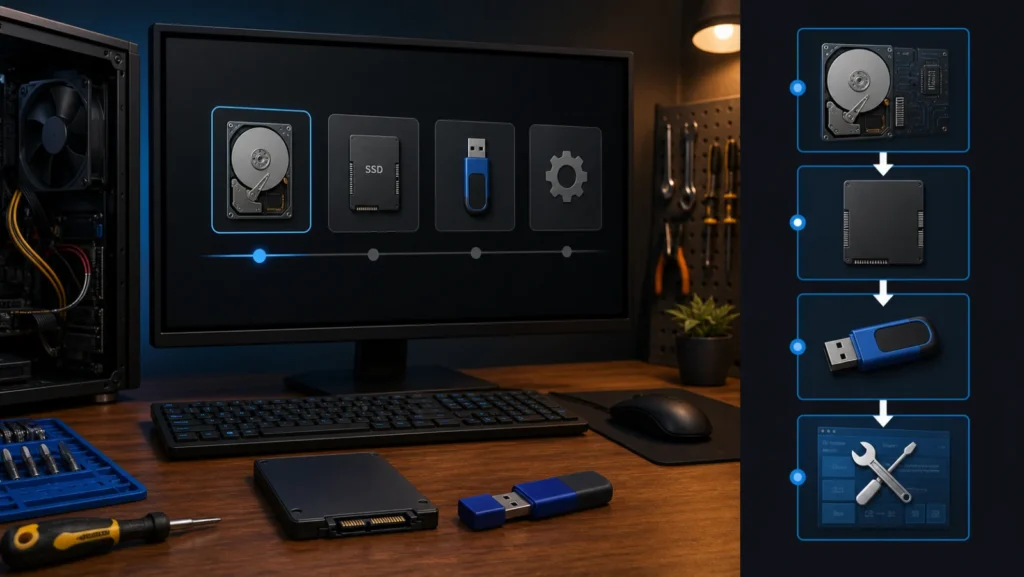
محتويات الدليل — اختر خطوة
رسالة BOOTMGR is missing تعني أن الحاسب لم يصل إلى مدير إقلاع ويندوز، لكنها لا تحدد وحدها هل السبب ترتيب إقلاع خاطئ أو قرص غير ظاهر أو ملفات بدء تالفة. الخطأ الشائع هو تنفيذ أوامر إصلاح قبل التأكد أن BIOS/UEFI يرى قرص النظام أصلًا. ابدأ بالمشهد الذي سبق الرسالة: تركيب USB، تغيير قرص، تحديث BIOS، انقطاع كهرباء، أم ظهور مفاجئ؟
ظهور القرص يحدد مسار الإصلاح
| ما تراه | المعنى الأقرب | القرار |
|---|---|---|
| القرص غير ظاهر في UEFI | توصيل أو طاقة أو فشل قرص | توقف عن إصلاح BCD |
| القرص ظاهر لكن USB أولًا | ترتيب إقلاع خاطئ | اختر Windows Boot Manager |
| Windows Boot Manager ظاهر | مسار UEFI موجود | انتقل إلى Startup Repair |
| BitLocker يطلب مفتاحًا | القرص مشفر ومحمي | استخدم مفتاح الاسترداد الصحيح |
| أصوات أو أخطاء قراءة | سلامة القرص أولوية | انسخ البيانات أو اطلب مختصًا |
افصل وسائط الإقلاع غير المقصودة
- أطفئ الجهاز بالكامل.
- افصل USB وبطاقات الذاكرة والأقراص الخارجية غير اللازمة.
- شغّل الجهاز وادخل UEFI بالمفتاح المبيّن من الشركة.
- صوّر ترتيب الإقلاع قبل تغييره.
- تحقق من ظهور قرص النظام وWindows Boot Manager.
- غيّر الخيار الصحيح فقط، ثم احفظ وأعد التشغيل.
لا تبدّل UEFI إلى Legacy أو العكس عشوائيًا؛ نظام مثبت بنمط GPT/UEFI قد يتوقف عن الظهور عند تغيير النمط. كذلك لا تمسح Secure Boot لمجرد ظهور الرسالة. إذا طلب الجهاز مفتاح تشفير، اقرأ دليل مفتاح BitLocker بعد التحديث قبل المتابعة.
شغّل Startup Repair قبل الأوامر اليدوية
توضح Microsoft أن Startup Repair يعمل من بيئة Windows Recovery Environment ويستهدف ملفات النظام وبيانات تكوين الإقلاع وسجل البدء. افتح Troubleshoot ثم Advanced options ثم Startup Repair، واختر تثبيت ويندوز الصحيح. قد يعيد التشغيل أكثر من مرة.
| نتيجة Startup Repair | ما الذي تعلمته؟ | التالي |
|---|---|---|
| دخل ويندوز | تم إصلاح مسار البدء | انسخ ملفاتك وافحص صحة القرص |
| تعذر الإصلاح | تحتاج السجل أو فحصًا أعمق | راجع التشخيص المتقدم |
| لا يرى تثبيت ويندوز | القسم أو القرص غير متاح | لا تنشئ BCD عشوائيًا |
| يعود إلى Automatic Repair | حلقة استرداد منفصلة | استخدم دليل WinRE المخصص |
إذا دخل الجهاز في حلقة بدل رسالة BOOTMGR، اتبع حلقة الإصلاح التلقائي وWinRE. أما الشرح الإنجليزي المناظر فموجود في BOOTMGR Startup Repair.
متى تستخدم موجه الأوامر؟
الأوامر اليدوية مثل bcdboot أو أدوات القطاع ليست خطوة أولى؛ يجب أولًا تحديد حرف قسم ويندوز وقسم EFI ونمط الإقلاع. الحروف داخل WinRE قد تختلف عن جلسة ويندوز المعتادة. أمر موجّه إلى قسم خاطئ قد يزيد المشكلة. إذا لم تكن قادرًا على تحديد الأقسام بثقة، احتفظ بالبيانات واطلب فنيًا.
احمِ البيانات قبل إصلاح متقدم
إذا كان القرص يختفي أحيانًا، يصدر أصواتًا، يظهر SMART warning أو يحتوي ملفات غير منسوخة، أعط الأولوية للنسخ أو الاستعادة. إعادة تثبيت ويندوز أو تهيئة الأقسام ليست تشخيصًا. لا تستخدم أداة مجهولة تعد بإصلاح الإقلاع بنقرة واحدة.
متى يصبح العتاد هو الاحتمال الأقوى؟
غياب القرص من UEFI، فشل القراءة على جهاز آخر، انقطاع متكرر أو آثار صدمة وسائل تستدعي فحص SSD/HDD والكابل والطاقة. في الحاسب المحمول لا تفتح الجهاز إذا كان تحت الضمان. سجل الموديل، وضع الإقلاع، ظهور القرص، نص الرسالة، ونتيجة Startup Repair.
دوّن حالة الجهاز قبل كل محاولة
أنشئ سجلًا بسيطًا يتضمن تاريخ بداية المشكلة، آخر تحديث أو تغيير عتاد، هل أزيل USB، هل يظهر القرص في UEFI، موضع Windows Boot Manager، وهل يطلب BitLocker مفتاحًا. بعد تشغيل Startup Repair سجّل الرسالة النهائية بدل إعادة تشغيل الأداة مرات كثيرة دون نتيجة جديدة.
| معلومة | مثال | فائدتها |
|---|---|---|
| آخر تغيير | إضافة SSD ثانٍ | يرفع احتمال تغير ترتيب الإقلاع |
| ظهور القرص | ظاهر بالاسم والسعة | يسمح بالانتقال إلى WinRE |
| نوع الإقلاع | UEFI دون Legacy | يمنع خلط تعليمات قديمة |
| نتيجة الإصلاح | لم يجد نظام تشغيل | تحتاج فحص القسم والقرص |
هذا السجل مهم خصوصًا إذا كان الجهاز يحتوي أكثر من قرص أو أكثر من تثبيت ويندوز. لا تحذف قسم EFI صغيرًا لأنه لا يحمل اسمًا مألوفًا، ولا تنسخ ملفات بدء إلى قسم تختاره بالحجم فقط. تحديد الأقسام الخاطئ قد يحول عطلًا قابلًا للإصلاح إلى فقدان إقلاع أعقد.
مصادر ومراجعة
أسئلة شائعة
هل الفورمات مطلوب؟
لا. افحص ترتيب الإقلاع والقرص ثم Startup Repair أولًا.
ماذا لو لم يظهر القرص في UEFI؟
تعامل معها كمشكلة توصيل أو قرص قبل ملفات الإقلاع.
هل أحتاج مفتاح BitLocker؟
قد تطلبه WinRE إذا كان قسم النظام مشفرًا.