
محتويات الدليل — اختر خطوة
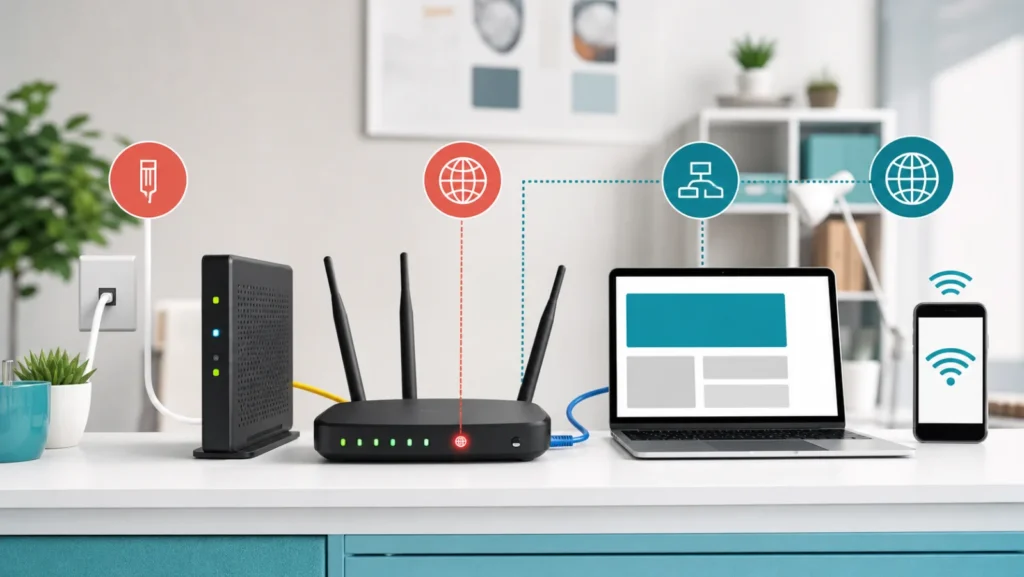
كثير من المستخدمين يقولون لمبة الراوتر حمراء بينما الجهاز يعرض أربع دوائر مختلفة. قد يكون Wi-Fi المحلي سليماً والهاتف متصلاً، لكن بوابة الإنترنت بلا عنوان. التشخيص الصحيح يبدأ باسم المؤشر ونوع الخدمة، لا بتغيير DNS أو شراء مقوي.
لا تنظر داخل موصل الألياف ولا تثنِ الكابل
لا تحدق في منفذ الألياف أو تفك صندوق ONT، ولا تثنِ الكابل الرفيع أو تنظف رأسه بمواد منزلية. أبعد الأجهزة عن الماء والحرارة ولا تستخدم محول طاقة غير مطابق. عند رائحة أو انتفاخ محول أو تلف سلك، افصل بأمان واتصل بالمزود.
اسم المؤشر يختصر نصف التشخيص
| المؤشر | المعنى الأقرب | الإجراء |
|---|---|---|
| LOS أحمر | فقد إشارة ألياف | افحص الكابل خارجياً واتصل بالمزود |
| DSL يومض | لا توجد مزامنة خط | افحص المقبس والفلتر والخط |
| Internet أو WAN أحمر | لا جلسة أو عنوان WAN | افحص الحالة والانقطاع |
| Wi-Fi مضاء والإنترنت مقطوع | الشبكة المحلية فقط تعمل | لا تغيّر اسم الشبكة |
| جهاز واحد فقط بلا إنترنت | مشكلة جهاز أو DNS | اختبر جهازاً ثانياً |
| كل الأضواء مطفأة | طاقة أو محول | افحص المقبس والمحول المطابق |
حدد نوع الخدمة والجهازين
هل يدخل خط هاتف إلى مودم DSL، أم ألياف إلى صندوق ONT ثم كابل Ethernet إلى الراوتر؟ اكتب موديل كل جهاز ومزود الخدمة. في الألياف قد تكون لمبات ONT أهم من الراوتر؛ وفي DSL تكون مزامنة الخط شرطاً قبل أي إعداد إنترنت.
افحص الكابلات من دون فك خط المزود
ثبت كابل WAN أو Ethernet في الطرفين وتأكد أنه في المنفذ الصحيح، وافحص خط الهاتف والفلتر في DSL. في الألياف انظر فقط إلى مسار الكابل للتأكد من عدم سحقه أو انحنائه الحاد. لا تفصل موصل الألياف ولا تنظفه بنفسك؛ اطلب من المزود ذلك.
قارن جهازين قبل تغيير DNS
افتح موقعاً من هاتف وكمبيوتر متصلين بالشبكة. إذا جهاز واحد فقط يفشل، فالمشكلة ليست لمبة الراوتر غالباً؛ راجع إعداد ذلك الجهاز. إذا يفشل الجميع والواي فاي ظاهر، انتقل إلى حالة WAN. تغيير DNS لا يصلح فقد LOS أو غياب مزامنة DSL.
اقرأ عنوان WAN وحالة الاتصال
ادخل لوحة الراوتر من العنوان المطبوع على الجهاز عبر اتصال محلي موثوق، ولا تستخدم رابطاً من رسالة مجهولة. افتح صفحة Internet أو WAN وسجل الحالة وعنوان IP من دون نشره. غياب العنوان أو ظهور Disconnected مع خط ثابت يشير إلى جلسة المزود أو بيانات الربط.
نفذ إعادة تشغيل مرتبة مرة واحدة
أطفئ الراوتر، ثم المودم أو ONT إن كان مسموحاً، وانتظر المدة التي يوصي بها المزود. شغّل جهاز الخدمة أولاً حتى تثبت لمباته، ثم شغّل الراوتر. لا تضغط زر Reset الصغير؛ إعادة المصنع تمسح بيانات المزود واسم الشبكة ولا تصلح انقطاعاً عاماً.
تحقق من المزود بدليل واضح
راجع صفحة حالة الخدمة أو التطبيق واتصل بالدعم مع اسم اللمبة والوقت ورقم الموديل. اذكر هل LOS أحمر، هل DSL ثابت، وهل WAN حصل على عنوان. هذه المعلومات أسرع من عبارة الإنترنت لا يعمل، وتمنع تكرار خطوات Wi-Fi غير ذات صلة.
لا تشتر Mesh لعطل خدمة
Mesh أو المقوي يعالج التغطية داخل المنزل، لا إشارة ألياف مفقودة ولا جلسة WAN. إذا تعود الخدمة قرب الراوتر لكن تغيب في غرف بعيدة، عندها قس التغطية وابحث في موضع الراوتر. افصل قرار التغطية عن قرار انقطاع المزود.
اختبار النتيجة بعد الإصلاح
بعد عودة الخدمة يجب أن يستقر مؤشر الخط أو ONT، ويحصل WAN على عنوان، وتفتح مواقع من جهازين عبر اتصالين مختلفين داخل الشبكة. اختبر أيضاً بعد عشر دقائق. لا تعتبر تغير اللون وحده نجاحاً إذا بقيت صفحة الحالة Disconnected أو فشل الجميع.
خطوات قد تزيد المشكلة
- الضغط على Factory Reset.
- تغيير DNS عند LOS أحمر.
- النظر داخل موصل الألياف.
- استخدام محول طاقة غير مطابق.
- شراء Mesh قبل إثبات مشكلة تغطية.
متى تطلب دعماً متخصصاً؟
اتصل بالمزود عند LOS أحمر أو DSL لا يثبت أو غياب WAN بعد إعادة تشغيل مرتبة وانقطاع مستبعد. أوقف الجهاز عند تلف محول أو رائحة أو ماء قرب الكهرباء.
أدلة مرتبطة
- Wi-Fi متصل لكن بلا إنترنت
- DNS Server Not Responding
- Starlink يظهر Offline
- Windows Ethernet متصل بلا إنترنت
- أفضل مكان للراوتر
- هل تحتاج راوتر Wi-Fi 7؟