
محتويات الدليل — اختر خطوة
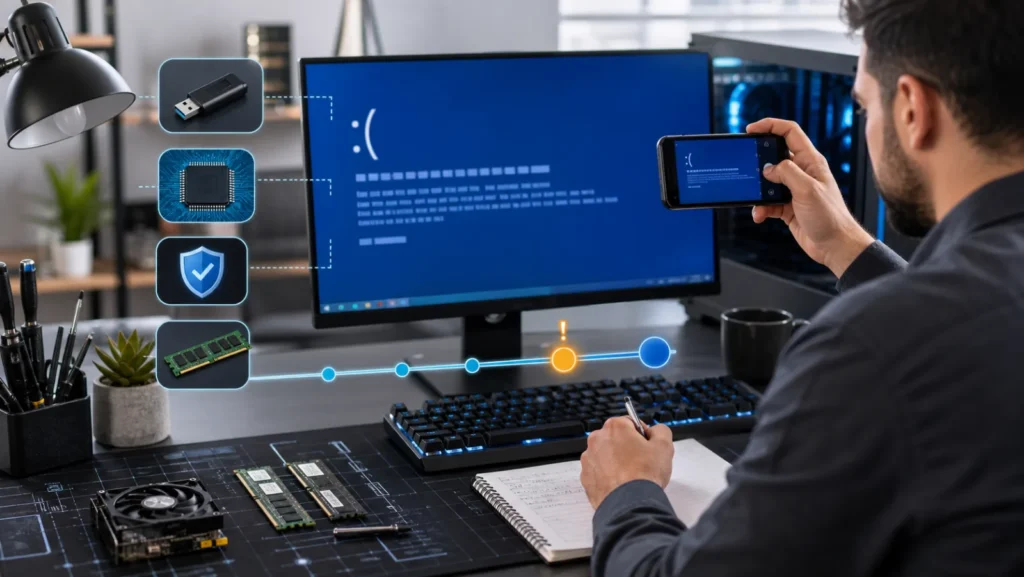
الشاشة الزرقاء ليست تشخيصًا واحدًا، بل إيقاف وقائي عندما يواجه Windows خطأً خطيرًا. قد يعرض Windows 11 الحديث شاشة سوداء بدل الزرقاء مع Stop Code نفسه، لذلك وجود الرمز وإعادة التشغيل هو الفارق عن شاشة سوداء بلا رسالة أو مؤشر.
اجمع أربع معلومات قبل أول تغيير
- اكتب Stop Code كاملًا، مثل MEMORY_MANAGEMENT أو PAGE_FAULT_IN_NONPAGED_AREA.
- اكتب اسم الملف بعد What failed إن ظهر، ولا تحذف امتداده.
- سجّل اللحظة: أثناء الإقلاع، بعد تسجيل الدخول، عند لعبة، أو عند توصيل جهاز.
- اكتب آخر تغيير معروف: تحديث Windows، تعريف، RAM، قرص، برنامج حماية أو VPN.
| النمط | الاشتباه الأول | الخطوة الآمنة |
|---|---|---|
| مرة واحدة ثم عمل طبيعي | حادث عابر أو تعريف تعافى | احفظ الرمز وراقب قبل التغيير |
| بدأ بعد قطعة USB أو RAM | القطعة أو تعريفها أو تركيبها | افصل الجديد والجهاز مطفأ |
| بدأ بعد تحديث محدد | تعريف أو تحديث أو تعارض | استخدم مسار ما بعد التحديث |
| يختفي في Safe Mode | تعريف أو خدمة أو برنامج خارجي | راجع آخر تعريف وبرنامج |
| يستمر في Safe Mode | نظام أو تخزين أو ذاكرة أو عتاد | نسخة احتياطية وتشخيص أوسع |
| رموز مختلفة كل مرة | ذاكرة أو طاقة أو تلف متغير محتمل | لا تتهم ملفًا واحدًا بلا دليل |
هل هي شاشة Stop Code أم شاشة سوداء؟
توضح Microsoft أن Stop Code قد يظهر على شاشة زرقاء أو سوداء بحسب إصدار Windows 11. أما الشاشة الفارغة بلا رمز، أو الشاشة السوداء بعد تسجيل الدخول مع مؤشر، فلها مسار عرض مختلف. استخدم تشخيص الشاشة السوداء بعد الدخول وتعريف العرض بدل تطبيق خطوات BSOD على عطل شاشة.
أزل آخر عتاد أضفته
إذا بدأت المشكلة بعد RAM أو بطاقة أو قرص أو Dock أو جهاز USB، أطفئ الكمبيوتر وافصل الكهرباء ثم أزل القطعة الجديدة إن كان ذلك آمنًا ومتاحًا. لا تفتح لابتوبًا تحت الضمان ولا تنزع RAM أثناء وجود الطاقة. عودة النظام بعد إزالة القطعة لا تثبت تلفها وحدها؛ قد يكون التعريف أو عدم التوافق أو التركيب.
إذا لا توجد قطعة جديدة، افصل الملحقات غير الضرورية واترك لوحة المفاتيح والفأرة والشاشة فقط. هذا يقلل عدد المتغيرات من دون مسح البيانات.
استخدم Safe Mode كاختبار لا كحل
يشغّل Safe Mode Windows بمجموعة محدودة من التعريفات والخدمات. إذا تكرر الانهيار قبل الدخول، استخدم Windows Recovery Environment للوصول إلى Startup Settings ثم Safe Mode. لا تجبر الإيقاف المتكرر إذا كان القرص يكتب تحديثًا؛ استخدم خيارات الاسترداد المعروضة عندما تصبح متاحة.
- استقر Safe Mode: راجع آخر تعريف أو برنامج حماية أو أداة ضبط عتاد، ثم أزل المشتبه واحدًا في كل مرة.
- انهار Safe Mode: يصبح تلف ملفات النظام أو التخزين أو الذاكرة أو العتاد أقرب.
- دخل Automatic Repair Loop: انتقل إلى دليل حلقة الإصلاح التلقائي وWinRE.
راجع Device Manager والمساحة والتحديثات
بعد الدخول الآمن، افتح Device Manager وابحث عن جهاز بعلامة تعجب. ابدأ بالتعريف الذي تغيّر قبل المشكلة؛ لا تستخدم حزمة تعريفات مجهولة. وفر مساحة واضحة على قسم Windows، لأن النظام يحتاجها لملفات مؤقتة وملفات تفريغ الذاكرة. توصي Microsoft بمساحة حرة تقارب 10% إلى 15% في Windows 10 ضمن خطواتها الأساسية.
ثبّت تحديثات Windows الرسمية المتاحة إذا كان الجهاز مستقرًا، لكن إذا بدأت الشاشة بعد تحديث بعينه فافتح دليل Stop Code بعد تحديث Windows بدل تكرار التحديث نفسه عشوائيًا.
لا تقرأ اسم ملف واحد كحكم نهائي
عبارة What failed قد تعرض تعريفًا كان ينفذ لحظة التوقف، لكنها لا تثبت وحدها أن الملف هو الجذر. دوّن الاسم وابحث عن ارتباطه بقطعة أو تعريف معروف، ثم قارن مع توقيت الانهيار. إذا تكرر الرمز والملف نفسيهما بعد تغيير محدد تصبح العلاقة أقوى.
للمستخدم المتقدم أو فريق الدعم، توجد ملفات Minidump داخل Windows يمكن تحليلها بأدوات Microsoft. لا ترفع ملف Dump عامًا قبل مراجعة ما قد يحتويه من معلومات عن النظام.
متى تفحص الذاكرة والتخزين؟
رموز MEMORY_MANAGEMENT أو أخطاء مختلفة تحت الحمل قد تبرر فحص الذاكرة، لكنها لا تعني تلقائيًا أن RAM تالفة. احفظ الملفات أولًا، ثم استخدم أداة تشخيص موثوقة. أصوات القرص، اختفاء ملفات، فشل إقلاع متكرر أو أخطاء قراءة تستحق فحص التخزين ونسخة احتياطية عاجلة.
إذا طلب Windows مفتاح BitLocker عند دخول الاسترداد، استخدم دليل العثور على مفتاح BitLocker ولا تمسح TPM.
متى يكون System Restore أو Reset منطقيًا؟
System Restore مناسب عندما بدأت المشكلة بعد تعريف أو برنامج وكانت نقطة استعادة موجودة. Reset أو إعادة التثبيت خطوة متأخرة بعد النسخة الاحتياطية واستبعاد علامات عطل العتاد. استمرار الشاشة الزرقاء على تثبيت نظيف أو داخل اختبارات الشركة يرفع احتمال العتاد ولا يبرر تكرار الفورمات.
أسئلة شائعة
هل كل شاشة زرقاء تعني RAM تالفة؟
لا. التعريفات والأجهزة والبرامج وملفات النظام والتخزين قد تسبب Stop Code. النمط وSafe Mode وآخر تغيير أهم من لون الشاشة.
هل أبحث عن Stop Code في الإنترنت وأطبق أول أمر؟
استخدم الرمز لتضييق الاحتمالات، لكن اربطه باسم الملف والتوقيت وآخر تغيير. الأوامر العامة لا تناسب كل رمز.
هل الفورمات يحل BSOD دائمًا؟
لا. لا يصلح RAM أو قرصًا أو طاقة أو تعريف Firmware غير مستقر، وقد يمحو أدلة وملفات مهمة.