
محتويات الدليل — اختر خطوة
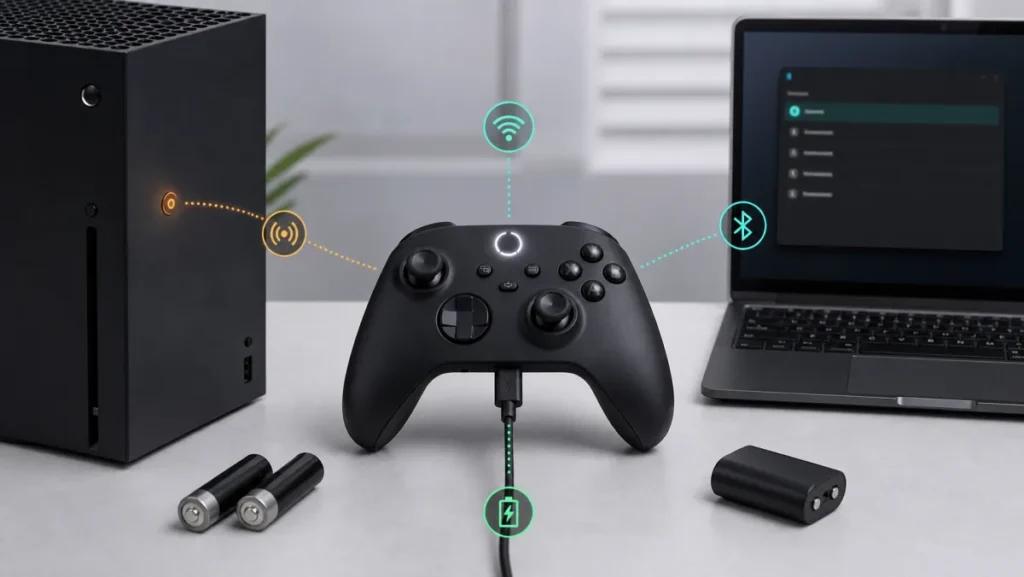
زر Xbox يومض ولا يثبت؟ لا تبدأ بحذف Bluetooth إذا كنت تحاول الاتصال بالكونسول. اليد تستخدم مسارًا مختلفًا للكونسول، وBluetooth للكمبيوتر أو الهاتف، وUSB لاختبار الطاقة والبيانات. حدّد الجهاز الذي تريد الاتصال به أولًا، ثم اختبر كابل بيانات واحدًا.
الخلاصة السريعة
ركب بطاريتي AA جديدتين أو اشحن الحزمة، ثم أطفئ اليد بالضغط المطول على زر Xbox وشغلها قرب الجهاز. إذا بقي الوميض، صلها بكابل USB يدعم البيانات: عملها سلكيًا يثبت أن الأزرار والطاقة سليمة ويفتح تحديث Firmware عبر Xbox Accessories. بعد ذلك استخدم زر Pair في الكونسول واليد، أو احذف Xbox Wireless Controller من Bluetooth في Windows وأضفه من جديد. إذا لم تظهر اليد حتى عبر USB بيانات وعلى جهاز ثانٍ، فالمشكلة أقرب إلى الكابل أو المنفذ أو العتاد.
المكان الذي تومض فيه اليد يحدد الحل
| محاولة الاتصال | المسار الصحيح | الفاصل الحاسم |
|---|---|---|
| Xbox Series X|S أو Xbox One | Xbox Wireless عبر زري Pair | اختبر USB في الكونسول ثم أعد الاقتران. |
| Windows عبر Bluetooth | إضافة جهاز Bluetooth | احذف السجل القديم وأدخل وضع الاقتران السريع. |
| Windows عبر Xbox Wireless Adapter | زر Pair في المحول واليد | حدّث Windows واختبر منفذ USB مباشرًا. |
| USB يعمل واللاسلكي يفشل | Firmware أو سجل اقتران أو تداخل | حدّث من Xbox Accessories ثم أعد المسار المناسب. |
| لا ضوء ولا USB على جهازين | طاقة أو منفذ أو عطل داخلي | بدّل البطاريات وكابل البيانات ثم اطلب خدمة. |
وميض بطيء أم سريع؟
الوميض المستمر يعني أن زر Xbox لم يصل إلى حالة اتصال ثابتة. عند الضغط على Pair يتحول الضوء عادة إلى وميض أسرع أثناء البحث عن جهاز جديد. عندما ينجح الاتصال يثبت الضوء. لكن سرعة الوميض وحدها لا تخبرك هل المشكلة بطارية أم سجل Bluetooth أم كونسول آخر قريب.
سجّل ما حدث قبل العطل: هل نقلت اليد من Xbox إلى الكمبيوتر؟ هل بدلت البطاريات؟ هل عملت بعد تحديث؟ هذه المعلومة أهم من لون الضوء، لأن اليد قد تحاول العودة إلى الجهاز الذي كانت تستخدمه سابقًا.
أثبت الطاقة قبل الاقتران
- أخرج البطاريتين وتأكد من اتجاههما وعدم وجود تآكل في نقاط التلامس.
- ركب بطاريتي AA جديدتين معًا، ولا تخلط قديمة بجديدة.
- إذا كنت تستخدم حزمة قابلة للشحن، جرّب AA مستقلة لعزل الحزمة.
- اضغط زر Xbox مطولًا حتى تنطفئ اليد، وانتظر عشر ثوانٍ ثم شغلها.
- اقترب من الكونسول أو الكمبيوتر وأبعد أجهزة USB 3.0 اللاسلكية والمعدن الكثيف.
كابل USB-C لا يشحن بطاريات AA داخل اليد. وإذا كانت حزمة Play & Charge لا تمتلئ، اتبع اختبار الحزمة والكابل ومؤشر الشحن بدل تكرار الاقتران ببطارية فارغة.
اختبار USB يجب أن يكون بكابل بيانات
صل اليد مباشرة بالكونسول أو الكمبيوتر، من دون Hub، بكابل USB معروف أنه ينقل ملفات أو يشغل جهازًا آخر. بعض الكابلات توفر كهرباء فقط؛ إضاءة اليد معها لا تثبت أن الكمبيوتر تلقى بيانات.
إذا عملت الأزرار سلكيًا، فقد نجح مسار الطاقة والبيانات. افتح Xbox Accessories وتحقق من تحديث اليد قبل الرجوع للاتصال اللاسلكي. إذا أضاءت اليد لكن التطبيق لم يرها، بدّل الكابل والمنفذ واختبر الجهاز نفسه بكابل آخر.
فشل USB واللاسلكي معًا على جهازين يجعل حذف تعريف Bluetooth خطوة ضعيفة. افحص منفذ اليد من حركة أو اتساخ ظاهر، ولا تضغط القابس بزاوية. كابل يتحرك داخل المنفذ أو اتصال يظهر عند ثنيه يحتاج توقفًا وفحصًا.
إعادة الاقتران مع Xbox Series X|S أو Xbox One
شغل الكونسول واليد. اضغط زر Pair في الكونسول ثم، خلال نافذة الاقتران، اضغط مطولًا زر Pair أعلى اليد حتى يسرع الوميض. أبق اليد قريبة وانتظر ثبات زر Xbox. يختلف موضع زر Pair بين Series X وSeries S وأجيال Xbox One، لذلك ابحث عن رمز الاقتران قرب منفذ USB أو على الواجهة.
إذا كانت اليد تعمل عبر USB في الكونسول، اتركها متصلة لحظة ثم أعد محاولة Pair. أعد تشغيل الكونسول كاملًا إذا بقيت الحالة معلقة، وتأكد من تحديث النظام من الإعدادات. لا تعيد ضبط الكونسول أو تحذف الألعاب من أجل يد واحدة قبل تجربة يد ثانية.
إذا تتصل اليد ثم تفصل أثناء اللعب، انتقل إلى تشخيص فصل يد Xbox والتداخل وFirmware؛ الاتصال الأول الناجح يختلف عن انقطاع مستمر بعد دقائق.
الاقتران عبر Bluetooth في Windows 11
تأكد أولًا أن موديل اليد يدعم Bluetooth، وأن وضع الطيران متوقف. افتح الإعدادات ثم Bluetooth والأجهزة. إذا ظهر Xbox Wireless Controller قديمًا لكنه لا يتصل، احذفه. أطفئ اليد وشغلها، ثم اضغط Pair حتى يسرع الوميض واختر إضافة جهاز ثم Bluetooth ثم Xbox Wireless Controller.
لا تختَر “كل شيء آخر” إذا كنت تستخدم Bluetooth العادي. انتظر حتى يثبت الضوء، ثم اختبر الأزرار في Xbox Accessories أو لعبة معروفة. إذا اختفى مفتاح Bluetooth نفسه أو لا تظهر أي أجهزة، استخدم دليل Bluetooth المختفي في Windows؛ المشكلة هنا في الكمبيوتر قبل اليد.
أوقف Bluetooth مؤقتًا في هاتف أو جهاز سبق اقترانه إذا كان قريبًا. الهدف ليس تعطيل كل الشبكات، بل منع اليد من محاولة العودة إلى مضيف آخر أثناء الاقتران الجديد.
Xbox Wireless Adapter ليس Bluetooth
إذا كنت تستخدم محول Xbox Wireless الرسمي في الكمبيوتر، اضغط زر Pair في المحول ثم في اليد. جرب المحول في منفذ USB مباشر، وثبت تحديثات Windows. لا تبحث عن اليد في قائمة Bluetooth إذا كان المسار المقصود هو المحول.
اختبر Bluetooth أو USB مؤقتًا لمعرفة أي قطعة فشلت. عمل اليد عبر Bluetooth وUSB مع فشل المحول فقط يوجهك إلى المحول أو تعريفه أو منفذه. أما فشل كل الطرق فيحتاج اختبار اليد على مضيف آخر.
تحديث Firmware بأمان
افتح Xbox Accessories على الكونسول أو Windows بعد اتصال سلكي ثابت. اختر اليد وتحقق من وجود تحديث. اترك الكابل متصلًا ولا تطفئ اليد أو الجهاز حتى يكتمل التحديث. تحديث متوقف بسبب كابل متقطع قد يترك اليد غير مستقرة.
بعد الانتهاء، أطفئ اليد وشغلها ثم نفذ الاقتران المطلوب مرة واحدة. لا تفترض أن Firmware يحل بطاريات ضعيفة أو منفذ USB مكسور. هو خطوة منطقية عندما يعمل الاتصال السلكي ولا يثبت الاتصال اللاسلكي.
متى تكون المشكلة في العتاد؟
اطلب خدمة إذا لم تظهر اليد عبر كابلَي بيانات وعلى كونسول وكمبيوتر، أو لا يعمل زر Pair ميكانيكيًا، أو توجد سخونة أو رائحة أو آثار سائل، أو ينطفئ الضوء مع بطاريات جديدة. سجل الرقم التسلسلي ونتائج USB وBluetooth وXbox Wireless بدل الاكتفاء بعبارة “تومض”.
لا تفتح حزمة ليثيوم منتفخة، ولا تثنِ نقاط البطارية. إذا كانت اليد Elite Series 2 والمشكلة في الشحن الداخلي أو Dock، استخدم مسار Elite Series 2 عبر USB-C قبل القاعدة.
مصادر ومراجعة رسمية
- Xbox Support: حل مشكلات Xbox Wireless Controller
- Xbox Support: توصيل يد لاسلكية
- Xbox Support: تحديث Xbox Wireless Controller
رُوجع في 2 أغسطس 2026. دعم Bluetooth وموضع زر Pair ونوع منفذ USB تختلف حسب جيل اليد والكونسول.