
محتويات الدليل — اختر خطوة
ظهور No products found بعد تغيير الراوتر لا يعني أن السماعات تلفت، ولا أن Factory Reset هو البداية. قبل لمس زر Reset، حدّد هل اختفت كل منتجات Sonos أم غرفة واحدة فقط، ثم صِل الهاتف بالشبكة المنزلية الجديدة وأوقف VPN؛ هاتان المعلومتان تختصران نصف التشخيص.
اختبار أول ثلاث دقائق
- تأكد أن كل سماعة مضاءة وتعمل، ثم أعد تشغيل المنتج المفقود مرة واحدة.
- صِل الهاتف بالـWi‑Fi المنزلي الجديد نفسه، لا شبكة الضيوف، وأوقف VPN وPrivate Relay مؤقتاً للاختبار.
- افتح تطبيق Sonos: إذا كانت كل المنتجات مفقودة، اختر Settings > Visit Help Center > Update Network عندما يظهر الخيار.
- إذا كانت غرفة واحدة فقط مفقودة، لا تغيّر شبكة النظام كله؛ افحص طاقة تلك السماعة ومكانها واتصالها أولاً.
كل النظام مفقود أم منتج واحد؟
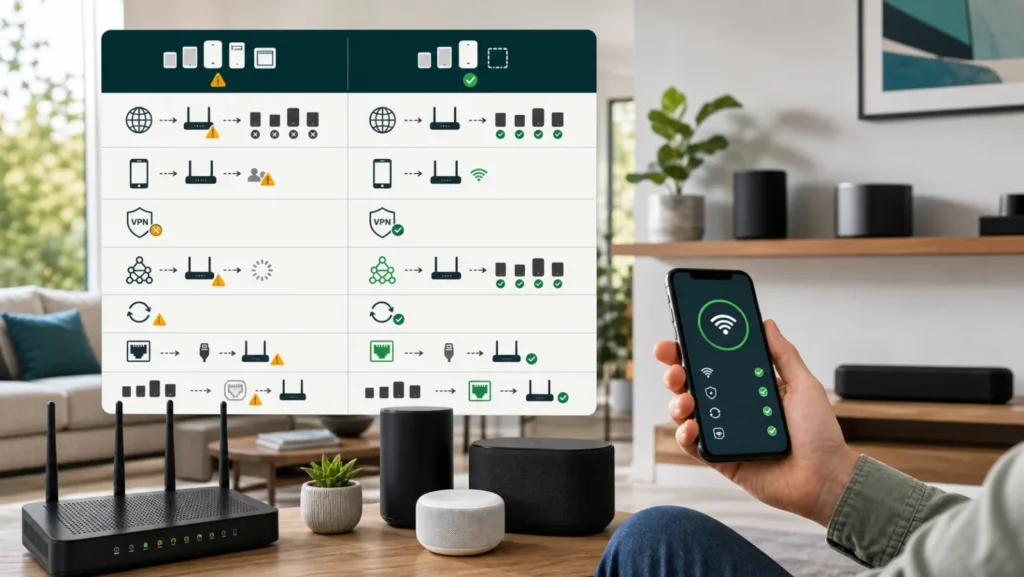
| ما يظهر في التطبيق | المعنى الأقرب | الخطوة المناسبة |
|---|---|---|
| No products found بعد تغيير اسم الشبكة أو كلمة المرور | السماعات ما زالت تحفظ بيانات الشبكة القديمة | استخدم Update Network من التطبيق للمنتجات المدعومة. |
| كل المنتجات مفقودة والهاتف على Guest Wi‑Fi | عزل الأجهزة يمنع الاكتشاف المحلي | انتقل إلى شبكة المنزل الأساسية. |
| غرفة واحدة فقط مفقودة | طاقة أو تغطية أو مشكلة في ذلك المنتج | أعد تشغيله وقرّبه أو صله بكابل للاختبار. |
| يظهر النظام عند إيقاف VPN | المسار المحلي أو الاكتشاف محجوب | استثنِ الشبكة المحلية من VPN أو عدّل إعداد التطبيق. |
| منتجات S1 قديمة ولا يظهر Update Network | المسار اللاسلكي غير متاح لهذا الإعداد | وصّل منتجاً مؤقتاً بالراوتر عبر Ethernet ثم Wireless Setup. |
1. اختبر الطاقة قبل الشبكة
افحص ضوء كل سماعة، ولا تعتمد على التطبيق وحده. افصل طاقة المنتج المفقود عشر ثوان ثم أعدها وانتظر دقيقة أو دقيقتين. إذا لم يظهر أي ضوء أو صوت تشغيل، عالج الطاقة أولاً. إعادة تشغيل الراوتر والسماعة لا تمسح الإعدادات، بينما Factory Reset قد يزيل المنتج من النظام ويصعّب التشخيص.
إذا كانت سماعة واحدة فقط غائبة وبقية الغرف تعمل، فهذا ليس دليلاً على أن اسم Wi‑Fi الجديد لم يصل إلى النظام كله. انقل المنتج مؤقتاً بالقرب من الراوتر أو جرّب Ethernet إن كان يدعمه. ولمشاكل جهاز منزل ذكي واحد خارج الشبكة راجع اختبار الطاقة والشبكة والتطبيق للجهاز Offline.
2. ضع الهاتف والسماعات في الشبكة المنزلية نفسها
يحتاج تطبيق Sonos إلى اكتشاف المنتجات داخل الشبكة المحلية. افتح إعدادات Wi‑Fi في الهاتف وسجّل اسم الشبكة المتصل بها. لا تستخدم شبكة Guest؛ كثير من أجهزة الراوتر تعزل ضيوف Wi‑Fi عن الأجهزة الأخرى حتى لو كان الإنترنت يعمل. أوقف بيانات الجوال مؤقتاً إذا كان الهاتف يتنقل بينها وبين Wi‑Fi أثناء الاختبار.
أوقف VPN وتطبيقات الحماية أو تصفية DNS مؤقتاً ثم أعد فتح Sonos. في iPhone تأكد أيضاً من منح Sonos إذن Local Network من Settings > Privacy & Security > Local Network. إذا عادت السماعات، فأعد تشغيل VPN لاحقاً واضبط السماح بالشبكة المحلية بدلاً من ترك الحماية متوقفة دائماً.
3. حدّث الشبكة من التطبيق للمنتجات المدعومة
بعد استبدال الراوتر أو تغيير SSID أو كلمة المرور، افتح تطبيق Sonos عندما يعرض No products found. وفق تعليمات Sonos الحالية، انتقل إلى Settings ثم Visit Help Center ثم Update Network واتبع الخطوات. أبقِ الهاتف قريباً من المنتج والراوتر، وجهّز اسم الشبكة وكلمة المرور الجديدة بدقة.
عند استخدام مسار التحديث اللاسلكي للمنتجات المدعومة، افصل أي كابل Ethernet عن منتجات Sonos أثناء العملية، ثم أعد توصيله بعد انتقال جميع المنتجات. لا تغيّر اسم الشبكة مرة أخرى في منتصف الإعداد. وإذا رفض الهاتف كلمة المرور بينما تعمل على أجهزة أخرى، اكتبها يدوياً وتحقق من الحروف والمسافات.
4. إذا كان النظام S1 أو الإعداد سلكياً
قد تحتاج الأنظمة القديمة التي تعمل بتطبيق Sonos S1 إلى اتصال مؤقت بكابل Ethernet. وصّل منتج Sonos يدعم Ethernet إلى منفذ LAN في الراوتر الجديد، انتظر ظهوره في التطبيق، ثم انتقل إلى Settings > System > Network > Wireless Setup وأدخل بيانات Wi‑Fi الجديدة. بعد نجاح الإعداد وظهور بقية الغرف، افصل الكابل إذا كان وضعك المعتاد لاسلكياً.
لا توصل المنتج بمنفذ WAN أو بمنفذ تابع لمقوي معزول. إذا كان الراوتر يتوقف أو يعيد التشغيل، عالج انقطاع الراوتر المتكرر والطاقة والحرارة قبل إعادة إعداد السماعات، لأن شبكة غير مستقرة ستعطي نتائج متناقضة.
5. افصل مشكلة الإنترنت عن مشكلة الاكتشاف
قد يكون الهاتف متصلاً بالـWi‑Fi ويصل إلى الإنترنت، بينما لا يرى السماعات بسبب عزل العملاء أو شبكة Guest أو VPN. والعكس ممكن: يرى التطبيق النظام محلياً لكن خدمات الموسيقى لا تعمل لأن اتصال الإنترنت نفسه متعطل. اختبر موقعاً من الهاتف، ثم افتح Sonos؛ لا تخلط النتيجتين.
إذا كان Wi‑Fi يعرض Connected بلا إنترنت على أكثر من جهاز، استخدم فصل عطل الجهاز عن الراوتر وDNS. وإذا كانت الإشارة ضعيفة في غرفة محددة، راجع موضع الراوتر وتغطية المنزل قبل شراء مقوي قد ينشئ شبكة معزولة جديدة.
6. ماذا لا تفعل؟
- لا تستخدم Factory Reset كخطوة أولى؛ لا يصلح اسم شبكة خاطئ وقد يمحو الربط الحالي.
- لا تنشئ SSID جديداً لكل نطاق أثناء التشخيص. ثبّت اسماً وكلمة مرور واختبر.
- لا تعطل حماية الراوتر أو Firewall نهائياً. استخدم اختباراً مؤقتاً ثم أعد الحماية.
- لا تضف السماعات كنظام جديد إذا كان النظام القديم يظهر أحياناً؛ قد ينتهي بك الأمر بنظامين.
- لا تحدّث منتجاً واحداً ثم تفصل الطاقة عن البقية في منتصف نقل الشبكة.
7. متى تجمع تشخيصاً وترسل للدعم؟
إذا بقي النظام مفقوداً بعد التأكد من الطاقة والشبكة المحلية وإيقاف VPN وتشغيل Update Network أو Ethernet المناسب، افتح التطبيق وابحث عن Submit Diagnostics، ثم سجّل رقم التأكيد وتواصل مع دعم Sonos. أرسل موديل الراوتر، تطبيق S1 أو S2، هل المفقود كل المنتجات أم غرفة واحدة، وهل ظهر النظام عبر Ethernet.
هذه البيانات تميز بين بيانات Wi‑Fi قديمة، عزل محلي في الراوتر، ومنتج لا يقلع. أما عبارة «Sonos لا يعمل» وحدها فتدفعك إلى إعادة ضبط قد لا تحتاجها. ويمكنك استخدام دليل مشاكل الإنترنت والشبكات إذا ظهرت المشكلة أيضاً على كاميرات أو تلفاز أو أجهزة منزلية أخرى.
مصادر ومراجعة
- Sonos Support: الاتصال براوتر أو شبكة Wi‑Fi جديدة
- Sonos Support: تطبيق Sonos يعرض No products found
- Sonos Support: خطوات الشبكة الجديدة ومسار S1
رُوجع في 2 أغسطس 2026. أسماء القوائم وخيار Update Network تختلف بحسب تطبيق Sonos S1 أو S2، ونوع المنتج وطريقة اتصاله.