
محتويات الدليل — اختر خطوة
في Surface لا تكفي عبارة “موصل بالكهرباء ولا يشحن”. اقرأ علامتين منفصلتين: لمبة Surface Connect تخبرك هل الطاقة تصل إلى الموصل، ورمز البطارية في Windows يخبرك هل الجهاز يقبلها، يحدها عند 80% أو 50%، أم يستقبل قدرة غير كافية.
ابدأ باللمبة ثم رمز البطارية
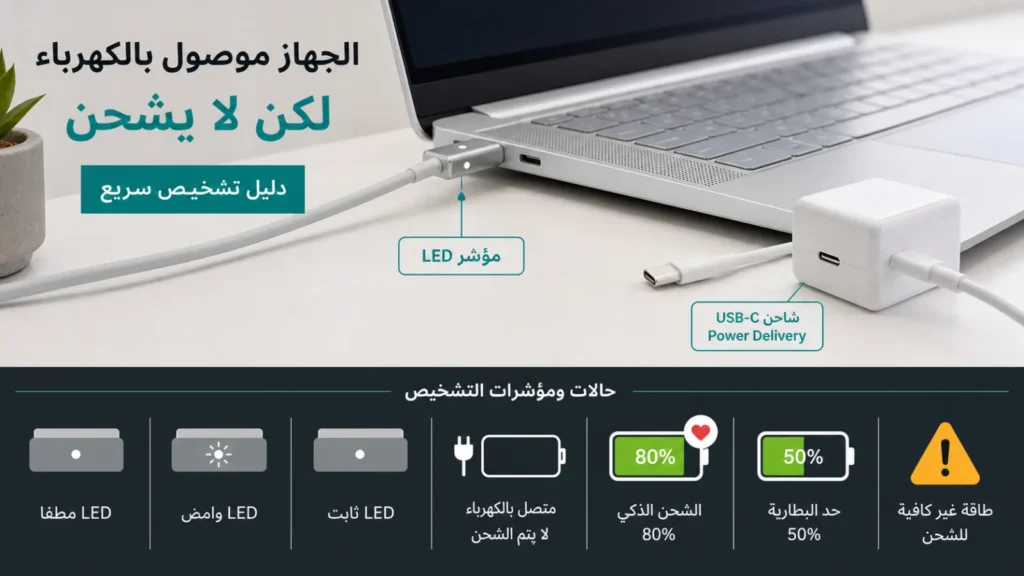
لمبة مطفأة: افحص المقبس والمحول. لمبة بيضاء تومض: افصل الموصل ونظف الغبار وافحص الضرر. لمبة بيضاء ثابتة والجهاز لا يشحن: انتقل إلى رمز البطارية والطاقة المناسبة. افصل المحول وكل ملحقات USB مدة 10 ثوانٍ، أعد التوصيل، واقلب Surface Connect بزاوية 180 درجة. إذا نجح USB‑C PD مناسب، فالمسار يرجح الشاحن أو Surface Connect.
اقرأ اللمبة وحالة Windows معًا
| العلامة | المعنى الأقرب | أول قرار |
|---|---|---|
| LED مطفأة | لا طاقة من المقبس أو المحول | مقبس آخر وReset للمحول 10 ثوانٍ |
| LED بيضاء تومض | اتصال غير ثابت أو غبار أو تلف | نظف جافًا وافحص الموصل والمنفذ |
| LED بيضاء ثابتة + لا رمز شحن | Surface لا يتعرف إلى التغذية | اقلب الموصل وانتظر 10 دقائق |
| Plugged in, not charging | قدرة غير مناسبة أو ملحقات أو تعريف بطارية | الشاحن المطابق ثم Surface app والتحديثات |
| 80% مع رمز قلب | Smart charging | سلوك حماية مقصود، لا عطل بطارية |
| 50% ثابت | Battery Limit | راجع إعداد UEFI/المؤسسة |
| علامة تعجب | الطاقة تصل لكنها غير كافية للشحن | استخدم القدرة المصممة للموديل |
1. اختبر Surface Connect من دون ملحقات
جرّب مقبسًا آخر وتأكد أن الكابل مثبت في مزود الطاقة. إذا كان الشاحن يضم منفذ USB إضافيًا، افصل أي جهاز منه. انزع Dock ومحركات USB والشاشات الخارجية التي قد تسحب قدرة. الهدف أن يبقى Surface والشاحن فقط.
افصل موصل الطاقة من Surface، وافصل المحول من الحائط، واتركهما 10 ثوانٍ على الأقل. امسح الموصل بقطعة ناعمة جافة خالية من الوبر، وافحص التشققات أو الاسوداد أو الانثناء. أعد المحول إلى الحائط ثم Surface. لا تستخدم أداة معدنية داخل المنفذ.
2. ماذا تعني اللمبة البيضاء؟
تقول Microsoft إن LED يجب أن يضيء عند توصيل Surface Connect. إذا بقي مطفأ بعد مقبس آخر وإعادة التوصيل، فالاشتباه الأقوى في مزود الطاقة. إذا كان يومض أبيض، افصل الموصل وابحث عن حطام أو ضرر يسبب اتصالًا غير مستقر. اقلب الموصل 180 درجة وأعده؛ تصميم Surface Connect يقبل الاتجاهين.
إذا ثبت الضوء وبقيت الشاشة سوداء، لا تفترض أن البطارية لا تشحن. اترك الجهاز على شاحنه المصمم له 15 دقيقة ثم استخدم مسار Surface الذي لا يبدأ التشغيل. أما إذا يعمل Windows فانتقل إلى رمز البطارية.
3. رمز البطارية أدق من النسبة وحدها
- Plugged in, not charging: ابدأ بالمحول المطابق وافصل الملحقات عالية الاستهلاك.
- Battery not detected مع X أحمر: الجهاز يرى الطاقة ولا يرى البطارية؛ إذا ينطفئ عند فصل الشاحن فهذه حالة خدمة.
- Not plugged in رغم LED ثابتة: اقلب Surface Connect وانتظر 10 دقائق ثم افحص التحديثات.
- 80% مع قلب: Smart charging يحمي البطارية وليس فشلًا في الشحن.
- 50%: قد يكون Battery Limit مفعلًا في UEFI أو بواسطة المؤسسة.
- علامة تعجب: Surface يستقبل كهرباء غير كافية لتشغيله وشحنه معًا.
إذا ارتفعت النسبة ببطء أثناء بث فيديو أو استخدام GPU، أوقف العمل الثقيل وقارن. الشحن قد يستغرق ساعات عندما تكون البطارية فارغة، ويطول تحت الحمل.
4. استخدم USB‑C PD كاختبار مضبوط
في طرازات Surface التي تدعم الشحن عبر USB‑C، تشترط Microsoft شاحن Power Delivery يوفر على الأقل القدرة نفسها لمزود الطاقة المصمم للموديل. كابل USB‑C عادي أو شاحن هاتف منخفض القدرة قد يعرض علامة التعجب أو يشغل الجهاز من دون زيادة البطارية.
صل شاحن PD مباشرة من دون Hub. إذا شحن Surface عبر USB‑C ولم يشحن عبر Surface Connect، فقد حددت المسار في الموصل أو الشاحن المغناطيسي. إذا فشل الاثنان، انتقل إلى Windows والبطارية. راجع فصل شحن USB‑C عن الفيديو والبيانات في Surface، أو مطابقة الواط وPD والكابل.
5. إعادة تشغيل 20 ثانية وSurface app
أغلق Surface، ثم اضغط زر الطاقة 20 ثانية كاملة حتى لو ظهر الشعار واختفى وعاد. بعد بدء Windows افتح Surface app ثم Help & support، وافحص تحديثات Windows والـFirmware وأي مشكلة يكتشفها التطبيق. لا تثبت تعريفات من مواقع تنزيل عامة.
إذا كان الرمز Plugged in, not charging مستمرًا، تعرض Microsoft إزالة تعريف Microsoft Surface ACPI‑Compliant Battery أو Surface Battery ثم Scan for hardware changes وإعادة التشغيل. لا تنفذ هذه الخطوة على Surface Pro X؛ Microsoft تحذر أن استعادة التعريف هناك تتطلب Full system reset. احفظ عملك وأنشئ نسخة احتياطية قبل أي تغيير تعريف.
6. متى لا تكون 80% مشكلة؟
Smart charging قد يوقف البطارية عند 80% عندما يلاحظ أن الجهاز يبقى موصولًا طويلًا، ويظهر قلب على رمز البطارية. Battery Limit مختلف وقد يثبت الشحن عند 50%، ويستخدم في بعض بيئات العمل أو الأكشاك. لا تستبدل البطارية لمجرد حد ثابت قبل قراءة الرمز والإعداد.
إذا كانت البطارية تنتفخ، يرتفع سطح لوحة المفاتيح، تظهر رائحة، أو يصبح الموصل مؤلم السخونة، أوقف الاستخدام ولا تضغط الهيكل. ابدأ طلب خدمة Microsoft.
متى يكون الشاحن أم الجهاز؟
نجاح شاحن Surface آخر أو USB‑C PD مناسب يرجح مزود الطاقة الأصلي. فشل شاحنين مناسبين في منفذين مختلفين مع LED ثابتة أو Battery not detected يرجح Surface أو البطارية. جهز اسم الموديل من Surface app، حالة LED، نص رمز البطارية، وقدرة كل شاحن؛ هذه الأدلة تمنع شراء بطارية قبل إثباتها.
مصادر Microsoft الرسمية
- Surface battery won’t charge or Surface won’t run on battery
- What to do if your Surface power supply doesn’t work
- Troubleshoot problems with USB-C on Surface
- How to charge Surface
رُوجع في 2 أغسطس 2026. متطلبات القدرة وميزات Smart charging وBattery Limit تختلف حسب طراز Surface وسياسة المؤسسة.