
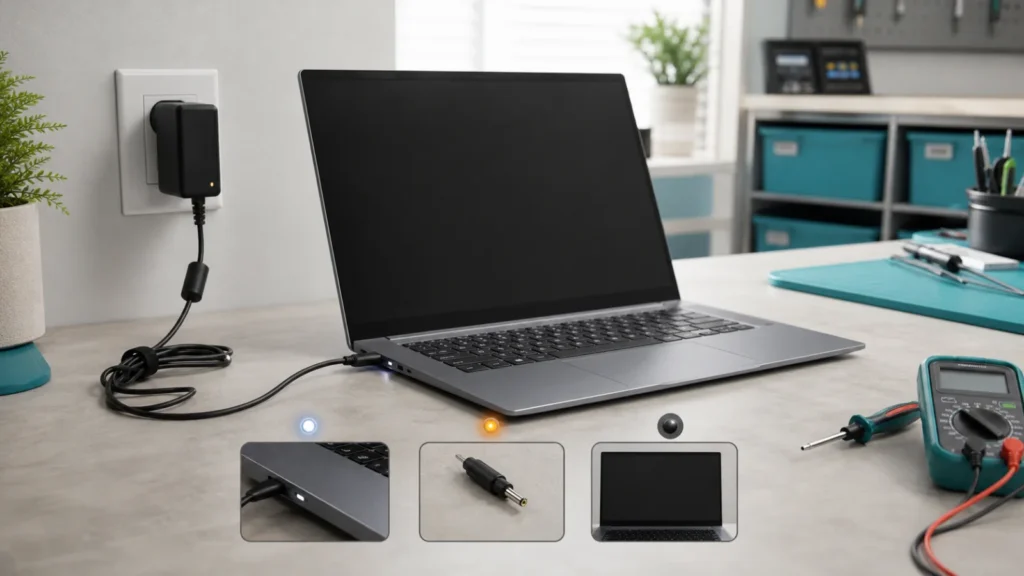
محتويات الدليل — اختر خطوة
عبارة «اللابتوب لا يشتغل» تجمع أربعة أعطال مختلفة: جهاز بلا أي طاقة، وجهاز يتوقف قبل فحص POST، وجهاز يعمل لكن شاشته سوداء، وجهاز يصل إلى الشعار ولا يدخل Windows. قبل شراء بطارية أو اتهام اللوحة، اضغط زر التشغيل مرة واحدة وراقب اللمبات والمروحة والصوت لمدة نصف دقيقة.
الجواب السريع: سجّل أول علامة حياة
افصل كل USB وDock وبطاقة ذاكرة وشاشة خارجية، واستخدم المقبس والشاحن الصحيحين مباشرة. إذا لا تضيء أي لمبة ولا تسمع مروحة فابدأ بمسار الطاقة. إذا تومض لمبة أو يصدر صفير فصوّر النمط وابحث عنه برقم الموديل. إذا تعمل المروحة أو لوحة المفاتيح والشاشة سوداء فهذه مشكلة No Video وليست «بطارية ميتة». وإذا يظهر شعار الشركة فقد وصلت الطاقة وPOST؛ انتقل لمسار الإقلاع بدل تكرار تفريغ الطاقة.
ما الذي يحدث بعد ضغطة Power؟
| المشهد | التصنيف الأقرب | الاختبار التالي |
|---|---|---|
| لا LED ولا مروحة ولا صوت | No Power | المقبس، الشاحن، المنفذ، Power reset |
| وميض أو صفير بنمط متكرر | No POST / كود عتاد | صوّر النمط وطابق دليل الموديل |
| مروحة أو إضاءة وشاشة سوداء | No Video | سطوع، شاشة خارجية، اختبار شاشة الشركة |
| شعار الشركة ثم خطأ أو توقف | No Boot | رسالة الخطأ وظهور القرص وWindows Recovery |
| LED الشاحن ينطفئ عند وصله | قصر أو حماية محتملة | افصل فورًا واطلب فحصًا متخصصًا |
قبل الاختبار: متى تتوقف فورًا؟
لا تعاود توصيل جهاز تعرض لسائل أو تصدر منه رائحة احتراق أو حرارة موضعية شديدة. لا تضغط بطارية منتفخة ولا تستخدم شاحنًا بسلك مكشوف. وإذا كانت الشاشة السوداء بدأت أثناء تحديث BIOS، انتظر خمس دقائق على الأقل قبل قطع الطاقة؛ تحذر HP من أن بعض تحديثات BIOS وWindows تبقي الشاشة فارغة عدة دقائق وأن مقاطعتها قد تضر الإقلاع.
1. افصل الملحقات واختبر مصدرًا معروفًا
أزل كل ما ليس ضروريًا: USB، القرص الخارجي، Dock، HDMI، بطاقة الذاكرة، وسماعة الرأس. اختبر المقبس بجهاز آخر وتجاوز المشترك مؤقتًا. افحص رأس الشاحن والمنفذ بصريًا من دون أدوات معدنية. في USB‑C لا يكفي أن يدخل القابس؛ يجب أن يدعم المنفذ الشحن وأن يوفر المحول والكابل الواط وUSB Power Delivery اللذين يطلبهما اللابتوب. يفيدك دليل مطابقة فولت وواط شاحن اللابتوب قبل استعارة محول عشوائي.
2. اقرأ لمبة الشاحن والبطارية قبل الضغط الطويل
بعض محولات Dell مثلًا لها LED يثبت وصول الكهرباء إلى المحول، لكن إضاءته لا تثبت سلامة منفذ الجهاز. راقب هل تبقى اللمبة كما هي قبل وبعد توصيل اللابتوب. إذا تنطفئ لحظة التوصيل أو يسخن الرأس بسرعة، افصل الشاحن ولا تكرر المحاولة. أما إذا تظهر لمبة البطارية بنمط Amber/White أو يومض Caps Lock في HP، فالنمط نفسه دليل؛ صوّر دورة كاملة بدل وصفها بأنها «تومض» فقط.
لأكواد الشركات استخدم دليل Dell Amber/White أو دليل HP Caps Lock. عدد الومضات ولونها أهم من محاولة فك الجهاز.
3. نفّذ Power reset المناسب للموديل مرة واحدة
الغرض من Power reset هو تفريغ حالة طاقة عالقة، لا إصلاح قطعة محترقة. أطفئ الجهاز، وافصل الشاحن والملحقات. إذا كانت البطارية قابلة للإزالة وفق دليل الجهاز فأزلها؛ لا تحاول نزع بطارية داخلية. تذكر Dell في دليلها العام ضغط زر التشغيل 15 إلى 20 ثانية بعد فصل البطارية والمحول. وتعرض HP إجراء Hard reset للموديلات ذات البطارية الثابتة بعد فصل المحول. في بعض ThinkPad يوجد Emergency-reset hole يقطع الطاقة مؤقتًا، لكنه ليس ثقب الميكروفون ولا يُستخدم إلا إذا أثبت دليل موديل Lenovo وجوده.
بعد الإجراء، صِل الشاحن الصحيح فقط وانتظر دقيقة ثم اضغط Power. إذا لم تتغير أي علامة، لا تحول الضغط الطويل إلى عادة؛ انتقل لتحديد مسار العطل.
4. إذا ظهرت حياة فلا تسمِّها No Power
وجود مروحة أو صوت Windows أو إضاءة لوحة مفاتيح يعني أن الجهاز استقبل طاقة. ارفع السطوع، وافصل الشاشة الخارجية، وانظر إلى الشاشة بإضاءة جانبية، ثم اختبر شاشة خارجية إن كان الموديل يدعمها. Microsoft تفصل الشاشة السوداء ذات المؤشر أو بعد تسجيل الدخول عن فشل الطاقة، وتقترح في Windows اختصار Windows + Ctrl + Shift + B لإعادة تهيئة تعريف العرض عندما يكون النظام مستجيبًا.
إذا يعمل الجهاز ولا توجد صورة منذ أول لحظة، استخدم دليل No Video وNo POST. وإذا يظهر شعار الشركة ثم 0xc000000f أو No Bootable Device، سجّل الرسالة وانتقل إلى فحص ظهور القرص قبل إصلاح BCD.
5. هل البطارية أم الشاحن؟
إذا يعمل اللابتوب على الشاحن ولا يعمل على البطارية، أو يعمل على البطارية لكن لا ترتفع النسبة، فالجهاز ليس في حالة No Power العامة. افتح تقرير البطارية أو فحص BIOS واتبع مسار متصل بالشاحن ولا يشحن. لا تشترِ بطارية لأن الشاشة سوداء فقط، ولا تختبر محولًا بفولت مختلف.
متى تحتاج صيانة؟
اطلب فحصًا برقم الموديل إذا بقي الجهاز بلا أي LED مع مقبس وشاحن متوافقين، أو ظهر كود عتاد ثابت، أو انطفأت لمبة المحول عند التوصيل، أو سبق العطل سائل أو سقوط. أعطِ الفني جدولًا صغيرًا: نتيجة التشغيل على البطارية، وعلى الشاحن، ونمط LED، وهل ظهر الشعار أو شاشة خارجية. هذه المعلومات تختصر التخمين وتحميك من استبدال قطع بلا تشخيص.
مصادر الشركات الرسمية
- Dell: No Power وNo POST وNo Boot وNo Video
- HP: الكمبيوتر لا يعمل أو يبدأ أو يقلع
- Lenovo: Emergency reset في الموديلات المدعومة
رُوجع في 2 أغسطس 2026. زمن Power reset وأكواد LED ومكان زر الطوارئ تختلف حسب الموديل؛ دليل الجهاز المحدد هو المرجع النهائي.