
محتويات الدليل — اختر خطوة
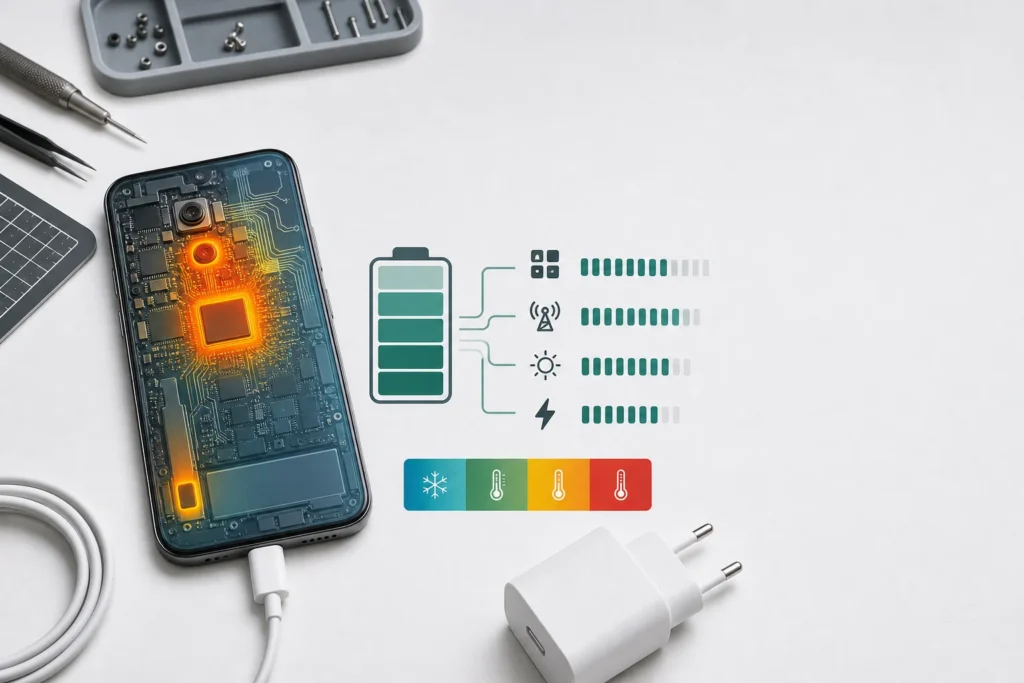
لا تحكم على Pixel 9 من دفء الظهر وحده. افتح Battery diagnostics واقرأ هل الحالة Normal أم Warm أم Elevated، ثم قِس هبوط البطارية خلال 30 دقيقة مع تسجيل أعلى تطبيق وأعلى وظيفة نظام. عندها ستعرف هل السبب تطبيق، إشارة شبكة، شاشة وكاميرا، شحن، أم بطارية تحتاج فحصًا.
اختبار نصف ساعة
أوقف الشحن واترك الهاتف يبرد في مكان معتدل، ثم افتح Settings > Battery > Battery diagnostics > Phone is very warm وسجل الحالة. من Battery usage التقط صورة لـView by apps وView by systems. استخدم الهاتف 30 دقيقة في مهمة واحدة، وسجل نسبة البداية والنهاية والشبكة والسطوع. ارتفاع الاستهلاك في تطبيق واحد يعالج من التطبيق؛ ارتفاع Mobile network مع إشارة ضعيفة يعالج من الشبكة؛ Elevated أو انطفاء متكرر أو انتفاخ يحتاج توقفًا ودعم Google.
حوّل الحرارة إلى دليل
| النتيجة | السبب الأقرب | الاختبار التالي |
|---|---|---|
| Warm أثناء كاميرا/لعبة/نقل بيانات | حمل طبيعي مرتفع | أوقف المهمة واتركه يبرد |
| Elevated مع تقليل الشحن أو الكاميرا | حماية حرارية تعمل | افصل الطاقة وانتقل لمكان أبرد |
| تطبيق واحد أعلى القائمة | استهلاك تطبيق أو مزامنة | تحديثه واختبار Optimized |
| Mobile network مرتفع وإشارة ضعيفة | الراديو يبحث أو ينقل بقوة | قارن Wi-Fi بمكان جيد التغطية |
| Battery health: Reduced | السعة تراجعت عن النطاق الطبيعي | فحص استبدال البطارية |
الدفء الطبيعي له سياق واضح
تذكر Google أن تصوير الفيديو عالي الدقة، الألعاب، مكالمات الفيديو، الملاحة، Hotspot، تنزيل أو رفع بيانات كثيرة، إعداد هاتف جديد، واستعادة نسخة احتياطية كلها ترفع الحرارة. يزيد ذلك عند تنفيذ المهمة أثناء الشحن. إذا انتهت المهمة وعاد التشخيص إلى Normal واختفى الاستنزاف، فلا يوجد دليل كافٍ على عطل بطارية.
الحرارة أثناء الشحن لها مسار منفصل: انزع الغطاء فقط إذا كان غير مناسب أو يحبس الحرارة، واستخدم مصدر طاقة متوافقًا، ولا تستخدم الهاتف في لعبة أو تصوير أثناء الشحن. اتبع اختبار سخونة الهاتف أثناء الشحن وراجع اختيار الشاحن والكابل المتوافقين بدل الحكم من رقم الواط وحده.
اقرأ Battery usage بطريقتين
من Settings > Battery > Battery usage اختر View by apps. لا تطارد كل نسبة؛ ابحث عن تطبيق واحد لا يتناسب استهلاكه مع وقت استخدامه. افتح التطبيق وتأكد أن Allow background usage على Optimized في البداية. حدّث التطبيق، ثم اختبر يومًا قبل تقييده بشدة، لأن Restricted قد يؤخر الرسائل والنسخ الاحتياطي.
بعدها اختر View by systems. ارتفاع Screen يتوافق غالبًا مع سطوع ووقت شاشة، وارتفاع Mobile network قد يتوافق مع تغطية ضعيفة أو تنقل بين الأبراج. اختبر نفس 30 دقيقة على Wi-Fi موثوق وفي مكان جيد التغطية. إذا تحسن الهبوط والحرارة، راجع مسار شبكة Pixel وNo Service بدل حذف التطبيقات.
بعد تحديث أو إعداد جديد: لا تقيس مبكرًا
توضح Google أن البطارية تتعلم نمط الاستخدام، وأن الاستنزاف قد يزيد قليلًا بعد تحديث لأن الهاتف ينزل الملفات ويحسنها. بعد إعداد جديد أو Factory Reset قد يستغرق التحسين مدة أطول. اترك Adaptive Battery وBattery Optimization يعملان، ووصل الهاتف بشبكة مستقرة، ثم قارن عدة أيام بدل أول ساعتين.
لا تستخدم “انتظر” بلا حد. إذا استمر الهبوط غير المعتاد بعد بضعة أيام، أو أصبح الهاتف Elevated وهو خامل، فارجع إلى القياس. يقارن مقال بطارية Pixel بعد التحديث بين التطبيق والنظام بالطريقة نفسها، لكن لا تنقل ميزات Pixel 10 أو شحنه إلى Pixel 9.
Battery health في Pixel 9 مهم لكنه ليس كل القصة
Pixel 9 من الأجهزة التي تعرض Settings > Battery > Battery health. حالة Normal تعني أن السعة ضمن النطاق المتوقع، لكنها لا تثبت أن تطبيقًا أو شبكة لا يستهلكان الطاقة. حالة Reduced تعني أن السعة المقدرة انخفضت، وتوصي Google بالنظر في الاستبدال عندما تكون أقل من 80%. سجل أيضًا عدد دورات الشحن إن ظهر في جهازك.
Battery health assistance تعدل الشحن مع عمر البطارية للمحافظة على الصحة، وقد تغير السرعة أو السعة المتاحة قليلًا. لا توقفها لمجرد أن نسبة اليوم تختلف. وإذا لاحظت ارتفاع الشاشة أو الغطاء أو انتفاخًا، لا تضغط الجهاز ولا تفتحه؛ اتركه على سطح ثابت، توقف عن الشحن، وابدأ مسار إصلاح معتمد.
متى تقلل 5G أو Smooth Display؟
ليس كحل دائم من أول دقيقة. خفض معدل التحديث أو استخدام Wi-Fi يمكن أن يكون اختبار عزل: غير إعدادًا واحدًا، كرر نفس المهمة 30 دقيقة، وقارن. إذا لم تتغير النتيجة أعد الإعداد. إطفاء الموقع و5G والمزامنة وكل الخلفية معًا قد يطيل البطارية، لكنه يمنعك من معرفة السبب ويحول الهاتف إلى جهاز أقل فائدة.
للحالات العامة التي لا تخص Pixel 9، استخدم دليل سخونة Pixel بين التطبيق والشبكة والشحن. هذه الصفحة تتخصص في Pixel 9 وقراءات Diagnostics وHealth حتى لا تتنافس الصفحتان على الإجابة نفسها.
توقف فورًا في هذه الحالات
- رسالة حرارة أو حالة Elevated لا تهبط بعد إيقاف الاستخدام وفصل الشاحن.
- انطفاء حراري متكرر، أو حرارة شديدة في وضع الخمول.
- منفذ أو كابل ساخن جدًا، رائحة، تغير لون، أو رسالة Unplug charger.
- انتفاخ البطارية أو ارتفاع الشاشة أو الغطاء.
لا تضع الهاتف في الثلاجة ولا على ثلج؛ التكاثف قد يسبب ضررًا. انقله لمكان مظلل ومعتدل، افصل الطاقة، ولا تستخدمه حتى يبرد. جهز لقطات Battery diagnostics وBattery usage وBattery health مع وقت القياس وإصدار Android لدعم Google.
مصادر Google الرسمية
- Google Pixel Help: الحرارة وحماية الهاتف
- Google Pixel Help: Battery usage حسب التطبيقات والنظام
- Google Pixel Help: Battery health والمساعدة الصحية
رُوجع في 2 أغسطس 2026. القوائم قد تختلف قليلًا حسب إصدار Android والمنطقة، لكن Pixel 9 يدعم Battery diagnostics وBattery health.