
محتويات الدليل — اختر خطوة
كلمة Connected في Windows 11 تثبت رابط Bluetooth، لكنها لا تثبت أن السماعة أصبحت مخرج الصوت الحالي. والمشكلة التي تبدأ عند فتح Teams أو لعبة بصوت محادثة ليست كالمشكلة الصامتة في كل التطبيقات؛ الأولى قد تكون انتقالًا بين Stereo وHands‑Free، والثانية غالبًا مخرج أو اقتران أو تعريف.
الجواب السريع: حدّد هل الصمت عام أم يبدأ مع الميكروفون
شغّل مقطعًا محليًا، واضغط أيقونة الصوت واختر اسم السماعة من Output، ثم افتح Settings > System > Sound وتأكد أن مستوى السماعة والتطبيق غير مكتومين. أغلق Teams وDiscord والمتصفح مؤقتًا. إذا عاد الصوت بعد إغلاق تطبيق المكالمة، راجع مخرج ومدخل ذلك التطبيق ووضع الميكروفون. إذا بقي الصمت في كل شيء، اختبر السماعة على هاتف، ثم احذف اقترانها وأعده وشغّل مستكشف Bluetooth في Get Help.
في أي حالة ينقطع الصوت؟
| الحالة | المعنى الأقرب | الخطوة التالية |
|---|---|---|
| Windows متصل والصوت من اللابتوب | مخرج غير محدد | اختيار السماعة وSet default |
| كل التطبيقات صامتة | Volume/اقتران/تعريف | اختبار هاتف ثم إعادة اقتران |
| الصوت يختفي عند فتح الميكروفون | مسار Hands‑Free أو إعداد التطبيق | راجع Input/Output داخل التطبيق |
| جهة واحدة فقط تعمل | بطارية/اقتران/Balance | اشحن وافحص L/R وأعد الاقتران |
| لا يظهر اسم السماعة في Output | ملف صوت أو تعريف غير جاهز | Get Help وتعريف الشركة |
1. أثبت أن السماعة نفسها تعمل
اشحن السماعة واختبرها على هاتف أو جهاز آخر مع مقطع تعرف أنه يعمل. إذا كانت صامتة هناك أيضًا، لا تحذف تعريفات Windows؛ راجع Reset أو Firmware الخاص بالسماعة. ثم اختبر سماعة Bluetooth ثانية على الكمبيوتر إن أمكن. هذا التقاطع يفصل الملحق عن محول Bluetooth في اللابتوب خلال دقائق.
2. اختر المخرج من مكانين
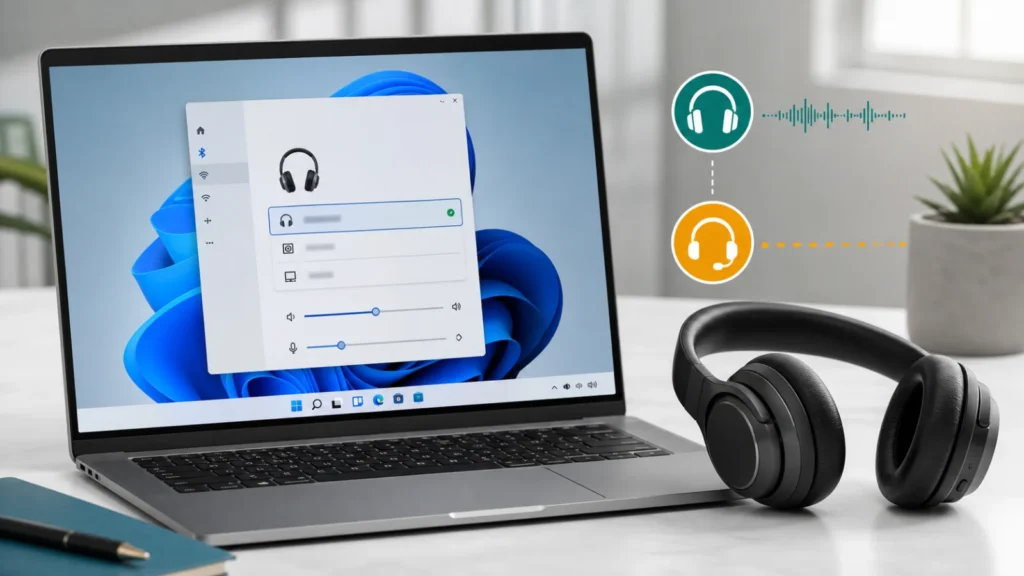
اضغط رمز الصوت في شريط المهام ثم سهم اختيار المخرج، واختر اسم السماعة. بعد ذلك افتح Settings > System > Sound، وتحت Output اختر السماعة وارفع مستوى الصوت. من More sound settings يمكنك جعلها Default Device. توصي Microsoft بهذه البداية لأن وجود أجهزة HDMI وشاشات وDock يجعل Windows يرسل الصوت إلى مخرج آخر حتى مع ظهور Bluetooth Connected.
3. افتح Volume mixer ولا تفترض أن النظام كله صامت
من Sound اختر Volume mixer. تأكد أن التطبيق نفسه غير مكتوم وأن Output device الخاص به هو Default أو السماعة المقصودة. شغّل ملفًا محليًا أو أصوات النظام؛ إذا يعمل ذلك بينما متصفح واحد أو لعبة واحدة صامتة، فالمشكلة داخل التطبيق وليست تعريف Bluetooth العام.
4. افصل اختبار الموسيقى عن اختبار المكالمة
أغلق أي برنامج يمكنه فتح ميكروفون السماعة، ثم شغّل الموسيقى. في Bluetooth Classic يستخدم صوت الوسائط عالي الجودة مسارًا مختلفًا عن ملف Hands‑Free الذي يدعم الميكروفون. توضح Microsoft Learn أن فتح تطبيق للميكروفون قد يحول الجهاز إلى مسار HFP، وقد يتوقف بث Stereo في بعض التركيبات. هذا لا يعني دائمًا عطل السماعة.
افتح إعدادات الصوت داخل Teams أو Zoom أو Discord، واختر اسم السماعة صراحة في Speaker وMicrophone. إذا تحتاج صوتًا عالي الجودة ولا تحتاج ميكروفون السماعة، اختر ميكروفون اللابتوب داخل التطبيق بدل تعطيل خدمات Bluetooth عشوائيًا. أجهزة Windows 11 الحديثة قد تدعم LE Audio، لكن ظهور خيار Use LE Audio when available يعتمد على إصدار Windows والعتاد والتعريف والسماعة معًا.
5. أعد الاقتران مرة واحدة بطريقة نظيفة
- من Settings > Bluetooth & devices احذف السماعة.
- أطفئ Bluetooth عشر ثوانٍ ثم شغله.
- ضع السماعة في وضع الاقتران الحقيقي، لا وضع التشغيل العادي.
- أضفها من Add device وانتظر حتى يظهر Audio.
- اخترها مجددًا من Output واختبر قبل فتح تطبيقات المكالمات.
إذا تظهر جهة واحدة فقط في سماعات True Wireless، أعد السماعتين إلى العلبة واشحنهما ونفّذ طريقة الاقتران الخاصة بالشركة. لدى Microsoft أيضًا فحص Balance من خصائص المخرج لمشكلة قناة واحدة.
6. استخدم Get Help ثم تعريف الشركة المصنعة
في Windows 11 توصي Microsoft بتشغيل مستكشف Bluetooth أو Audio الآلي من تطبيق Get Help. بعده افتح Windows Update وتحديثات Optional إن كانت من الشركة. إذا اختفى زر Bluetooth أو لا يظهر المحول أصلًا، انتقل إلى دليل اختفاء Bluetooth من Windows 11. استخدم تعريف موديل اللابتوب أو محول Bluetooth من الشركة، ولا تثبّت حزمة تعريف مجهولة.
7. متى تستخدم Uninstall device؟
بعد حفظ اسم المحول والتعريف، وبعد إثبات أن سماعة أخرى تفشل أيضًا. أزل جهاز السماعة أو محول Bluetooth المحدد فقط وفق تعليمات الشركة ثم أعد التشغيل. لا تحذف كل أجهزة الصوت والمتحكمات دفعة واحدة؛ ذلك يزيل الدليل ويخلق مشكلة ثانية. إذا بدأت المشكلة بعد تحديث محدد، راجع سجل التحديث وتعريف الشركة قبل Rollback.
متى يكون العطل من الكمبيوتر؟
يرجح الكمبيوتر إذا تعمل السماعة على هاتف، وتفشل سماعتان مختلفتان على Windows، ولا يظهر أي مخرج Bluetooth بعد Get Help وإعادة الاقتران وتعريف الشركة. جهّز إصدار Windows من `winver`، واسم Bluetooth adapter، واسم السماعة، وهل يحدث الصمت قبل فتح الميكروفون أم بعده. هذه التفاصيل أهم من عبارة «التعريف آخر إصدار».
مصادر Microsoft الرسمية
- Microsoft: لا يوجد صوت من السماعات أو سماعات الرأس
- Microsoft: Bluetooth متصل ولكن بلا صوت
- Microsoft Learn: Bluetooth Classic Audio وHFP
رُوجع في 2 أغسطس 2026. أسماء نقاط Stereo وHands‑Free وخيارات LE Audio تتغير حسب إصدار Windows والتعريف والسماعة.