
محتويات الدليل — اختر خطوة
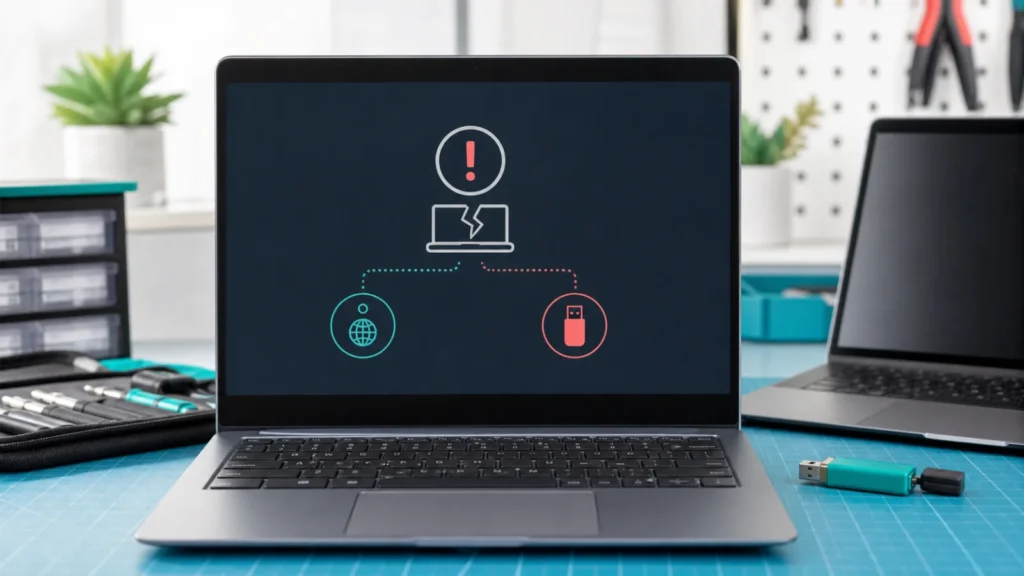
رسالة ChromeOS is missing or damaged لا تعني أن تبدأ فوراً بتهيئة USB. أول قرار مهم هو حماية الملفات المحلية: استرداد ChromeOS يعيد تثبيت النظام ويمسح ما على التخزين الداخلي، بما في ذلك مجلد Downloads. افصل الملحقات، صوّر الرسالة، وحدد هل تستطيع الدخول إلى الحساب ولو مرة واحدة قبل اختيار Powerwash أو Recovery.
Powerwash ليس Recovery
| الخيار | متى يُستخدم؟ | ما الذي يفعله؟ |
|---|---|---|
| إيقاف وتشغيل عادي | ظهرت الرسالة مرة أو بعد تعليق | اختبار بلا مسح |
| Hardware reset | لوحة المفاتيح أو اللمس أو الإقلاع لا يستجيب | يعيد تشغيل العتاد وقد يحذف بعض Downloads في بعض الحالات |
| Powerwash | يمكنك تسجيل الدخول والنظام يعمل لكن الملف الشخصي أو الإعدادات تالفة | يعيد ضبط المصنع ويمسح بيانات المستخدم المحلية |
| ChromeOS Recovery | النظام لا يعمل أو تظهر رسالة أنه مفقود/تالف | يمسح النظام والتخزين الداخلي ثم يعيد تثبيت ChromeOS |
| خدمة الشركة | الاسترداد يفشل مراراً أو يظهر خطأ وحدة الأمان | فحص التخزين أو اللوحة أو حالة الدعم |
قبل أي خطوة: اجمع أربع معلومات
- صوّر نص الشاشة كاملاً وأي رمز أو Model يظهر أسفلها.
- افصل الفأرة والقرص الخارجي والـDock وكل USB غير ضروري.
- تحقق هل الجهاز تابع لمدرسة أو شركة؛ عندها تواصل مع المسؤول قبل المسح.
- اكتب أين توجد ملفاتك: Drive أم Downloads أم ذاكرة خارجية.
توصي Google بأن يطلب مستخدم جهاز العمل أو المدرسة مساعدة المشرف. بعد الاسترداد قد يحتاج الجهاز إلى إعادة تسجيل في الإدارة، وقد تكون بعض الخيارات مقفلة بسياسة المؤسسة.
إذا استطعت الدخول إلى ChromeOS
انسخ Downloads وأي ملفات Linux أو تطبيقات محلية إلى Google Drive أو قرص خارجي، وتأكد من فتح نسخة أو اثنتين من جهاز آخر. بعد النسخ، أعد التشغيل واختبر تحديث النظام. إذا استمر الخلل لكن النظام ما زال يعمل، راجع خطوات Google الأقل تدخلاً قبل Recovery.
Powerwash يعيد ضبط الجهاز ويزيل بيانات المستخدم المحلية، لكنه لا يعيد تثبيت نظام معطوب بالطريقة نفسها. لا تستخدمه لمجرد أن اسمه يبدو أخف؛ اقرأ التحذير على الشاشة وتأكد من المزامنة. إذا عاد الخطأ بعد Powerwash أو تعذر إكماله، انتقل إلى الاسترداد الرسمي.
Hardware reset: اختبار وليس تهيئة شاملة
في معظم أجهزة Chromebook، توضح Google أن الخطوات هي إيقاف الجهاز، ثم الضغط مطولاً على Refresh والضغط على Power، وترك Refresh عند بدء التشغيل. لكن بعض الطرازات لها زر أو طريقة مختلفة، وقد يحذف Hardware reset بعض ملفات Downloads. لذلك افحص صفحة طرازك ولا تفترض أن كل Chromebook متطابق.
لا تخلط Hardware reset مع Recovery Mode. الأول يعيد تشغيل مكونات مثل لوحة المفاتيح ولوحة اللمس، أما وضع الاسترداد فهو بوابة لإعادة تثبيت ChromeOS.
كيف تدخل وضع الاسترداد؟
- أطفئ Chromebook وافصل الملحقات.
- في معظم الأجهزة، اضغط مطولاً على Esc + Refresh ثم اضغط Power واترك Power.
- عند ظهور الرسالة، اترك المفتاحين الآخرين.
- في Chromebook Tablet تختلف الطريقة وتستخدم أزرار الصوت والطاقة؛ اتبع صفحة Google الرسمية.
بعض الطرازات تستخدم Esc + Maximize بدل Refresh، وChromebox أو Chromebit قد يملكان زر Recovery فعلياً. لا تدخل دبوساً في فتحة مجهولة؛ راجع دليل الشركة المصنّعة أولاً.
الاسترداد عبر الإنترنت أم USB؟
تدعم أجهزة أحدث خيار Recover using internet connection. اختره إذا ظهر، واستخدم شبكة مستقرة واترك الجهاز متصلاً بالطاقة. إذا لم يظهر الخيار أو كان الجهاز أقدم، تحتاج إلى جهاز Chromebook أو Windows أو Mac آخر مع Chrome، وذاكرة USB بسعة 8GB على الأقل يمكن مسحها.
عند إنشاء USB، طابق موديل الاسترداد الظاهر على شاشة Chromebook، لا الاسم التجاري على الغطاء فقط. أداة الاسترداد تمسح USB بالكامل. لا تستخدم وحدة تحتوي نسختك الاحتياطية الوحيدة.
إذا ظهر An unexpected error has occurred
توصي Google بمسح وسيط الاسترداد وإعادة إنشائه، ثم تجربة ذاكرة USB مختلفة لأن بعض الوحدات لا تعمل جيداً مع الاسترداد. إذا ظهرت رسالة أن الوسيط لا يحتوي ChromeOS، تحقق أنك أدخلت الوحدة التي أنشأتها فعلاً وأنك اخترت موديل الاسترداد الصحيح.
إذا اكتمل الاسترداد ثم عادت رسالة النظام المفقود، أو فشل مع أكثر من USB صحيح، لا تكرر الدورة بلا نهاية. قد تكون هناك مشكلة في التخزين أو العتاد أو دعم الطراز، وهنا توصي Google بالتواصل مع الشركة المصنّعة.
رسالة Security module isn’t working
لا تتبع وصفات غير رسمية لمسح TPM. توجيه Google هو التواصل مع مسؤول المؤسسة إن كان الجهاز مُداراً، أو طلب مساعدة رسمية ثم الشركة المصنّعة للإصلاح إذا استمرت المشكلة. هذه الحالة تختلف عن USB غير صالح.
متى تطلب الخدمة؟
- تحتاج ملفات محلية لا توجد لها نسخة وتتعذر عملية الدخول.
- يفشل الاسترداد عبر الإنترنت ووسيطان USB صحيحان.
- تعود الرسالة بعد استرداد ناجح مباشرة.
- تظهر مشكلة Security module أو لا يتعرف الجهاز على التخزين.
- الجهاز قديم ولا يتوفر له تحديث أو صورة استرداد مدعومة.
مقالات مرتبطة
- لابتوب Lenovo لا يعمل: طاقة أم Emergency Reset؟
- Surface Laptop لا يشتغل: شاشة أم شاحن؟
- استرداد Windows من حلقة 0xc000021a
- خطأ Windows 0xc000000f عند الإقلاع
- مركز مشاكل الكمبيوتر واللابتوب
مصادر ومراجعة
رُوجع هذا الدليل في 1 أغسطس 2026 وفق تعليمات Google الرسمية. تختلف مفاتيح وضع الاسترداد وبعض الخيارات حسب نوع Chromebook وحالة إدارة الجهاز.
أسئلة شائعة
هل Recovery يحذف ملفات Downloads؟
نعم. توضح Google أن الاسترداد يعيد تثبيت النظام ويمسح التخزين الداخلي، بما في ذلك الملفات المنزلة.
هل يمكن الاسترداد بلا USB؟
على أجهزة أحدث قد يظهر الاسترداد عبر الإنترنت. إذا لم يظهر، استخدم USB بالطريقة الرسمية.
لماذا عاد الخطأ بعد استرداد ناجح؟
قد يكون وسيط الاسترداد أو التخزين الداخلي أو عتاد الجهاز. جرّب وسيطاً صحيحاً آخر ثم تواصل مع الشركة إذا تكرر.