
محتويات الدليل — اختر خطوة
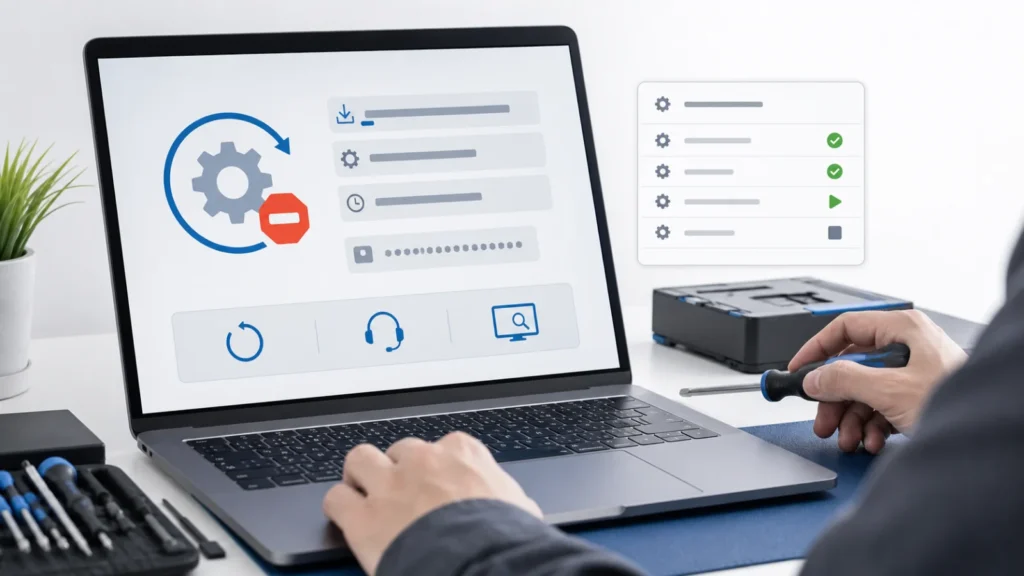
يعني خطأ Windows Update 0x80070422 أن خدمة مطلوبة لبدء التحديث متوقفة أو معطلة. هذه نقطة تشخيص أدق من رسائل «تعذر التثبيت» العامة: ابدأ بحالة Windows Update، ثم استخدم Get Help، ولا تحذف مجلدات النظام أو تنفذ ملف BAT مجهولاً قبل معرفة من عطّل الخدمة.
اقرأ مكان ظهور 0x80070422
| المشهد | ما الذي يرجحه؟ | البداية الصحيحة |
|---|---|---|
| Windows Update فقط | خدمة التحديث متوقفة أو مكوّن تحديث معطل | Restart ثم Get Help وحالة الخدمة |
| Microsoft Store وWindows Update معاً | اعتماد مشترك على خدمات التحديث أو سياسة جهاز | افحص الحساب والإدارة والخدمات قبل Reset للمتجر |
| ظهر بعد أداة خصوصية أو debloat | الأداة غيّرت خدمة أو سياسة | تراجع عن إعداد الأداة الموثق، لا تثبت أداة ثانية |
| جهاز عمل أو مدرسة | Intune أو Group Policy أو WSUS يدير التحديث | صوّر الرمز وتواصل مع مسؤول النظام |
| الخدمة تعمل لكن التثبيت يفشل برمز آخر | 0x80070422 انتهى وبدأ عطل جديد | عالج الرمز الجديد كما هو |
الخطوة الأولى: أعد اختبار التحديث بصورة نظيفة
- احفظ الملفات المفتوحة ثم اختر Restart، لا Shutdown فقط.
- تأكد من اتصال الإنترنت والتاريخ والوقت والمساحة الحرة.
- افتح Settings > Windows Update واضغط Check for updates مرة واحدة.
- اكتب الرمز الكامل واسم التحديث أو رقم KB والمرحلة: تنزيل أم تثبيت أم Restart.
إذا تغير الرمز إلى 0x80070002 أو 0x800f081f أو 0x800f0922، لا تستمر في خطوات 0x80070422؛ لكل رمز طبقة مختلفة.
شغّل أداة Microsoft قبل الأوامر
في Windows 11 افتح تطبيق Get Help وابحث عن Windows Update troubleshooter، ثم وافق على التشخيص واتبع النتائج. توفر Microsoft أيضاً مستكشف BITS إذا أشار التقرير إلى Background Intelligent Transfer Service. احتفظ بصورة من النتيجة؛ عبارة «تم الإصلاح» لا تكفي ما لم ينجح فحص تحديث جديد.
افحص خدمة Windows Update
- اضغط Win + R، واكتب
services.mscثم Enter. - ابحث عن Windows Update وافتح خصائصها.
- إذا كانت Startup type تساوي Disabled على جهازك الشخصي، غيّرها إلى الإعداد المتاح الموصى به للنظام وشغّل الخدمة.
- إذا كان زر Start رمادياً، أو عادت Disabled بعد كل تشغيل، سجّل ذلك ولا تعدّل Registry عشوائياً.
- أعد فحص Windows Update وسجّل الرمز الجديد إن تغير.
يوضح Microsoft Learn أن 0x80070422 يطابق ERROR_SERVICE_DISABLED، وأن الإجراء الأساسي هو التحقق من عمل Windows Update service. لكن خدمة متوقفة قد تكون نتيجة سياسة إدارة أو برنامج أمني أو أداة تعديل. على جهاز مُدار، ظهور “Some settings are managed by your organization” سبب للرجوع إلى المسؤول بدلاً من تجاوز السياسة.
إذا تعمل الخدمة ويعود الرمز
شغّل Windows Security فحصاً سريعاً، واحذف أو تراجع عن أداة تحسين عطلت التحديث إذا كنت تعرفها. لا تنزّل حزمة “Windows Update Reset” من موقع غير Microsoft. بعد ذلك استخدم Terminal أو Command Prompt كمسؤول لتشغيل الأداتين الرسميتين بالترتيب:
DISM.exe /Online /Cleanup-image /Restorehealth
sfc /scannow
قد يستغرق DISM وقتاً ويبدو متوقفاً عند نسبة معينة. انتظر النتيجة النهائية، ثم أعد التشغيل واختبر. إذا فشل DISM برمز منفصل، عالج ذلك الرمز ولا تكرر الأوامر بلا نهاية.
ما الذي لا أنصح به؟
- لا تغيّر عشر خدمات إلى Automatic؛ لكل خدمة نمط تشغيل تديره Windows.
- لا تحذف SoftwareDistribution قبل تشغيل Get Help وتوثيق الرمز.
- لا تستخدم Registry cleaners أو أوامر PowerShell من تعليق مجهول.
- لا تتجاوز سياسات جهاز العمل؛ قد يعود التعطيل أو يسبب مخالفة أمنية.
- لا تستخدم Reset this PC كأول حل. إذا دخل الجهاز حلقة إقلاع استخدم خيارات الاسترداد قبل إعادة التثبيت.
ابدأ من مركز مشاكل Windows والكمبيوتر أو رتب المعلومات عبر أداة تشخيص الأعطال قبل التواصل مع الدعم.
مصادر ومراجعة رسمية
رُوجع هذا الدليل في 1 أغسطس 2026 على Microsoft Support وMicrosoft Learn. انتهى الدعم المجاني لـWindows 10 في 14 أكتوبر 2025؛ لذلك تحقّق من إصدار النظام وسياسة تحديثه قبل مقارنة القوائم.
أسئلة شائعة
هل 0x80070422 يعني أن الإنترنت متوقف؟
ليس معناه الأساسي. Microsoft يربطه بخدمة معطلة أو لا تعمل. افحص الاتصال، لكن ركز على حالة Windows Update والسياسة.
هل أضع كل خدمات التحديث على Automatic؟
لا. افحص الخدمة التي حددها التشخيص واتبع إعداد Windows أو مسؤول المؤسسة؛ تغيير خدمات كثيرة قد يخلق أعطالاً جديدة.
متى أحتاج مسؤول النظام؟
عندما يكون الجهاز مُداراً، أو لا تملك صلاحية بدء الخدمة، أو تعود Disabled بعد كل تشغيل، أو تظهر سياسة مؤسسة.