
محتويات الدليل — اختر خطوة
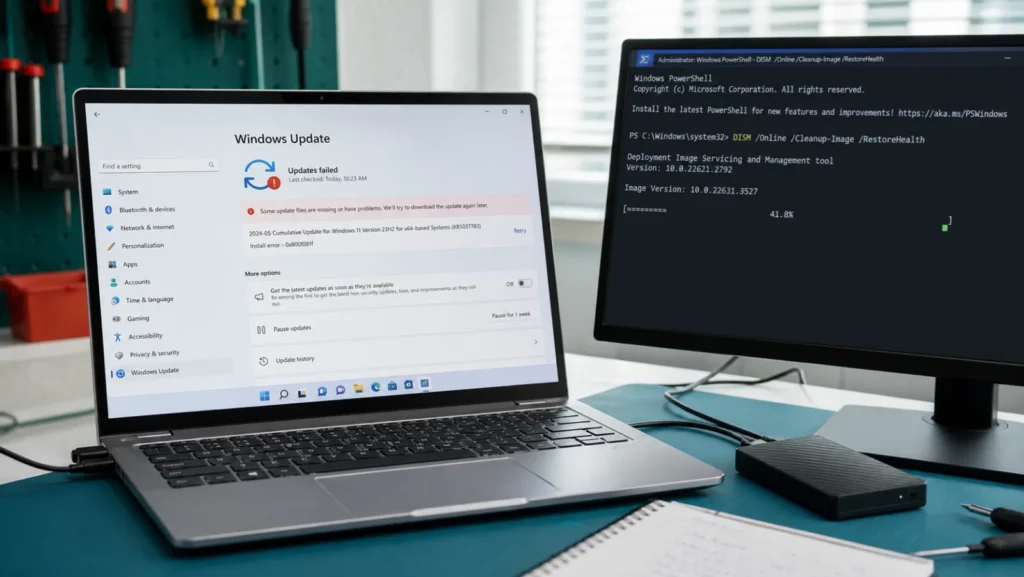
الخطأ 0x800f081f لا يعني أن Windows يحتاج فورمات، بل يعني غالبًا أن خدمة الصيانة لم تجد ملفات المصدر الصحيحة لإكمال تحديث أو إصلاح مخزن المكونات. قد يظهر داخل Windows Update أو بعد أمر DISM /RestoreHealth، ولهذا يجب أولًا تسجيل رقم الإصدار وموضع ظهور الخطأ قبل تركيب ISO أو تنفيذ أوامر من منتدى.
DISM /Online /Cleanup-Image /RestoreHealth ثم sfc /scannow وأعد التشغيل. إذا أعاد DISM الرمز نفسه، لا تستخدم ملف ISO عشوائيًا؛ يجب أن يطابق المصدر إصدار Windows واللغة والبنية والنسخة المثبتة، وإلا يحتاج الإصلاح إلى وسيط رسمي مطابق أو Repair Install يحفظ الملفات.حدد أين ظهر 0x800f081f
صوّر شاشة الخطأ وافتح Settings ثم System ثم About وسجل Edition وVersion وOS build وSystem type. ظهور الرمز عند تثبيت تحديث تراكمي يختلف عن ظهوره عند تمكين .NET Framework، كما أن ظهوره بعد DISM يعني أن أداة الإصلاح نفسها لم تجد الحمولة المطلوبة.
| مكان الخطأ | ما يعنيه غالبًا | المسار الأول |
|---|---|---|
| Windows Update | حزمة أو ملف مصدر مفقود | إعادة تشغيل ومستكشف التحديث ثم DISM |
| DISM RestoreHealth | مصدر الإصلاح غير متاح | فحص الشبكة والسجل ثم مصدر مطابق |
| Optional Features | حمولة الميزة لم تُحمّل | Windows Update أو وسيط مطابق |
| جهاز عمل مُدار | سياسة WSUS أو مصدر مؤسسي | مسؤول النظام قبل تغيير السياسات |
| بعد تعديل نسخة Windows | مكونات محذوفة أو غير متطابقة | وسيط Microsoft رسمي أو Repair Install |
ابدأ بما لا يغير النظام
- انسخ ملفاتك المهمة وتأكد أنك تستطيع فتح النسخة.
- أعد تشغيل الكمبيوتر، لا تستخدم Shut down فقط إذا كان Fast Startup مفعّلًا.
- تأكد أن التاريخ والمنطقة الزمنية صحيحان وأن VPN أو Proxy لا يقطع Windows Update.
- وفر مساحة معقولة على قرص النظام من Settings > System > Storage.
- افتح Windows Update وسجل اسم التحديث ورقم KB إن ظهر.
إذا كان التحديث عالقًا بلا رمز واضح، ابدأ بدليل تحديث Windows العالق. وإذا ظهر 0x80070005 بدلًا من 0x800f081f فالمعنى أقرب إلى صلاحية مرفوضة، وله مسار Access Denied مستقل.
شغّل أدوات Windows الرسمية بالترتيب
افتح Settings ثم System ثم Troubleshoot ثم Other troubleshooters وشغّل Windows Update إن كان متاحًا في إصدارك. بعده افتح Terminal أو Command Prompt كمسؤول. نفذ أمر DISM وحده وانتظر وصوله إلى نتيجة نهائية؛ قد يبقى عند نسبة واحدة فترة طويلة من دون أن يكون متجمدًا.
DISM /Online /Cleanup-Image /RestoreHealth
sfc /scannow
توصي Microsoft في صفحة أخطاء Windows Update الشائعة بـDISM ثم SFC ثم إعادة التشغيل عند 0x800f081f. يحاول DISM إصلاح مخزن المكونات، بينما يفحص SFC ملفات النظام المحمية مستعينًا بالمخزن. تشغيل SFC أولًا ليس خطيرًا، لكنه قد لا يستطيع الإصلاح إذا كان المصدر نفسه ناقصًا.
اقرأ النتيجة بدل تكرار الأمر
| نتيجة DISM أو SFC | المعنى العملي | الخطوة التالية |
|---|---|---|
| The restore operation completed successfully | اكتمل إصلاح المخزن | شغّل SFC وأعد التشغيل والتحديث |
| 0x800f081f Source files could not be found | لم يجد مصدرًا صالحًا | تحقق من الاتصال أو استخدم مصدرًا مطابقًا |
| SFC repaired files | عالج ملفات نظام | أعد التشغيل واختبر التحديث |
| SFC could not repair some files | بقي تلف أو تعارض مصدر | راجع CBS.log وفكر في Repair Install |
| أخطاء قرص أو انطفاء | قد توجد مشكلة تخزين | نسخ احتياطي وتشخيص عتاد |
لماذا يفشل RestoreHealth بالرمز نفسه؟
يستخدم DISM خدمة Windows Update افتراضيًا للحصول على ملفات سليمة. قد يفشل إذا كانت الخدمة أو الشبكة تمنع الوصول، أو إذا كان الجهاز مُدارًا عبر WSUS لا يملك الحمولة، أو إذا كانت نسخة Windows معدلة. استخدام /LimitAccess يمنع الاتصال بـWindows Update؛ لذلك لا تضفه منسوخًا من الإنترنت إلا عندما توفر مصدرًا محليًا صحيحًا.
راجع الملف C:WindowsLogsDISMdism.log والتوقيت الأخير فقط. لا تنشر السجل كاملًا لأنه قد يحتوي أسماء مسارات أو معلومات جهاز. ابحث عن Source أو CBS_E_SOURCE_MISSING وسجل الحزمة المذكورة.
استخدم ISO مطابقًا لا قريبًا
إذا احتجت مصدرًا محليًا، نزّل Windows من Microsoft فقط. يجب أن يطابق اللغة والبنية وEdition والإصدار قدر الإمكان. بعد تركيب ISO، افتح مجلد Sources وتحقق هل يحتوي install.wim أو install.esd؛ رقم الفهرس داخل الملف يجب أن يوافق نسختك مثل Home أو Pro. حرف محرك الأقراص يتغير من جهاز لآخر.
أمر Source ليس وصفة واحدة تصلح للجميع، لذلك لا نضع فهرسًا ثابتًا هنا. استخدام فهرس خاطئ قد يعيد 0x800f081f رغم أن الملف سليم. توثيق Microsoft لمصدر إصلاح Windows يشرح WIM والمسار ومتى تمنع الأداة من Windows Update. في جهاز شركة، لا تغير Group Policy أو WSUS من دون مسؤول النظام.
متى يكون Repair Install أفضل؟
إذا فشل المصدر المطابق، أو تكررت أخطاء مكونات متعددة، يمكن تشغيل Setup من ISO رسمي داخل Windows واختيار الاحتفاظ بالملفات والتطبيقات، بشرط أن تكون النسخة واللغة متوافقتين وأن يتوفر نسخ احتياطي ومساحة. هذا إصلاح موضعي وليس Clean Install، لكنه تغيير كبير ويحتاج وقتًا وطاقة ثابتة.
لا تبدأ Repair Install إذا كان القرص يختفي أو الجهاز ينطفئ أو توجد أخطاء SMART. أصلح التخزين أولًا. وإذا كان الخطأ 0x80070002 فراجع دليل ملفات وكاش Windows Update بدل افتراض أن كل أخطاء التحديث متشابهة.
ما الذي تتجنبه؟
- حزم DLL أو ملفات WinSxS من مواقع تنزيل غير رسمية.
- نسخ أوامر Source بفهرس وحرف قرص لا يطابقان جهازك.
- حذف مجلد WinSxS أو تغيير ملكيته يدويًا.
- تعطيل Windows Update والسياسات الأمنية دائمًا.
- الفورمات قبل النسخة الاحتياطية وتجربة الإصلاح الرسمي.
مصادر ومراجعة
- Microsoft Learn: معنى 0x800f081f وأوامر DISM وSFC
- Microsoft Learn: Repair-WindowsImage وخيارات Source وLimitAccess
- Microsoft Learn: تكوين مصدر إصلاح Windows
أسئلة شائعة
هل 0x800f081f فيروس؟
الرمز نفسه يعني أن ملفات المصدر المطلوبة غير موجودة أو غير متاحة، وليس دليلًا على فيروس. افحص الجهاز إذا ظهرت أعراض أخرى.
هل DISM يحذف ملفاتي؟
RestoreHealth يستهدف صورة Windows ومخزن المكونات، لكنه لا يغني عن نسخة احتياطية قبل أي إصلاح نظام.
هل أستخدم install.wim من أي Windows 11؟
لا. يجب مطابقة النسخة واللغة والبنية والإصدار والفهرس؛ المصدر غير المتطابق قد يفشل أو يسبب تعارضًا.