
محتويات الدليل — اختر خطوة
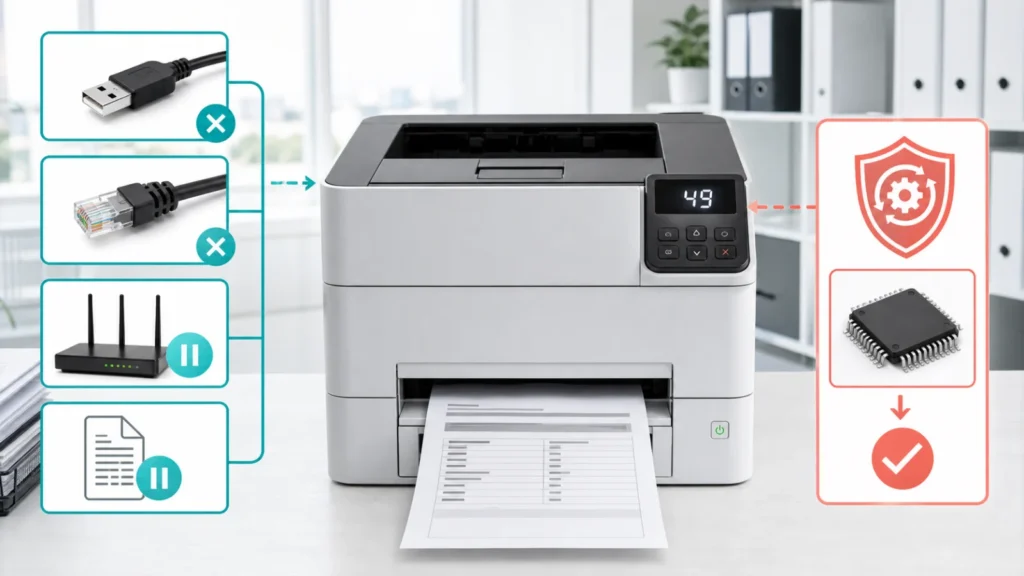
خطأ HP 49 أو 49.XXXX هو خطأ Firmware communication يظهر عندما تحاول طابعة LaserJet أو PageWide تنفيذ أمر لا يدعمه البرنامج الثابت أو تفاعلًا غير متوقع مع ملف أو تعريف أو حل شبكي. الرقم لا يعني تلقائيًا لوحة Formatter تالفة؛ الاختبار الحاسم هو: هل تختفي الرسالة بعد عزل كل كابلات البيانات؟
مؤقت أم متكرر أم ثابت؟
| سلوك الخطأ | الدليل الأقوى | المسار |
|---|---|---|
| ظهر مرة وأعادت الطابعة التشغيل | تعافت إلى Ready | راقب Event Log ولا تغيّر قطعًا |
| يعود عند ملف واحد | نفس المستند أو التطبيق | صيغة أو Driver أو أمر غير مدعوم |
| يعود عند توصيل الشبكة | Queue أو خادم أو حل طرف ثالث | اعزل المصدر وامسح المهمة |
| يعود عند USB فقط | كمبيوتر أو تعريف أو ملف محلي | ملف بسيط ثم Driver آخر رسمي |
| يبقى بلا USB أو LAN أو Wi‑Fi | Firmware لا يتعافى أو عتاد | دعم HP أو خدمة |
| 49 يتغير رقمه في كل مرة | تفاعلات متعددة | احتفظ بالرمز الكامل وسجل الأحداث |
1. احفظ الرمز ثم اعزل الطابعة
- صوّر الرسالة كاملة بما بعد 49 ووقت ظهورها.
- ألغِ إرسال ملفات جديدة من أجهزة المستخدمين.
- أطفئ الطابعة وانتظر إيقافها، ثم افصل USB وEthernet.
- عطّل Wireless من لوحة الطابعة إن كان ذلك متاحًا قبل الخطأ.
- شغّل الطابعة بلا اتصال بيانات وراقب هل تصل إلى Ready.
توصي HP أيضًا بتجاوز واقي تيار كاختبار وتشغيل الطابعة من مقبس حائط سليم، لكن لا تستخدم مقبسًا مرتخيًا أو حارًا ولا تغيّر الكهرباء إذا كانت بيئة العمل تحتاج فنيًا. لا تفصل الطاقة أثناء تحديث Firmware.
2. إذا وصلت إلى Ready فاطبع صفحة داخلية
اطبع Configuration Report أو صفحة داخلية من لوحة الطابعة. نجاحها يثبت أن آلية الطباعة الأساسية وFirmware قادران على العمل من دون المهمة الخارجية. بعد ذلك لا تعِد كل الاتصالات معًا؛ أضف مصدرًا واحدًا واستخدم ملف اختبار بسيطًا.
إذا فشلت الصفحة الداخلية أو عاد 49 بلا اتصال، انتقل إلى دعم HP. لا تستخدم Cold Reset أو NVRAM reset من فيديو عام؛ قد يمسح إعدادات شبكة وأمان وحلول مؤسسية من دون إصلاح السبب.
3. امسح المهمة التي تعيد الخطأ
إذا عاد الخطأ فور اتصال كمبيوتر أو Print Server، أوقف الـQueue أولًا واحذف المهمة المسببة قبل إعادة الشبكة. تشغيل الطابعة وهي متصلة بخادم يعيد إرسال الملف قد يصنع حلقة 49 حتى بعد كل إعادة تشغيل.
ابدأ بمستند نصي صغير من تطبيق آخر. إذا يطبع بينما يفشل PDF أو ملف تصميم محدد، احفظ الملف بصيغة أخرى أو أعد إنشاءه، وجرّب تعريفًا رسميًا مناسبًا مثل PCL بدل لغة أخرى إذا توفر لموديلك. لا ترسل الملف نفسه عشر مرات.
4. اعزل نوع الاتصال
توصي HP بتجربة USB وLAN وWireless كل مسار على حدة. إذا يعمل USB ويفشل LAN، افحص Print Server أو Queue الشبكة أو حل المحاسبة. إذا يفشل جهاز واحد فقط، راجع تعريف الطابعة وPrint Spooler في Windows.
إذا الطابعة تظهر Offline بلا 49، فهذه مشكلة شبكة مختلفة؛ استخدم فحص HP Offline والـWi‑Fi والطابور. لا تغيّر IP وFirmware والتعريف في جلسة واحدة لأنك لن تعرف ما أصلح العطل.
5. حدّث Firmware بأمان
افتح صفحة دعم HP الرسمية، أدخل رقم المنتج أو الموديل كاملًا، وقارن إصدار Firmware بصفحة Configuration. اقرأ ملاحظات الإصدار وثبّت الحزمة المناسبة للطابعة والطريقة التي تحددها HP.
- اجعل الطاقة مستقرة ولا تفصل الكابل أثناء التحديث.
- لا تستخدم Firmware لموديل قريب أو ملفًا من موقع تجميع.
- في بيئة مؤسسة نسّق مع مسؤول الطباعة قبل تحديث عدة أجهزة.
- بعد التحديث اطبع Configuration Page وتحقق من الإصدار.
إذا كانت الطابعة لا تصل إلى Ready فلا تحاول تحديثًا عشوائيًا عبر الشبكة. بعض الموديلات لها مسار Preboot أو USB خاص يجب أن يأتي من وثائق HP أو الدعم.
6. راقب Event Log والتكرار
في طابعات FutureSmart والمؤسسات يمكن قراءة Event Log لمعرفة تكرار 49 والرمز الكامل. تشير HP إلى أن خطأ متقطع نادر قد يتعافى تلقائيًا، بينما التكرار أكثر من مرة أسبوعيًا يستحق تحليلًا وتحديثًا. لا تستخدم الرقم وحده لاستبدال Formatter من دون عزل الملف والاتصال والبرنامج الثابت.
إذا كان Auto Recovery متاحًا، اتركه وفق توصية HP ما لم تمنع سياسة المؤسسة ذلك. هذه الميزة تعيد التشغيل عند الخطأ لكنها لا تعالج ملفًا يُعاد إرساله باستمرار.
متى تحتاج خدمة HP؟
- 49 يعود والطابعة بلا USB أو Ethernet أو Wireless.
- لا تصل إلى Ready أو لا تطبع صفحة داخلية.
- التحديث الرسمي يفشل وفق مسار HP أو ينقطع الجهاز عن الطاقة.
- يظهر الخطأ مع ملفات واتصالات مختلفة بعد أحدث Firmware.
- توجد رائحة أو سخونة أو أصوات كهربائية غير طبيعية.
جهز رقم الموديل والمنتج، الرمز 49 كاملًا، إصدار Firmware، Event Log إن توفر، وهل يختفي الخطأ عند العزل. وللمشكلة العامة بلا رمز 49 راجع دليل الطابعة التي لا تطبع.
مصادر ومراجعة
رُوجع الدليل في 1 أغسطس 2026 من تعليمات HP الرسمية. قوائم Event Log وAuto Recovery وطرق Firmware تختلف بين LaserJet Pro وEnterprise وPageWide والموديلات القديمة.
- HP: تشخيص 49.XXXX في LaserJet Pro وعزل الملف والاتصال
- HP: 49 Error في LaserJet وPageWide FutureSmart
- HP: 49 Service Error وإعادة التشغيل وتحديث Firmware
راجع أيضًا سياسة التحرير والتحديث.
أسئلة شائعة
هل خطأ 49 يعني Formatter تالف؟
لا. قد ينتج عن ملف أو أمر أو تعريف أو Firmware. بقاء الخطأ بعد عزل كل البيانات هو الدليل الأقوى للحاجة إلى خدمة.
لماذا يعود الخطأ بعد إعادة التشغيل؟
قد يعيد الكمبيوتر أو خادم الطباعة إرسال المهمة نفسها فور اتصال الشبكة؛ امسح Queue قبل إعادة الكابل.
هل أستخدم Factory Reset؟
ليس كخطوة عامة. قد يمسح إعدادات ولا يصلح الملف أو Firmware؛ اتبع مسار موديل HP أو الدعم.