
محتويات الدليل — اختر خطوة
الرمز 59.F0 أو 59.00.F0 في بعض طابعات HP LaserJet الملونة ليس خطأ تعريف ولا ورقة عالقة عادية. توضح HP أن الطابعة لم تستطع تدوير حزام النقل أو اكتشفت مشكلة في آلية أو حساس فصل بكرة النقل. الإجراء الآمن للمستخدم محدود: سجل الرمز والموديل، أعد تشغيل الجهاز بالطريقة الرسمية مرة واحدة، ثم اطلب الخدمة إذا عاد.
الخلاصة السريعة
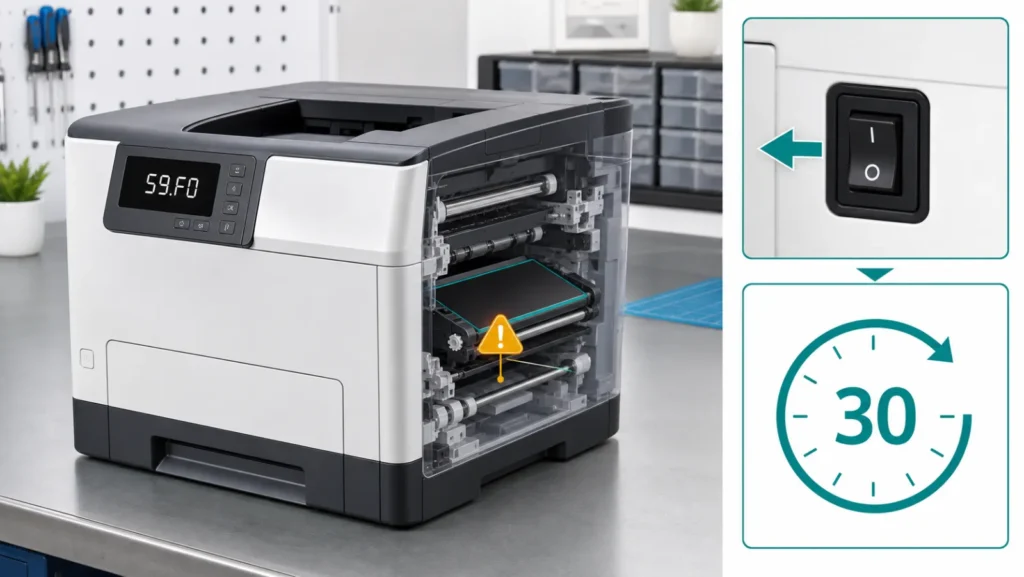
ألغِ مهام الطباعة وصوّر 59.F0 كاملاً. أوقف الطابعة من مفتاحها، انتظر 30 ثانية، ثم شغلها واتركها تكمل التهيئة من دون فتح الأبواب. إذا كانت موصولة بواقي زيادة أو مشترك، تسمح إرشادات HP العامة لبعض أخطاء 59.XX باختبار مقبس حائط مناسب مباشرة بشرط سلامة الكهرباء وتحمل الدائرة. إذا عاد 59.F0، لا تسحب حزام النقل ولا تدفع التروس؛ صفحة HP الخاصة بالرمز توجه إلى دعم أو خدمة معتمدة.
59.F0 أم 59.XX؟ الحرف والنقطة مهمان
| الرمز | ما تقوله HP | قرار المستخدم |
|---|---|---|
| 59.00.F0 | حزام النقل عالق أو حساس SR17 | إعادة تشغيل ثم خدمة إذا عاد |
| 59.F0 | خطأ محرك فصل بكرة النقل | لا تفك الآلية منزلياً |
| 59.7X أو 59.8X | محرك مطور لون في موديلات محددة | طابق الرمز والدليل، لا تفترض F0 |
| 49 أو 79 | مسار Firmware أو مهمة طباعة غالباً | تشخيص مختلف تماماً |
ما وظيفة حزام النقل؟
في طابعة الليزر الملونة، ينقل الحزام صور الألوان من وحدات الطباعة إلى الورق ضمن توقيت دقيق. توجد محركات وتروس وحساسات تتابع موضعه وفصل بكرات النقل. عندما لا يدور الحزام كما تتوقع الطابعة، تتوقف التهيئة لحماية الجودة والآلية وتعرض 59.F0.
هذا لا يعني أن المستخدم يستطيع رؤية السبب من الخارج. قد يكون الحزام غير قادر على الحركة، أو آلية الفصل، أو الحساس الذي يؤكد الموضع. التشخيص الداخلي يحتاج دليل خدمة وأدوات ومراعاة مناطق الجهد والحرارة والحبر الدقيق.
قبل إعادة التشغيل: وثق أربع معلومات
- صوّر الرمز، بما في ذلك الأصفار والنقاط.
- سجل اسم السلسلة ورقم المنتج من الملصق.
- اكتب هل ظهر عند التشغيل أم وسط مهمة طباعة.
- لاحظ أي صوت طرق أو طحن قبل توقف الجهاز.
افصل كابل USB أو الشبكة مؤقتاً فقط إذا تريد منع وصول مهام جديدة أثناء الاختبار؛ هذا ليس حلاً للـ59.F0 نفسه. امسح طابور الطباعة من الخادم أو الكمبيوتر كي لا تبدأ مهمة كبيرة فور عودة الجهاز.
إعادة تشغيل واحدة بالطريقة الهادئة
أوقف الجهاز من مفتاح الطاقة وانتظر 30 ثانية. لا تنزع القابس أثناء دوران المراوح أو كتابة الجهاز للذاكرة ما لم يكن متجمداً ولا يستجيب. شغله من دون فتح باب الحبر، واترك التهيئة تنتهي. إذا وصل إلى Ready، اطبع صفحة Configuration داخلية قبل إعادة الشبكة، ثم راقب هل يعود الرمز.
إرشاد HP العام لأخطاء 59.XX يذكر إزالة واقي زيادة التيار واختبار مقبس حائط مباشر في بعض الحالات. افعل ذلك فقط إذا كان المقبس مؤرضاً ومناسباً لقدرة الطابعة ولا تستخدم محولاً رخيصاً أو وصلة تالفة. في مكتب ذي دائرة مُدارة، اطلب من مسؤول المرافق تنفيذ الاختبار.
لماذا لا أنصح بسحب Transfer Belt؟
توجد فيديوهات تقترح إخراج الحزام وتحريك ترس أو حساس باليد. هذا قد يخدش سطح الحزام، يلوثه بالزيوت، يطلق مسحوق التونر، أو يغير موضع جزء يفترض معايرته. كما تختلف بنية CP3525 وMFP Enterprise وغيرها؛ صورة متشابهة لا تعني مسار إزالة واحداً.
صفحة HP الخاصة بـ59.00.F0 تذكر الحزام والحساس كتفسير فني، لكنها توصي العميل بإيقاف وتشغيل الجهاز ثم التواصل مع دعم أو خدمة معتمدة إذا استمر. معرفة السبب التقريبي تساعد في طلب القطعة الصحيحة، وليست تصريحاً بتفكيك الطابعة.
افصل 59.F0 عن أخطاء Firmware
إذا كان الرمز HP 49 Service Error، فالمسار يتجه إلى مهمة طباعة أو Firmware أو اتصال. وإذا كان HP 79 Service Error، يُعزل الملف والشبكة قبل الصيانة. لا تطبق خطوات تحديث Firmware تلقائياً على 59.F0؛ آلية النقل لا تتحول إلى مشكلة ملف لمجرد أن الطابعة موصولة بالشبكة.
كذلك لا تخلط الرمز مع ورق عالق. إذا تعرض الشاشة موقع Jam واضحاً بدلاً من 59.F0، اتبع رسم مسار الورق في دليل الموديل. وإذا كانت الطابعة تعمل لكن Windows يصفها بأنها غير متصلة، فهذا مسار HP Printer Offline والشبكة وطابور الطباعة. ويمكنك مراجعة قسم الكمبيوتر والطابعات للوصول إلى الدليل المطابق للرسالة الفعلية.
ما الذي ترسله لمركز الخدمة؟
جهز الرقم الكامل 59.F0 أو 59.00.F0، ورقم المنتج، وعدد الصفحات إن كان متاحاً، وهل يبدأ الجهاز أم يتوقف أثناء التهيئة، ونتيجة إعادة التشغيل. اذكر أي صوت غير طبيعي وأي صيانة حديثة للحزام أو التونر. هذه المعلومات تساعد على فصل حزام عالق عن حساس أو محرك أو آلية فصل.
اسأل هل الزيارة تشمل فحص Transfer Belt وآلية الفصل والحساس، وهل يحتاج الجزء استبدالاً أم إعادة تركيب وفق نشرة الموديل. لا توافق على شراء الحزام من الرمز وحده؛ قد يكون الحساس أو المحرك هو السبب، والتشخيص الفعلي يسبق القطعة.
متى تفصل الكهرباء فوراً؟
افصل الجهاز إذا خرج دخان أو رائحة احتراق، أو سمعت طحنًا شديداً، أو ظهر مسحوق تونر بكثرة خارج المسار، أو سخن القابس. لا تستخدم هواءً مضغوطاً لنفخ التونر؛ قد ينشر الجسيمات داخل المكان. اترك وحدة المصهر تبرد ولا تلمس أي سطح يحمل تحذير حرارة.
إذا اختفى الرمز بعد إعادة التشغيل، لا تبدأ بطباعة مئات الصفحات. نفذ اختباراً قصيراً وراقب الصوت والجودة. عودة الخطوط أو اختلاف الألوان أو 59.F0 علامة كافية لإيقاف الاستخدام وترتيب الخدمة.
مصادر ومراجعة
- HP: تفسير 59.00.F0 وإجراء العميل
- HP: خطأ محرك فصل بكرة النقل 59.F0
- HP: إرشادات 59.XX وإعادة الطاقة والمقبس
أسئلة شائعة
هل 59.F0 يعني أن Transfer Belt تالف حتماً؟
لا؛ HP تذكر أيضاً حساساً أو آلية فصل ومحركاً بحسب الموديل، لذلك لا تشترِ الحزام من الرمز وحده.
هل تحديث Firmware يحل 59.F0؟
ليس المسار الأول في الإرشاد الرسمي للرمز؛ ابدأ بإعادة التشغيل، ثم خدمة إذا عاد. أخطاء 49 و79 هي الأقرب لمسار Firmware والمهام.
كم أنتظر قبل تشغيل طابعة HP؟
إرشاد HP العام لأخطاء 59.XX يذكر الانتظار 30 ثانية بعد الإيقاف، ثم ترك الجهاز يكمل التهيئة.
هل أخرج حزام النقل وأنظفه؟
لا كخطوة منزلية عامة؛ سطحه وآليته حساسان ويختلفان حسب الموديل، وصفحة HP توجه إلى خدمة إذا استمر الرمز.