
محتويات الدليل — اختر خطوة
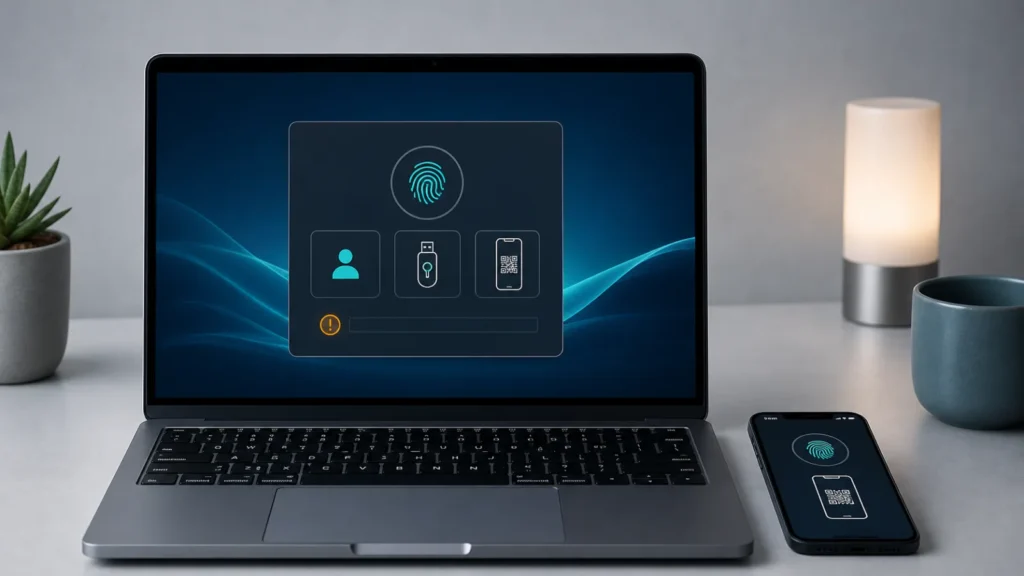
خطأ Something went wrong عند إنشاء Passkey أو استخدامه في Windows 11 لا يحدد القطعة المعطلة. قد يكون مفتاح المرور محفوظاً بالفعل في مدير آخر، أو Windows Hello غير جاهز، أو الهاتف والكمبيوتر لا يتواصلان عبر Bluetooth، أو أن مفتاح الجهاز القديم لم يعد صالحاً. حذف كل مفاتيح المرور دفعة واحدة قد يحول مشكلة قابلة للعزل إلى فقدان وسيلة الدخول.
اقرأ نص الخطأ وحدد أين ظهر
| الرسالة أو الموقف | الاحتمال الأقرب | أول فحص |
|---|---|---|
| Something went wrong أثناء الحفظ | مفتاح موجود في مدير آخر أو انتهت المهلة | راجع مزود Passkey المختار والاتصال |
| We couldn’t use your device to verify your identity | مفتاح الجهاز لم يعد صالحاً | استخدم طريقة أخرى وأنشئ مفتاحاً جديداً |
| لا يظهر Windows Hello | PIN أو خدمة الحفظ المحلي غير جاهزة | اختبر PIN من شاشة القفل وافتح إعدادات Passkeys |
| رمز QR يعمل لكن الهاتف لا يكمل | Bluetooth أو قرب الجهازين أو قفل الهاتف | فعّل Bluetooth وافتح قفل الهاتف |
| حساب عمل أو مدرسة | سياسة المؤسسة أو مفتاح في ملف شخصي خاطئ | راجع mysignins ومسؤول تقنية المعلومات |
1. حدّث النظام والمتصفح قبل إعادة الإنشاء
توضح Microsoft أن الإصدارات القديمة من Windows وmacOS وأنظمة الهواتف والمتصفحات قد لا تدعم Passkeys بالكامل. حدّث Windows 11 والمتصفح الذي تستخدمه، ثم أغلق المتصفح وافتحه من جديد. جرّب نافذة عادية لا نافذة خاصة، ولا تختبر داخل خمس إضافات لإدارة كلمات المرور في الوقت نفسه.
إذا يعمل المفتاح في Edge ولا يعمل في متصفح آخر، فالحساب والمفتاح ليسا مفقودين. راجع تحديث المتصفح ومدير بيانات الاعتماد الذي اختاره ذلك المتصفح بدلاً من حذف المفتاح من الحساب.
2. تأكد أن Windows Hello PIN يعمل
مفتاح المرور المحلي يحتاج طريقة آمنة لفتح الجهاز، مثل Windows Hello PIN أو الوجه أو البصمة. اقفل الكمبيوتر ثم تحقق أن PIN يفتح الجلسة. إذا كان PIN نفسه لا يعمل، أصلح Windows Hello أولاً؛ إعادة إنشاء Passkey لن تتجاوز مشكلة قفل الجهاز.
وجود بصمة أو كاميرا لا يغني عن إعداد Windows Hello الصحيح. انتقل إلى الإعدادات > الحسابات > خيارات تسجيل الدخول وراجع PIN، ولا تحذف مجلدات النظام أو مفاتيح TPM من مقطع عشوائي.
3. راجع مكان حفظ مفاتيح المرور
افتح الإعدادات > الحسابات > مفاتيح المرور. ستجد المفاتيح المحفوظة محلياً، ويمكن من «الخيارات المتقدمة» تحديد خدمات Passkey المتاحة. تأكد أن خيار حفظ المفاتيح على جهاز Windows مفعّل إذا تريد Windows Hello، أو اختر مديرك المتزامن بوضوح.
تشير Microsoft إلى أن مديري بيانات الاعتماد، مثل Microsoft Password Manager وGoogle Password Manager وiCloud Keychain، يمكن أن يحتفظ كل منهم بمفتاح واحد للموقع أو الخدمة. محاولة إضافة النسخة نفسها إلى المزود ذاته مرة ثانية قد تنتج خطأ عاماً. ابحث عن المفتاح الموجود قبل إنشاء آخر.
4. إذا تستخدم الهاتف ورمز QR
- اختر «جهاز آخر» أو «هاتف أو جهاز لوحي» في نافذة Passkey.
- فعّل Bluetooth في الكمبيوتر والهاتف؛ القرب جزء من التحقق وليس لنقل بصمتك.
- افتح قفل الهاتف وامسح QR بكاميرته أو المسار الذي يقدمه النظام.
- وافق بالبصمة أو الوجه أو قفل الشاشة قبل انتهاء المهلة.
- إذا فشل، ألغِ النافذة وابدأ مرة واحدة من جديد بدلاً من مسح عدة رموز قديمة.
إذا يلتقط الهاتف QR لكن لا يظهر طلب التحقق، جرّب إيقاف Bluetooth وتشغيله على الجهازين، وقربهما، وتأكد أنك تستخدم الحساب ومدير المفاتيح الصحيحين على الهاتف.
5. جهاز جديد؟ أنشئ الجديد قبل حذف القديم
قد تحتاج إلى إعداد Passkeys مرة أخرى بعد تغيير الكمبيوتر. سجّل الدخول بكلمة المرور أو طريقة أخرى، أنشئ مفتاحاً على الجهاز الجديد، سجّل الخروج واختبره. بعد نجاح الاختبار فقط افتح لوحة أمان حسابك واحذف اسم الجهاز القديم.
في حساب Microsoft الشخصي تُدار مفاتيح الحساب من خيارات الأمان المتقدمة. في حساب العمل أو المدرسة قد تحتاج إلى حذف المفتاح من mysignins.microsoft.com ومن المكان الذي حُفظ فيه، مثل Windows Hello Passkeys. لا تتجاوز سياسة المؤسسة؛ قد يعطل المسؤول الحفظ المحلي أو مزوداً خارجياً.
متى يكون المفتاح غير صالح؟
رسالة أن الجهاز لا يستطيع إثبات هويتك تعني غالباً أن المفتاح المسجل لم يعد يطابق ما على الجهاز، مثلاً بعد إعادة ضبطه أو تغيير طريقة الحفظ. اختر «خيارات أخرى» وسجّل الدخول بطريقة احتياطية، ثم أضف Passkey جديداً. لا يوجد إصلاح للربط القديم عبر إعادة تسمية المفتاح.
ما الذي لا أنصح به؟
- حذف كل طرق الأمان قبل اختبار بديل.
- مسح TPM أو بيانات Windows Hello كخطوة أولى.
- تثبيت عدة إضافات Passkey ثم تركها جميعاً نشطة.
- إنشاء مفتاح على كمبيوتر عام أو مشترك.
- الاعتماد على QR مع Bluetooth متوقف.
- حذف مفتاح حساب العمل من مكان واحد وترك نسخته في المزود الآخر.
مقالات مرتبطة
- Windows Hello لا يتعرف على الوجه أو البصمة
- مفتاح مرور Google غير متاح على الهاتف الجديد
- Windows 11 شاشة سوداء بعد تسجيل الدخول
- OneDrive 0x8004de40 وتسجيل الدخول
- العثور على BitLocker Recovery Key
- مركز مشاكل الكمبيوتر واللابتوب
مصادر ومراجعة
رُوجع الدليل في 1 أغسطس 2026 وفق وثائق Microsoft الحديثة لإدارة Passkeys واستكشاف أخطاء تسجيل الدخول.
أسئلة شائعة
هل أحذف Passkey القديم فوراً؟
أنشئ الجديد واختبره أولاً، ثم احذف القديم حتى لا تفقد وسيلة دخول صالحة.
لماذا لا يظهر Windows Hello؟
تحقق من عمل PIN ومن تفعيل حفظ Passkeys على جهاز Windows داخل الخيارات المتقدمة.
هل يحتاج تسجيل الدخول بالهاتف إلى Bluetooth؟
نعم عند استخدام Passkey من هاتف قريب مع رمز QR، يجب تشغيل Bluetooth على الهاتف والكمبيوتر.