
محتويات الدليل — اختر خطوة
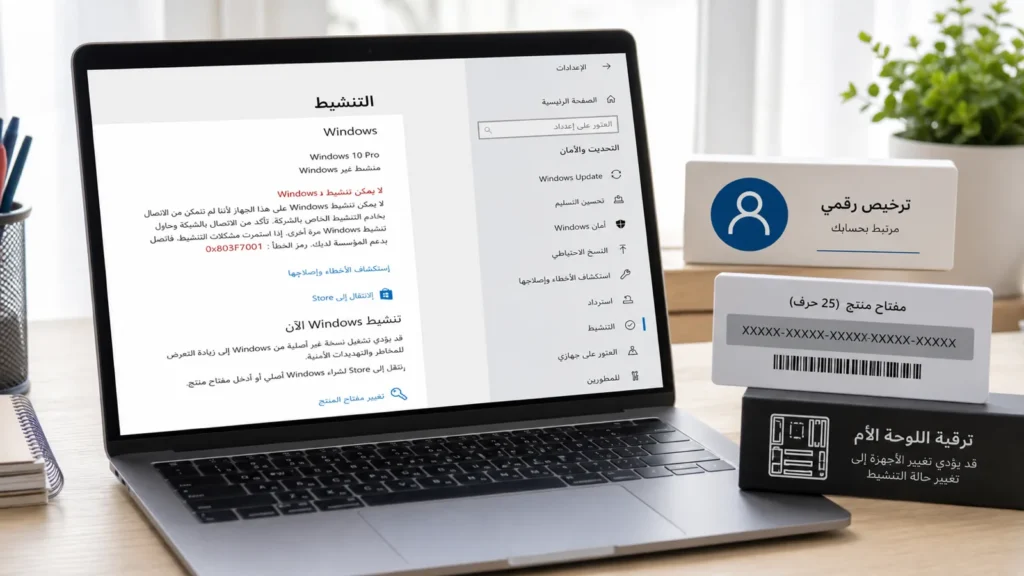
الخطأ 0x803F7001 لا يعني أن ملفات Windows تالفة؛ معناه أن النظام لم يجد ترخيصاً صالحاً يطابق هذا الجهاز والإصدار المثبت. أسرع تشخيص يبدأ بسؤالين: هل تم تغيير اللوحة الأم؟ وهل الإصدار المثبت Home أم Pro ويطابق ما اشتريته؟ لا تشتر مفتاحاً جديداً قبل معرفة الإجابتين.
الخلاصة السريعة
افتح الإعدادات ثم النظام ثم التنشيط في Windows 11، وسجل Edition وActivation state والرمز. اتصل بالإنترنت، وسجّل الدخول إلى حساب Microsoft الذي ارتبط بالترخيص، وشغّل مستكشف أخطاء التنشيط. إذا غيرت اللوحة الأم اختر مسار “غيّرت مكونات هذا الجهاز مؤخراً”. إذا ثبتَّ Pro بينما الترخيص Home، فلن يصلح إدخال المفتاح العشوائي اختلاف الإصدار.
اختر حالتك قبل أي أمر
| الحالة | ما الذي يبحث عنه Windows؟ | الإجراء الصحيح |
|---|---|---|
| أول تثبيت على جهاز مجمع | مفتاح 25 حرفاً أو ترخيص رقمي | إدخال ترخيص أصلي مطابق |
| تغيير اللوحة الأم | مطابقة الجهاز القديم بالحساب | Troubleshooter ومسار تغيير العتاد |
| إعادة تثبيت إصدار مختلف | Home مقابل Pro | تثبيت الإصدار المرخص |
| جهاز جديد جاء مثبتاً مسبقاً | مفتاح المصنع في العتاد | Troubleshooter ثم الشركة المصنعة |
1. لا تخلط Product ID مع Product Key
مفتاح المنتج يتكون من 25 حرفاً ويأتي من جهة شراء موثوقة أو عبوة أو رسالة تأكيد. أما Product ID الظاهر في معلومات النظام فليس مفتاح تنشيط. الترخيص الرقمي قد ينشط الجهاز دون أن ترى مفتاحاً، لأنه يرتبط بعتاد الجهاز وقد يرتبط بحساب Microsoft.
لا تنشر صورة المفتاح ولا تستخدم مواقع تستخرج أو تبيع مفاتيح رخيصة مجهولة. إذا كان الجهاز تابعاً للعمل أو المدرسة فقد يكون التنشيط مؤسسياً، وعندها مسؤول النظام هو الجهة الصحيحة.
2. تحقق من Edition قبل إدخال المفتاح
افتح Settings > System > Activation في Windows 11، أو Update & Security > Activation في Windows 10. سجل هل النظام Home أم Pro أم إصداراً آخر. Microsoft توضح أن تثبيت إصدار غير الذي يملكه الترخيص الرقمي قد ينتج 0x803F7001. مفتاح Home لا ينشط Pro، والعكس ليس تبديل إعداد بسيطاً.
- تأكد من التاريخ والوقت والاتصال بالإنترنت.
- افتح صفحة Activation وسجل الإصدار والحالة.
- اضغط Troubleshoot إن كان متاحاً.
- سجّل الدخول إلى الحساب المرتبط بالترخيص.
- اتبع النتيجة؛ لا تنفذ سكربتات تنشيط خارجية.
3. بعد تغيير اللوحة الأم
يرتبط ترخيص Windows بعتاد الجهاز، واللوحة الأم تغيير مهم. إذا كان الترخيص الرقمي مرتبطاً بحساب Microsoft قبل التغيير، يتيح مستكشف الأخطاء مسار إعادة التنشيط: اختر أنك غيرت مكونات هذا الجهاز مؤخراً، ثم حدد الجهاز السابق من القائمة. نجاح النقل يعتمد على نوع الترخيص وشروطه؛ الترخيص المثبت مسبقاً من الشركة قد يتطلب ترخيصاً جديداً بعد استبدال اللوحة إلا في حالات إصلاح الشركة.
إذا أدى تغيير العتاد أيضاً إلى طلب BitLocker، لا تتعامل معه كمشكلة تنشيط. استخدم دليل مفتاح استرداد BitLocker أولاً لحماية الوصول إلى البيانات.
4. جهاز جديد يعرض الخطأ من أول تشغيل
تصف Microsoft حالة نادرة لا يُضمّن فيها مفتاح المصنع كما ينبغي. شغّل مستكشف الأخطاء، ثم تواصل مع الشركة المصنعة إذا لم يجد ترخيصاً. احتفظ بالفاتورة وصورة صفحة Activation ورقم الجهاز، ولا تدفع لشراء Windows مرة ثانية قبل أن يراجع المصنع حالة الترخيص المرفق.
ما الذي لا يصلح 0x803F7001؟
إعادة تثبيت التعريفات، حذف ملفات النظام، أو تشغيل أوامر KMS مجهولة لا تنشئ ترخيصاً صالحاً. كذلك إعادة تثبيت Windows بلا معرفة الإصدار قد تعيد الخطأ نفسه. إذا كان النظام يعاني بدلاً من ذلك من فشل تحديث، راجع تحديث Windows العالق؛ وإذا توقف الإقلاع فمسار إصلاح BOOTMGR دون فورمات مختلف تماماً.
| نتيجة Troubleshooter | المعنى | التالي |
|---|---|---|
| وجد ترخيصاً لإصدار آخر | Edition غير مطابق | تثبيت الإصدار الصحيح |
| ظهر الجهاز القديم في الحساب | مسار نقل بعد العتاد متاح | تحديده وإكمال التعليمات |
| المفتاح غير صالح | مفتاح خاطئ أو مستخدم أو غير أصلي | الرجوع للبائع أو Microsoft |
| جهاز مصنع جديد بلا ترخيص | مشكلة تضمين أو إعداد | الشركة المصنعة بالفاتورة |
جهز إثبات الترخيص قبل التواصل مع الدعم
احتفظ برقم الطلب أو الفاتورة واسم المتجر، لكن لا ترسل مفتاح المنتج كاملاً في منتدى عام. صوّر صفحة Activation بعد إخفاء أي بريد أو معرف شخصي، وسجل تاريخ تغيير اللوحة أو إعادة التثبيت. إذا اشتريت ترخيصاً رقمياً من Microsoft، افتح سجل الطلبات بالحساب نفسه. هذه المعلومات تساعد الدعم على الفصل بين ترخيص لم يُربط بالحساب، ومفتاح بيع بالتجزئة قابل للنقل، وترخيص مصنع مرتبط بالجهاز الأصلي. لا تمسح Windows أو ملفاتك لمجرد ظهور العلامة المائية؛ مشكلة التنشيط منفصلة عن سلامة البيانات.
أسئلة شائعة
هل 0x803F7001 فيروس؟
لا. هو رمز تنشيط يعني عدم العثور على ترخيص صالح مطابق.
هل تغيير القرص يسبب الخطأ؟
إعادة التثبيت قد تكشف اختلاف Edition، لكن تغيير اللوحة الأم هو المثال الأوضح لتغيير العتاد الكبير.
هل أشتري مفتاحاً جديداً فوراً؟
لا قبل فحص الإصدار والحساب ومسار تغيير العتاد وحقوق ترخيص المصنع.
مصادر ومراجعة
رُوجع في 22 يوليو 2026 من Microsoft: إصلاح 0x803F7001، إعادة التنشيط بعد تغيير العتاد، وأخطاء تنشيط Windows. أسماء القوائم تختلف بين Windows 10 و11.