
محتويات الدليل — اختر خطوة
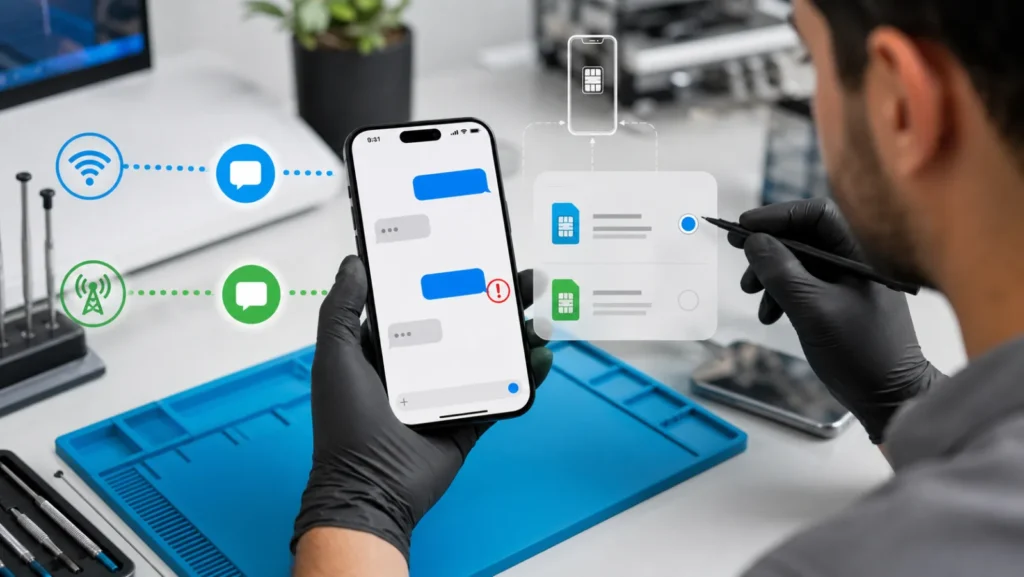
عبارة “رسائل iPhone لا ترسل” تجمع أعطالاً مختلفة: علامة تعجب حمراء في محادثة واحدة، iMessage أزرق يفشل مع الجميع، رسائل خضراء لا تصل إلى هواتف Android، أو رسائل تخرج من بريد Apple Account بدلاً من رقم الهاتف. لون الفقاعة وحده ليس حكماً على وجود عطل، لكنه يحدد الشبكة التي يجب اختبارها قبل تغيير الإعدادات.
حدد المسار من العلامة التي تراها
| العلامة | المسار المستخدم | الاختبار الأول |
|---|---|---|
| فقاعة زرقاء وعلامة تعجب | iMessage | اختبر الإنترنت وحالة Send & Receive |
| فقاعة خضراء إلى Android | RCS أو SMS/MMS | افحص الخط والتغطية ودعم الشركة |
| الرسالة تخرج من بريدك | iMessage عبر Apple Account | حدد رقم الهاتف كبداية للمحادثات |
| مجموعة واحدة فقط تفشل | نوع المجموعة أو عضو/رقم | أنشئ رسالة اختبار جديدة للأعضاء |
| بدأ بعد نقل eSIM | تفعيل الرقم والخط | تأكد أن الخط نشط ولا توجد SIM مكررة |
اختبار صغير قبل لمس الإعدادات
- أنشئ محادثة جديدة، ولا تستخدم سلسلة قديمة قد تكون مرتبطة ببريد أو رقم سابق.
- أرسل كلمة قصيرة إلى مستخدم iPhone تعرف أن جهازه متصل.
- أرسل رسالة قصيرة إلى رقم غير Apple إذا توفر.
- سجّل اللون، وعلامة التعجب، وهل الفشل في الإرسال أم الاستقبال فقط.
- جرّب مكالمة عادية أو افتح صفحة على البيانات الخلوية لمعرفة حالة الخط والإنترنت.
إذا كان iPhone يعرض SOS Only أو No Service، فحل الرسائل ليس داخل تطبيق Messages أولاً. استخدم دليل SOS Only وإعدادات شركة الاتصال، لأن SMS يحتاج شبكة خلوية وiMessage يحتاج اتصال بيانات صالحاً.
عند ظهور علامة التعجب الحمراء
توصي Apple بفحص الاتصال، ثم الضغط على علامة التعجب واختيار Try Again. إذا بقي الفشل وكان إرسال SMS متاحاً، يمكن اختيار Send as Text Message؛ قد تطبق رسوم الرسائل حسب باقتك. لا تضغط إعادة الإرسال عشر مرات، خصوصاً مع الصور، لأن الرسائل قد تنطلق لاحقاً عندما يعود الاتصال.
يمكن تفعيل Send as Text Message من Settings ثم Apps ثم Messages ليحاول iPhone استخدام SMS عندما لا يتوفر iMessage. هذا لا يحول SMS إلى خدمة إنترنت، ولا يفيد إذا كان الخط نفسه غير نشط أو لا يدعم النوع المطلوب.
إذا فشل iMessage الأزرق
- اختبر Wi‑Fi أو البيانات الخلوية بتطبيق آخر.
- افتح Settings ثم Apps ثم Messages وتأكد أن iMessage يعمل.
- افتح Send & Receive وتأكد أن رقم الهاتف الصحيح عليه علامة اختيار.
- راجع Start New Conversations From واختر الرقم إذا كنت لا تريد أن تبدأ الرسائل من البريد.
- أعد تشغيل iPhone واختبر محادثة جديدة مع شخص واحد.
إذا كان Wi‑Fi نفسه لا يتصل، افصل هذا العطل باستخدام خطوات اتصال iPhone بالواي فاي قبل Network Reset. نجاح الإنترنت لا يثبت أن رقم الهاتف مفعل في iMessage؛ لهذا يبقى Send & Receive اختباراً مستقلاً.
بعد نقل eSIM أو إعداد iPhone جديد
من Settings ثم Cellular تأكد أن الخط المطلوب قيد التشغيل، خصوصاً مع Dual SIM. بعد ذلك أوقف iMessage وشغله مرة واحدة، ثم افتح Send & Receive وحدد الرقم. Apple توضح أن iMessage قد لا يتفعل تلقائياً إذا أضفت eSIM لاحقاً أثناء إعداد iOS 26.
في iOS 26 قد يظهر رقم الهاتف نفسه مرتين عندما تبقى SIM أو eSIM قديمة غير نشطة. توصي Apple بالتحديث إلى iOS 26.1 أو أحدث، أو إزالة الشريحة غير النشطة فقط، ثم العودة إلى Send & Receive واختيار الرقم. لا تحذف eSIM العاملة بالتخمين. إذا لم تعرف أي خط نشط، راجع تشخيص eSIM وNo Service أو اسأل شركة الاتصال.
Waiting for Activation يحتاج وقتاً وشبكة SMS
تفعيل الرقم في iMessage قد يستخدم SMS دولية حسب الشركة، ويمكن أن يستغرق التحقق حتى 24 ساعة. اضبط التاريخ والوقت تلقائياً، حدّث iOS، وتأكد من القدرة على إرسال واستقبال SMS. لا تكرر تشغيل iMessage وإيقافه كل دقائق؛ Apple تقول إن الجهاز يحاول التحقق تلقائياً عندما تظهر علامة الانتظار بجانب الرقم.
إذا كانت الرسائل الخضراء وحدها تفشل
الفقاعة الخضراء قد تكون RCS أو SMS/MMS، وليست دليلاً على أن الشخص حظرك. افحص التغطية والرصيد أو الباقة، ورقم المستلم، ودعم الشركة لـSMS وMMS وRCS. الصور والمجموعات قد تحتاج بيانات خلوية وإعدادات تدعمها الشركة، وقد تفرض الشبكة حداً لحجم المرفق.
إذا كان خيار Group Messaging أو Send as Text Message غير ظاهر، تذكر Apple أن بعض الخيارات تعتمد على شركة الاتصالات. لا تثبت ملف تعريف شبكة من موقع مجهول ولا تغيّر APN عشوائياً؛ اسأل الشركة عن حالة الخدمة وإعدادات الخط.
مشكلة مجموعة أو صور فقط
- تأكد أنك لم تغادر المجموعة أو تُحذف منها.
- ابدأ مجموعة جديدة بالأرقام والبريد الصحيحين بدلاً من سلسلة قديمة.
- تحقق من وجود مساحة تخزين لاستقبال الصور والفيديو.
- جرّب صورة أصغر لمعرفة هل المشكلة حد حجم أو اتصال.
- لا تحذف المحادثة قبل التأكد من النسخ الاحتياطي؛ الحذف ليس اختبار الشبكة الأول.
إذا انتقلت إلى Android ولا تستقبل الرسائل
قد يبقى رقمك مسجلاً في iMessage فتواصل أجهزة Apple الإرسال عبره. إذا كان iPhone القديم معك، أوقف iMessage وFaceTime بعد إعادة الشريحة إليه واتصاله بالشبكة. وإذا لم يعد معك، استخدم صفحة Apple الرسمية لإلغاء تسجيل iMessage عبر الإنترنت. قد يستغرق تعرف بعض أجهزة Apple على التغيير بضع ساعات.
متى تتواصل مع Apple أو شركة الاتصال؟
- Apple: عندما يعمل الإنترنت والخط لكن iMessage لا يرسل أو لا يفعّل الرقم بعد خطوات الدعم.
- شركة الاتصال: عندما تفشل SMS/MMS/RCS أو لا يعمل الخط أو لا يمكن إرسال SMS التفعيل.
- جهّز لقطة للعلامة من دون أرقام خاصة، وإصدار iOS، ونوع الخط، وهل الفشل أزرق أم أخضر.
أسئلة شائعة
هل الفقاعة الخضراء تعني أن iMessage معطل؟
ليس دائماً؛ قد يكون المستلم غير مستخدم لـApple أو تستخدم المحادثة RCS أو SMS/MMS. اختبر مستلماً معروفاً قبل تغيير الإعداد.
لماذا ترسل الرسائل من بريدي؟
رقم الهاتف قد لا يكون محدداً في Send & Receive أو Start New Conversations From، خصوصاً بعد جهاز أو eSIM جديد.
هل Network Reset هو الحل الأسرع؟
لا. ابدأ بلون الرسالة والخط وSend & Receive؛ إعادة ضبط الشبكة تمسح شبكات Wi‑Fi وإعدادات أخرى من دون أن تصلح رقماً غير مفعل.
تراسل رقم Android؟ إذا كان الطرف الآخر يرى RCS Connecting أو Trouble connecting، استخدم دليل تحقق RCS وحالة شركة الاتصالات؛ إعداد iMessage في iPhone لن يفعّل خط Android.
مصادر ومراجعة
- Apple: تعذر إرسال أو استقبال الرسائل على iPhone
- Apple: تعذر تفعيل iMessage أو تسجيل الدخول
- Apple: رقم مكرر وiMessage بعد iOS 26
- Apple: إلغاء تسجيل iMessage بعد الانتقال لهاتف آخر
راجعه فريق سمسم هب في 23 يوليو 2026. توفر RCS وMMS ورسوم SMS الدولية يختلف حسب شركة الاتصال والمنطقة.