
محتويات الدليل — اختر خطوة
توجد ثلاث مشكلات مختلفة تحت عبارة «AirTag لا يظهر»: جهاز جديد لا يعرض نافذة Connect، جهاز مستعمل مرتبط بحساب آخر، أو AirTag مضاف مسبقًا لكنه يعرض آخر موقع لأنه خارج النطاق. تحديد الحالة يوفر عليك تكرار Reset لا يحتاجه الجهاز.
اختر حالتك قبل فتح الغطاء
| الحالة | ما تعنيه غالبًا | ابدأ من |
|---|---|---|
| AirTag جديد ولا تظهر نافذة Connect | إعدادات الهاتف أو البطارية أو أكثر من AirTag قريب | Bluetooth والموقع والإنترنت ثم AirTag واحد فقط |
| رسالة أنه مرتبط بحساب آخر | المالك السابق لم يزله من Apple Account | يُزيل المالك العنصر من Find My |
| ظهر ثم اختفت نافذة الإعداد | انتهت نافذة الاقتران المؤقتة | نم الهاتف وأيقظه وانتظر 15 ثانية |
| مضاف في Find My لكن الموقع قديم | خارج Bluetooth ولم ترصده شبكة Find My حديثًا | راجع Last Seen والمكان، لا Reset أولًا |
| لا يصدر صوتًا عند ضغط البطارية | تلامس أو بطارية أو اتجاه تركيب | CR2032 3V والقطب الموجب للأعلى |
قائمة إعدادات iPhone التي تطلبها Apple
- حدّث iPhone أو iPad إلى إصدار يدعم جيل AirTag لديك.
- شغّل Bluetooth من الإعدادات.
- شغّل Location Services، ثم اسمح لـFind My بالموقع وفعّل Precise Location للدقة.
- تأكد من اكتمال إعداد Apple Account وعدم وجود تنبيه يطلب تحديث الإعدادات أو استئناف مزامنة iCloud.
- شغّل iCloud Keychain واتصال Wi-Fi أو البيانات بقوة جيدة.
- قرّب AirTag واحدًا فقط؛ وجود أكثر من واحدة قد يظهر تنبيه More than one AirTag detected.
إذا اختفت الرسوم المتحركة، توصي Apple بإطفاء شاشة iPhone ثم إيقاظه وفتحه والانتظار 15 ثانية. افتح Find My ثم Items واضغط زر الإضافة إن لم تعد النافذة. أعد تشغيل الهاتف قبل الانتقال إلى فتح AirTag.
AirTag مستعمل: لا يمكن تجاوز حساب المالك
يمكن ربط AirTag بحساب Apple واحد. يجب على المالك السابق إزالته من حسابه؛ Reset المادي وحده لا يتجاوز الارتباط ولا يحول جهازًا مجهول الملكية إلى جهازك. إذا أزاله المالك وهو بعيد عن نطاق Bluetooth من AirTag، تذكر Apple أنك قد تحتاج إلى Reset بعد الإزالة حتى يصبح جاهزًا للاقتران.
اطلب من البائع تنفيذ الإزالة من Find My أمامك أو تزويدك بإثبات واضح، ثم أعد الاختبار. لا تشترِ خدمة «فتح AirTag» ولا تسلّم بيانات حسابك لأي شخص.
اختبر بطارية CR2032 قبل Reset
- اضغط الغطاء المعدني ولفه عكس عقارب الساعة حتى يتوقف.
- ارفع الغطاء والبطارية، وافحص نظافة نقاط التلامس من دون سوائل.
- ركب بطارية ليثيوم CR2032 بجهد 3V والقطب الموجب للأعلى.
- اضغط البطارية نحو ثانيتين؛ يجب سماع نغمة تدل على اتصالها.
- حاذِ ألسنة الغطاء الثلاثة مع الفتحات ولفه مع عقارب الساعة حتى يتوقف.
تحذر Apple من أن بعض بطاريات CR2032 ذات الطلاء المر قد لا تعمل مع AirTag، وتوصي بالبحث عن عبوة تذكر التوافق. وفي الوقت نفسه تشدد على خطر ابتلاع البطارية؛ أبقِ البطاريات الجديدة والمستعملة وغطاء AirTag بعيدًا عن الأطفال، واطلب مساعدة طبية فورًا عند الاشتباه بابتلاع بطارية زرية.
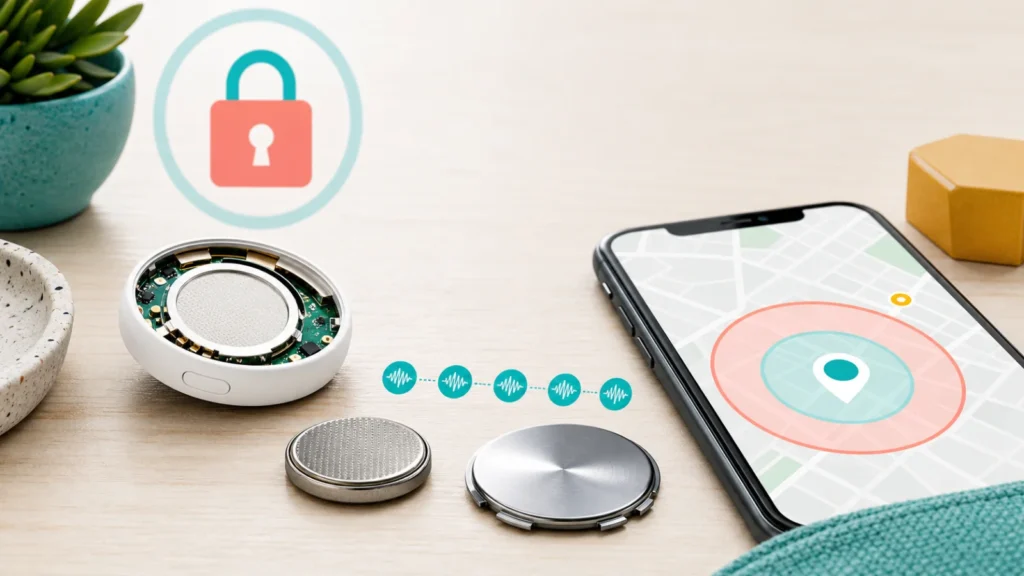
طريقة Reset الصحيحة للجيل الأول
لا تنفذ Reset إذا كان الهدف مجرد تحديث موقع بعيد. استخدمه عندما توصي Apple به بعد فشل الاتصال، أو بعد إزالة AirTag مستعمل من الحساب خارج نطاق Bluetooth:
- افتح الغطاء وانزع البطارية.
- أعد البطارية واضغط نحو ثانيتين حتى تسمع نغمة.
- بعد انتهاء الصوت، انزع البطارية وأعدها أربع مرات إضافية.
- يجب أن تسمع خمسة أصوات إجمالًا؛ الصوت الخامس مختلف ويدل أن AirTag جاهز للاقتران.
- أعد الغطاء بمحاذاة الألسنة الثلاثة ثم لفه حتى النهاية.
للجيل الثاني توجد مدة مختلفة في الخطوة: بعد النغمة يستمر الضغط ثم تُنزع البطارية ويُنتظر 12 ثانية بين المحاولات وفق صفحة Apple. اعرف الجيل قبل تقليد فيديو قديم.
«لا يتصل» أم «لا يحدّث الموقع»؟
بعد إضافته، AirTag ليس جهاز GPS يبث مباشرة عبر الإنترنت. عندما يكون قريبًا يستخدم Bluetooth، وعندما يبتعد يمكن لأجهزة شبكة Find My رصد إشارته وإرسال موقع تقريبي مشفّر. لذلك Last Seen قديم لا يعني أن البطارية تالفة أو أن الحساب انفصل؛ قد لا يكون جهاز مشارك مر بالقرب منه منذ آخر ظهور.
ضع AirTag بجوار هاتفك وافتح Items. إذا ظهر With You وصدر الصوت عند Play Sound فالاتصال المحلي يعمل. دقة Precision Finding وميزة الاتجاه تعتمد على موديل iPhone وجيل AirTag والمنطقة، فلا تجعل غياب سهم دقيق دليلًا على فشل الاقتران.
إذا المشكلة أن iPhone نفسه لا يرى الملحقات، قارن مع اقتران AirPods وBluetooth في iPhone. وإذا كان حساب Apple يعرض خطأ تحقق، استخدم مسار Apple ID Verification Failed بدل خدمات التجاوز.
أما إذا ظهر Activation Lock أثناء إضافة Apple Watch أيضًا، فصفحة Apple Watch لا تقترن وActivation Lock توضح لماذا ملكية الحساب تسبق Reset في ملحقات Apple.
متى تتوقف وتطلب دعم Apple؟
- لا يصدر صوت مع بطاريتين متوافقتين مركبتين بالاتجاه الصحيح.
- يفشل AirTag واحد فقط بينما يضيف الهاتف AirTag آخر بنجاح.
- تسمع الصوت الخامس المختلف لكن Find My لا يكتشف الجهاز بعد تحديث الهاتف وإعادة تشغيله.
- الغطاء أو نقاط التلامس متآكلة أو البطارية تسربت.
- الجهاز مستعمل ولا يستطيع البائع إزالة ارتباط الحساب.
مصادر ومراجعة
رُوجع هذا الدليل في 1 أغسطس 2026 وفق صفحات Apple الرسمية لإضافة AirTag، وإعادة ضبط الجيل الأول والثاني، واستبدال البطارية. قد تتغير متطلبات نظام التشغيل ومسميات القوائم مع تحديثات Apple.
- Apple: إضافة AirTag ومتطلبات الإعداد عند تعذر الاتصال
- Apple: متى وكيف تعيد ضبط AirTag والجيل الثاني
- Apple: استبدال بطارية AirTag وتحذير CR2032
راجع أيضًا سياسة التحرير والتحديث.
أسئلة شائعة
لماذا لا تظهر نافذة AirTag على iPhone؟
تحقق من Bluetooth والموقع وFind My وiCloud Keychain والإنترنت، وقرّب AirTag واحدًا فقط. نم الشاشة وأيقظها وانتظر 15 ثانية إذا اختفت النافذة.
هل Reset يزيل حساب المالك السابق؟
لا. يجب على المالك السابق إزالة AirTag من Apple Account. Reset قد يلزم بعد الإزالة خارج نطاق Bluetooth، لكنه لا يتجاوز الارتباط.
كم مرة أرفع بطارية AirTag لإعادة الضبط؟
للجيل الأول تكرر نزعها وإعادتها حتى تسمع خمسة أصوات إجمالًا، والخامس مختلف. راجع تعليمات الجيل الثاني لأن مدة الانتظار تختلف.