
محتويات الدليل — اختر خطوة
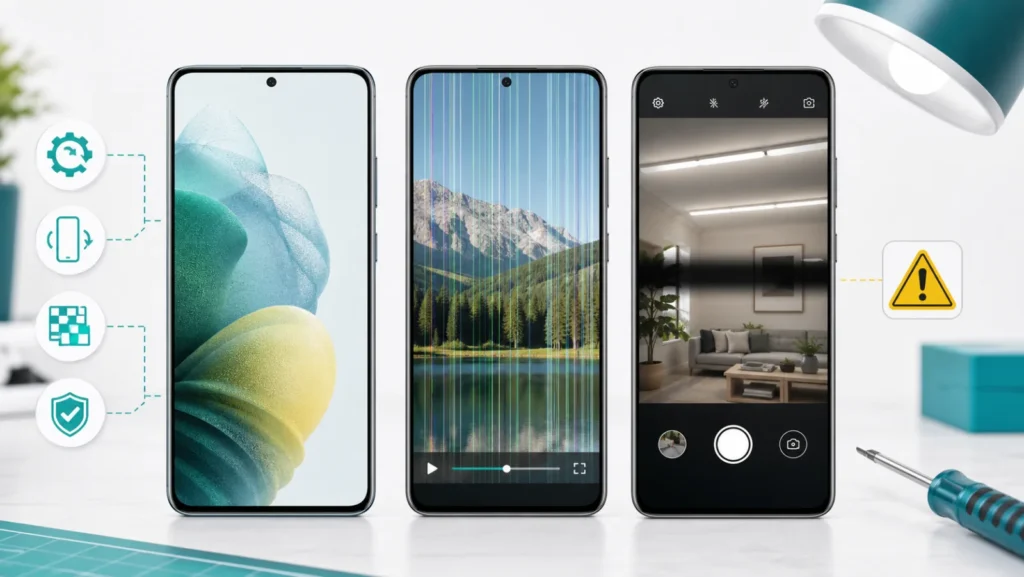
قبل أن تعتبر شاشة Galaxy S26 تالفة، سجّل الوميض بطريقتين: تسجيل شاشة من الهاتف وفيديو خارجي بهاتف آخر. الفرق بين النتيجتين يحدد هل الخلل داخل التطبيق، في عرض الشاشة، أم مجرد خطوط إضاءة تظهر داخل الكاميرا.
اختبار الدقيقتين الذي يفصل ثلاثة أعطال
افتح صفحة إعدادات ثابتة ثم شغّل الفيديو أو التطبيق الذي يظهر فيه الوميض. ابدأ تسجيل الشاشة، وصوّر الجهاز من الخارج في الوقت نفسه. إذا ظهر العيب في تسجيل الشاشة فهو أقرب إلى التطبيق أو المعالجة. إذا لم يظهر في التسجيل لكنه واضح للعين وفي الفيديو الخارجي، فاختبر إعدادات العرض والوضع الآمن. أما الخط الأسود داخل معاينة الكاميرا تحت مصباح LED فقط فقد يكون تزامن إضاءة لا عطل لوحة.
أين يظهر الوميض؟
| المشهد | القرينة الأقوى | الخطوة التالية |
|---|---|---|
| فيديو عالي الدقة أو Google Photos | يظهر في تطبيق أو نوع محتوى محدد | حدّث النظام والتطبيق ثم قارن بتطبيق آخر. |
| كل الواجهة حتى الإعدادات | لا يرتبط بمقطع أو تطبيق واحد | اختبر إعدادات العرض ثم Safe Mode. |
| أثناء الشحن فقط | يبدأ مع الكابل أو المحول | ثبّت الوصلة واختبر شاحناً موثوقاً واضبط سلاسة الحركة. |
| خط أسود في فيديو الكاميرا تحت LED | يختفي مع إضاءة أخرى أو سرعة غالق أبطأ | أوقف Super Steady أو اخفض سرعة الغالق عن 1/125. |
| يظهر منذ شعار الإقلاع | يسبق التطبيقات والحساب | وثّقه واطلب فحص شاشة، خصوصاً بعد سقوط أو سائل. |
ابدأ بالتحديث لأن Samsung ذكرت حالات محددة
تذكر صفحة دعم Samsung الخاصة بـGalaxy S26 وS26+ أن الوميض قد يظهر في ظروف مثل تشغيل فيديو عالي الدقة أو استخدام Google Photos أو تحرير صور بدقة QHD+ على S26+. لذلك لا تبدأ بمسح الهاتف. افتح الإعدادات ثم تحديث البرنامج، وبعده حدّث Galaxy Store وPlay Store. أعد تشغيل الجهاز مرة واحدة وسجّل هل تغيّر المشهد الذي يسبب المشكلة.
إذا كانت الكاميرا وحدها سوداء أو تغلق، استخدم اختبار Camera Failed في Galaxy S26 بدلاً من تغيير إعدادات الشاشة عشوائياً.
غيّر إعداداً واحداً في كل جولة
- جرّب إيقاف الوضع الداكن أو Night Mode مؤقتاً.
- أوقف Adaptive brightness واضبط السطوع يدوياً على مستوى متوسط.
- بدّل Motion smoothness بين Standard وAdaptive وسجّل النتيجة.
- غيّر دقة الشاشة خياراً واحداً، ثم أعد فتح المحتوى نفسه.
- أعد الإعداد الذي لم يغيّر النتيجة قبل الانتقال إلى التالي.
توصي Samsung عند حدوث الخلل أثناء الشحن بالتأكد من ثبات الاتصال وتجربة Motion smoothness على Adaptive. إذا لاحظت أن الوميض يبدأ مع الشحن السريع، نفّذ اختبار كابل وPD/PPS في Galaxy S26 ولا تستخدم وصلة مرتخية أو محولاً يسخن بصورة غير طبيعية.
الخط الأسود داخل الكاميرا قد لا يكون من الشاشة
مصابيح LED والفلورسنت تضيء وتنطفئ بسرعة لا تراها العين عادة. عندما تسجل الكاميرا بسرعة غالق قصيرة قد يظهر شريط أسود متحرك. توضح Samsung أن هذا قد يحدث مع Super Steady أو في Pro Video عند سرعة مثل 1/125 وأسرع. اختبر قرب نافذة نهاراً أو مع إضاءة مختلفة، وأوقف Super Steady، ثم اخفض سرعة الغالق تدريجياً.
إذا اختفى الشريط في الخارج وبقيت واجهة الهاتف طبيعية، فلا توجد قرينة كافية على تلف الشاشة. أما إذا ترى الخط بعينك خارج تطبيق الكاميرا، فارجع إلى مسار الشاشة. للمقارنة العامة راجع أسباب وميض الشاشات، لكن طبّق خطوات S26 هنا أولاً.
الوضع الآمن يختبر التطبيقات ولا يصلح العتاد
افتح قائمة الطاقة، واضغط مطولاً على إيقاف التشغيل حتى يظهر Safe Mode، ثم شغّل المشهد نفسه من تطبيق نظام متاح. اختفاء الوميض في الوضع الآمن يرفع احتمال تطبيق حديث أو طبقة عرض أو فلتر شاشة. احذف آخر تطبيقات العرض أو التسجيل أو تحسين الألعاب واحداً واحداً. استمرار الوميض لا يثبت وحده تلف اللوحة، لكنه يجعل تطبيقات الطرف الثالث تفسيراً أضعف.
إذا كان الهاتف يعيد التشغيل أيضاً، استخدم تشخيص إعادة تشغيل Android والوضع الآمن. وإذا ترافق الوميض مع حرارة واستنزاف، سجّل استهلاك البطارية عبر اختبار بطارية Galaxy S26 بدلاً من افتراض أن الشاشة تستهلك الطاقة وحدها.
متى تتوقف عن التجارب؟
- يظهر الوميض منذ شعار التشغيل أو داخل شاشة الاسترداد.
- بدأ بعد سقوط أو ضغط أو سائل، أو توجد بقع وحبر أسود وخطوط ثابتة.
- تسخن الشاشة موضعياً أو تنتفخ حواف الغطاء.
- يستمر في Safe Mode وبعد تحديث النظام والتطبيقات.
- تفشل اللمسات أو تفتح الشاشة أو تنطفئ بالكامل مع الوميض.
لا تضغط على اللوحة ولا تستخدم حرارة لتثبيت لاصقها. خذ نسخة احتياطية، وصوّر رقم إصدار البرنامج والمشهد الذي يعيد المشكلة، ثم اطلب فحصاً معتمداً.
ماذا ترسل للدعم؟
أرسل موديل S26 أو S26+، رقم إصدار البرنامج، اسم التطبيق، نوع المحتوى، إعداد Motion smoothness ودقة الشاشة، وهل ظهر الخلل في تسجيل الشاشة والفيديو الخارجي. فيديو قصير قبل وبعد Safe Mode أو تغيير الإضاءة أقوى من وصف «الشاشة تومض أحياناً».
مصادر ومراجعة
رُوجع في 2 أغسطس 2026. قد تختلف أسماء القوائم حسب المنطقة وشركة الاتصالات وإصدار النظام.