
محتويات الدليل — اختر خطوة
بدأ مالكو بعض أجهزة Galaxy S26 Ultra يتداولون صوراً لصبغة وردية أو منطقة حمراء، خصوصاً مع ميزة Privacy Display الجديدة. التغطيات المنشورة في يوليو 2026 تنقل أن المعالجة البرمجية للشاشة هي محور الإصلاح المتوقع، لكن صفحة الدعم الرسمية لا تصف كل حالة حمراء بأنها العطل نفسه. لذلك هذا الدليل لا يفترض السبب من الصورة وحدها؛ بل يفصل بين لون يصنعه وضع العرض، ومشكلة تطبيق، وأثر محتمل في اللوحة.
اختبار الدقيقة الواحدة: هل اللون من Privacy Display؟
- افتح لوحة الاختصارات واضغط مطولاً على Privacy display.
- أوقف الميزة وأوقف Conditions for turning on مؤقتاً حتى لا تعود تلقائياً.
- تأكد من إيقاف Maximum privacy protection؛ سامسونج توضح أن هذا الوضع قد يغير الألوان أو يسبب ضبابية بسيطة.
- اعرض خلفية رمادية وبيضاء وصورة طبيعية عند سطوع متوسط، ثم قارن النتيجة قبل الإيقاف وبعده.
إذا اختفت الصبغة فوراً، فالمشكلة مرتبطة بوضع العرض أو بشرط يعيد تشغيله، وليست دليلاً كافياً على احتراق OLED. راجع التطبيقات والإشعارات ورمز القفل ضمن شروط التشغيل، لأن Privacy Display قد يعمل على جزء من الشاشة فقط ويبدو كأنه بقعة غير متجانسة.
لا تعتمد على Screenshot لتشخيص اللوحة
| الاختبار | ما الذي يكشفه؟ | كيف تقرأ النتيجة؟ |
|---|---|---|
| Screenshot يُفتح على هاتف آخر | محتوى النظام والتطبيق | إذا ظهر اللون في الملف، افحص التطبيق أو فلتر الألوان |
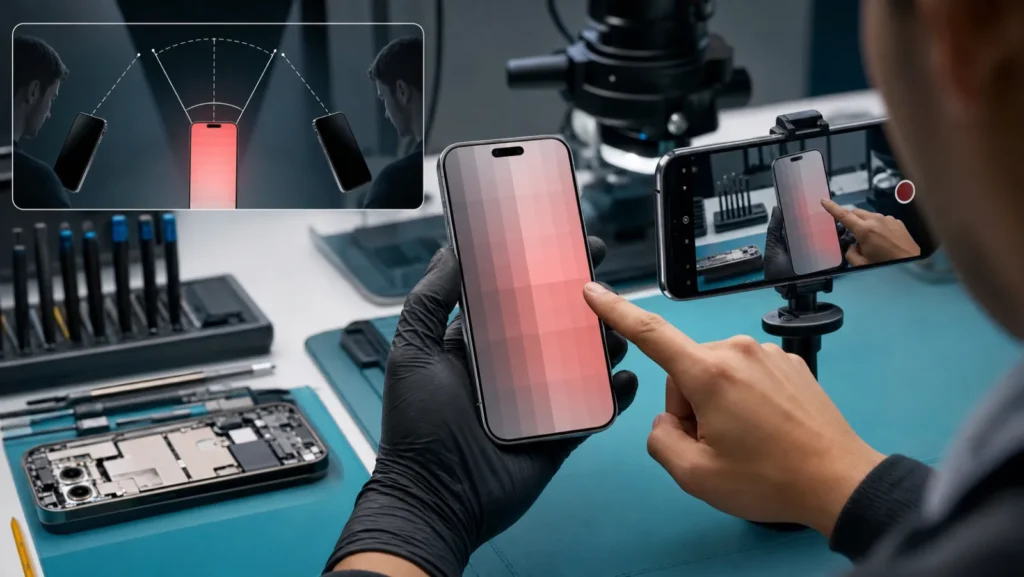
| صورة للشاشة بكاميرا جهاز آخر | اللون الفعلي للوحة | إذا ظهرت البقعة في الصورة فقط، فالمسار شاشة أو معايرة |
| نفس الخلفية مع Privacy Display متوقف | أثر ميزة الخصوصية | اختفاء اللون يوجه إلى الإعداد أو تحديثه |
| خط أحمر حاد لا يتغير مع المحتوى | احتمال تلف بكسلات أو اتصال | احجز فحصاً ولا تضغط على الشاشة |
استخدم كاميرا أخرى بإضاءة الغرفة نفسها، وأوقف Night mode في الكاميرا إن كان يبالغ في اللون. لا تقارن الجهاز بشاشة مختلفة عند سطوع مختلف ثم تستنتج أن اللوحة تالفة؛ الهدف هو معرفة هل الأثر ثابت داخل الشاشة نفسها.
أعد إعدادات اللون إلى نقطة واضحة
من Settings ثم Display افتح Screen mode. جرّب Natural، ثم Vivid من دون رفع White balance إلى طرف دافئ أو أحمر. أوقف Adaptive color tone وEye comfort shield مؤقتاً أثناء الاختبار. توضح سامسونج أن Advanced settings لا يظهر عندما يكون Adaptive color tone مفعلاً، لذلك سجّل الإعداد الأصلي قبل تغييره.
لا تستخدم تطبيقات فلتر الشاشة أو تطبيقات التعتيم أثناء المقارنة. إذا ظهر الاحمرار داخل تطبيق واحد فقط، أغلق التطبيق وافتح المحتوى نفسه في المعرض أو المتصفح. ظهور اللون في كل القوائم والخلفيات أقوى دلالة من ظهوره في فيديو واحد قد تكون ألوانه الأصلية دافئة.
حدّث الهاتف قبل التفكير في استبدال الشاشة
- افتح Settings ثم Software update ثم Download and install.
- اشحن الهاتف ووصلّه بشبكة مستقرة، وسجّل رقم الإصدار قبل التحديث.
- أعد تشغيل الجهاز بعد اكتمال التحديث حتى لو لم يطلب ذلك.
- كرر اختبار الخلفيات مع Privacy Display متوقف، ثم شغله وحده من دون Maximum privacy.
سامسونج نفسها توصي باستخدام أحدث برنامج للحصول على أفضل أداء لميزة Privacy Display. لا تثبّت ملف تحديث من موقع غير رسمي ولا تنتقل إلى Beta لمعالجة شاشة هاتفك الأساسي. إذا كان جهازك يعمل على إصدار تجريبي، اذكر ذلك عند التواصل مع الدعم لأن سلوك العرض قد يختلف عن النسخة المستقرة.
متى لا يكون Factory Reset مفيداً؟
إعادة ضبط المصنع تمسح البيانات لكنها لا تصلح لوحة OLED متضررة، وليست الاختبار الأول لمعايرة لون يجري إصلاحها بتحديث. قبل أي مسح، اختبر الإعدادات والتحديث والتطبيقات. إذا كانت الشاشة سوداء لكن الهاتف يهتز أو يرن، استخدم مسار شاشة Galaxy السوداء؛ هذه حالة مختلفة عن صبغة حمراء مع صورة مرئية.
متى تحجز فحصاً لدى سامسونج؟
- بقعة حمراء ثابتة تبقى بعد إيقاف Privacy Display وفلاتر اللون وتحديث النظام.
- خط أحمر حاد، وميض، منطقة سوداء، أو أثر بدأ بعد سقوط أو ضغط أو سائل.
- الصبغة تزداد مع الوقت أو تظهر منذ شاشة الإقلاع قبل دخول النظام.
- الجهاز يسخن بشدة أو ينتفخ؛ أوقف الاستخدام ولا تضغط على الغطاء.
خذ صورة خارجية واضحة، وسجّل رقم الطراز وإصدار البرنامج وتاريخ بداية المشكلة. لا تسمح لمحل غير معتمد بفتح هاتف داخل الضمان قبل سؤال سامسونج. وإذا ترافق العرض مع نفاد سريع للطاقة، افصل التشخيص باستخدام دليل بطارية Galaxy S26 والحرارة بدلاً من ربط المشكلتين تلقائياً.
للمقارنة مع أعطال الهواتف الأخرى من دون خلط الأسباب، افتح قسم الهواتف الذكية واختر العرض المطابق: لون، شحن، حرارة، شبكة، أو شاشة سوداء.
أخطاء شائعة تزيد الالتباس
- التقاط Screenshot والقول إن عدم ظهور البقعة يعني أن المستخدم يتخيلها؛ لقطة الشاشة لا تسجل خصائص اللوحة.
- تشغيل Maximum privacy أثناء مقارنة اللون ثم اعتبار التغيير عيباً.
- عرض صورة حمراء واحدة بدلاً من خلفيات رمادية وبيضاء ومحايدة.
- تنفيذ Factory Reset قبل تثبيت تحديث سامسونج أو توثيق الحالة.
- الضغط أو التسخين أو تدليك الشاشة، وهي ممارسات قد تزيد الضرر.
أسئلة شائعة
هل الشاشة الحمراء تعني Burn-in؟
ليس تلقائياً. الاحتراق يرتبط عادة بأثر عناصر ثابتة، بينما الصبغة المتغيرة مع Privacy Display أو وضع اللون قد تكون برمجية. الاختبارات السابقة تفصل بينهما.
هل Privacy Display تقلل جودة اللون؟
تذكر سامسونج أن Maximum privacy protection قد يسبب ضبابية بسيطة أو يغير الألوان، وأن المشاهدة الجانبية تتغير بطبيعة الميزة. قارن بعد إيقافها بالكامل.
هل أغيّر الشاشة الآن؟
لا قبل التحديث واختبار الإعدادات، إلا إذا كان هناك كسر أو خط ثابت أو بقعة سوداء أو خلل يظهر منذ الإقلاع. عندها اطلب تشخيصاً معتمداً.
مصادر ومراجعة
- Samsung: استخدام Privacy Display وإعدادات اللون
- Samsung: تشخيص مشكلات Privacy Display
- Samsung: سجل تحديث Galaxy S26 Ultra
- Android Authority: متابعة البلاغ والإصلاح البرمجي المعلن
راجعه فريق سمسم هب في 23 يوليو 2026. البلاغ متطور؛ حدّث الهاتف وراجع سجل سامسونج لأن رقم الإصدار وتوفر الإصلاح يختلفان حسب المنطقة والمشغل.