
محتويات الدليل — اختر خطوة
إذا كان Galaxy يرن أو يهتز والشاشة سوداء، فالهاتف ليس «ميتاً» بالمعنى نفسه. الصوت يثبت أن جزءاً من النظام والطاقة يعمل، لكنه لا يحدد هل السبب تجمد مؤقت أم شاشة تالفة. اختبار مرتب يحمي بياناتك قبل استبدال الشاشة.
الخلاصة السريعة
انزع الغطاء والملحقات، وافحص الجهاز والكابل والمنفذ بحثاً عن كسر أو سائل. اضغط الزر الجانبي مع خفض الصوت لمدة تصل إلى 20 ثانية لإعادة تشغيل قسرية. إذا لم يظهر شيء، اشحن الهاتف بشاحن مناسب ساعة كاملة؛ قد يتأخر مؤشر الشحن حتى عشر دقائق. اتصل بالهاتف من جهاز آخر. إذا استمر الرنين مع شاشة سوداء، جرّب شاشة خارجية فقط إذا كان موديلك يدعم إخراج HDMI، وانسخ البيانات قبل الصيانة.
ثلاث إشارات تفصل الطاقة عن الشاشة
| الإشارة | ماذا تثبت؟ | ماذا لا تثبت؟ |
|---|---|---|
| يرن عند الاتصال | الهاتف متصل والنظام يعمل جزئياً | لا يثبت سلامة الشاشة أو اللمس |
| يهتز عند الأزرار أو الشحن | هناك استجابة من الطاقة أو النظام | لا يحدد هل العرض أو الموصل تالف |
| يظهر على شاشة HDMI | الجهاز قادر على إخراج الصورة في موديل مدعوم | لا يعني أن كل هواتف Galaxy تدعم HDMI |
| لا صوت ولا اهتزاز ولا شحن | المشكلة أوسع من شاشة سوداء فقط | لا يثبت تلف اللوحة قبل اختبار الشاحن |
ابدأ بفحص الضرر قبل الضغط على الأزرار
توصي Samsung بفحص الهاتف والشاحن والكابل ومنفذ USB بحثاً عن ضرر مادي أو سائل. أزل الغطاء لأنه قد يضغط على الزر الجانبي أو يمنع دخول القابس. لا تدخل معدناً في USB-C، ولا توصل الشاحن إذا رأيت رطوبة أو تآكلاً.
- بعد سقوط: ابحث عن انحناء أو انفصال في الإطار، ولا تضغط الشاشة لإعادتها.
- بعد ماء: أوقف الشحن، حتى لو كان الهاتف لا يزال يرن.
- مع بطارية منتفخة أو حرارة مؤلمة: ضع الجهاز في مكان آمن بعيداً عن مواد قابلة للاشتعال واطلب خدمة.
- إذا لم يوجد ضرر ظاهر: انتقل إلى إعادة التشغيل القسرية.
اختبار إعادة التشغيل والشحن الرسمي
- اضغط مع الاستمرار على الزر الجانبي + خفض الصوت لمدة تصل إلى 20 ثانية.
- بعد إعادة التشغيل سيطلب الهاتف كلمة المرور أو PIN بدلاً من البصمة؛ هذا سلوك أمان طبيعي.
- إذا بقيت الشاشة سوداء، وصّل شاحناً وكابلاً مناسبين واترك الهاتف ساعة كاملة.
- لا تحكم في أول دقيقة؛ تذكر Samsung أن مؤشر الشحن قد يستغرق حتى عشر دقائق ليظهر.
- افصل الشاحن بعد الساعة، ثم اضغط الزر الجانبي 15 إلى 20 ثانية وحاول تشغيله.
لا تكرر تسلسل الأزرار عشرات المرات. إذا كان الهاتف ساخناً، اتركه يبرد طبيعياً ولا تضعه في ثلاجة أو أمام هواء رطب.
اختبار «اتصل واعرض» لحماية البيانات
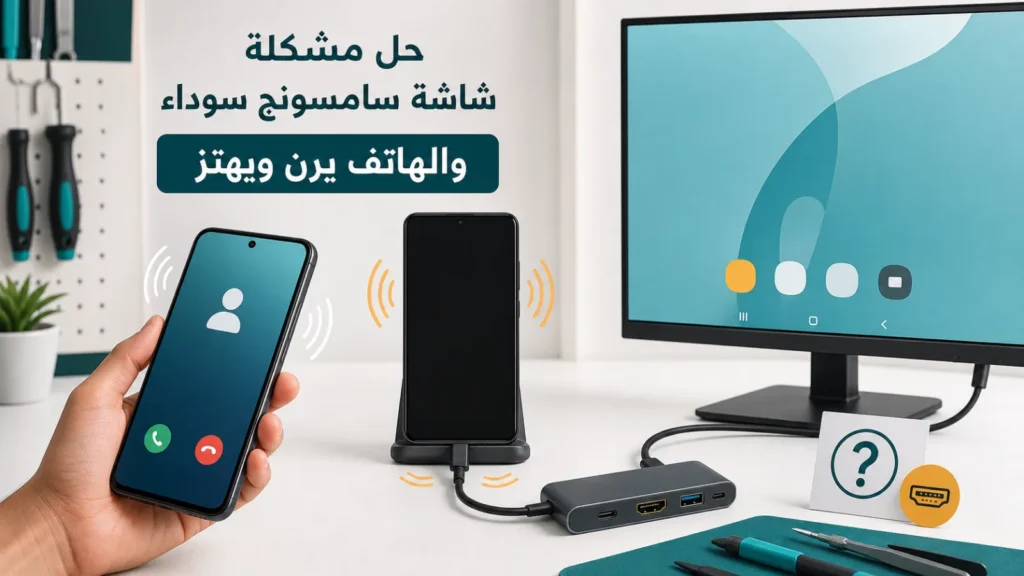
اتصل بالهاتف من جهاز ثان. إذا سمعت الرنين أو ظهر أنه متصل بالشبكة، سجّل ذلك. ثم راجع مواصفات موديلك: بعض هواتف Galaxy تدعم إخراج فيديو عبر USB-C إلى HDMI أو DeX، لكن كثيراً من فئات Galaxy A وبعض الطرز الأخرى لا تدعمه.
في الموديل المدعوم، صِل محول USB-C متعدد المنافذ بشاشة خارجية. يمكن إضافة فأرة ولوحة مفاتيح لإدخال PIN، ثم استخدام Smart Switch أو نسخ الملفات. لا تشترِ المحول قبل التأكد من دعم الموديل، ولا تفترض أن عدم ظهور الصورة عبر HDMI يثبت تلف اللوحة.
متى يكون Safe Mode مفيداً؟
الوضع الآمن مفيد فقط إذا عادت الصورة بعد إعادة التشغيل ثم اسودت عند تشغيل Android أو تطبيق معين. عندها يمكن اختبار تطبيق حديث. أما شاشة لا تعرض شعار Samsung ولا شاشة الشحن إطلاقاً رغم أن الهاتف يرن، فلا يمكن أن تعتمد على Safe Mode كحل مرئي.
لا تفعل هذه الأشياء
- لا تضرب الهاتف أو تضغط الشاشة أو تسخنها بمجفف.
- لا تنفذ Factory Reset وأنت لا ترى الشاشة؛ قد تمسح البيانات من دون إصلاح العرض.
- لا تستخدم شاحناً مجهولاً أو تنظف المنفذ بسائل.
- لا تعطي PIN لمحل قبل الاتفاق على طريقة حماية البيانات والخصوصية.
- لا تفك جهازاً قابلاً للطي أو بطارية ملتصقة لمحاولة إعادة موصل الشاشة.
ماذا ترسل لمركز الصيانة؟
جهّز رقم الموديل، وقت بدء المشكلة، هل سبقها سقوط أو ماء أو تحديث، هل يرن عند الاتصال، نتيجة الضغط 20 ثانية، نتيجة شحن ساعة، وهل يدعم الموديل HDMI وهل ظهر العرض خارجياً. اطلب نسخة احتياطية أو سياسة بيانات واضحة قبل استبدال أي قطعة.
مصادر ومراجعة
- Samsung: فحص شاشة Galaxy السوداء وإعادة التشغيل والشحن
- Samsung: الوصول إلى البيانات عندما لا تستجيب الشاشة
- Samsung Canada: HDMI والفأرة وقيود دعم الموديلات
أدلة مرتبطة
أسئلة شائعة
هل الرنين يعني أن الشاشة فقط تالفة؟
يعني أن الهاتف يعمل جزئياً، لكنه لا يحسم الشاشة وحدها. التوقيت بعد سقوط، وإعادة التشغيل، والعرض الخارجي في موديل مدعوم تساعد على الفصل.
كم أضغط لإعادة تشغيل Galaxy؟
تذكر Samsung الضغط على الزر الجانبي وخفض الصوت معاً لمدة تصل إلى 20 ثانية في الأجهزة الحديثة.
هل USB-C إلى HDMI يعمل مع كل Galaxy؟
لا. يجب أن يدعم الموديل إخراج الفيديو. تحقق من مواصفاته قبل شراء محول أو استخدام فشل HDMI كدليل.
هل يمكن نسخ البيانات والشاشة سوداء؟
في موديل يدعم HDMI قد تستخدم شاشة وفأرة وSmart Switch. إذا لم يدعم، ناقش خيارات النسخ مع مركز معتمد قبل تغيير الشاشة أو مسح الهاتف.
آخر مراجعة تحريرية: أغسطس 2026. الأولوية للبيانات والسلامة قبل إعادة ضبط أو فتح الجهاز.