
محتويات الدليل — اختر خطوة
ميزة Back Tap لا تعتمد على زر مخفي داخل ظهر iPhone؛ النظام يفسّر نمط النقر من حساسات الحركة. لذلك قد تعمل مع ضغطة قوية وتفشل مع أخرى، وقد يمنعها غطاء سميك أو اختيار «لا شيء» أو اختصار معطل. التشخيص الصحيح يبدأ بتعيين إجراء بسيط، لا باختبار اختصار معقد.
هل جهازك يدعم Back Tap؟
تذكر Apple أن الميزة تتطلب iPhone 8 أو أحدث ونظام iOS 14 أو أحدث. حدّث iOS إلى الإصدار المتاح لجهازك، ثم تحقق من ظهور النقر على الظهر أسفل قائمة اللمس. إذا كان الهاتف مُداراً من جهة عمل أو مدرسة، فقد تتأثر بعض الاختصارات بسياسة المؤسسة، لكن الإجراء الأساسي يجب اختباره أولاً.
| ما الذي يحدث؟ | الاحتمال الأقرب | الاختبار التالي |
|---|---|---|
| لا يوجد خيار Back Tap | طراز أو إصدار غير مدعوم | تحقق من طراز iPhone وإصدار iOS |
| Screenshot يعمل والاختصار لا يعمل | مشكلة في الاختصار أو صلاحياته | شغّل الاختصار يدوياً من تطبيق Shortcuts |
| يعمل من دون الغطاء فقط | الغطاء يمتص النقرات أو يغير موضعها | استخدم غطاء أنحف أو غيّر موضع النقر |
| يعمل أحياناً ويخطئ كثيراً | الإيقاع أو الحركة أو حساسية الميزة | قارن المزدوج بالثلاثي والهاتف ثابت |
| لا يعمل أي إجراء بعد التحديث | تعليق مؤقت في إعدادات اللمس | أعد الاختيار ثم أعد تشغيل iPhone |
اختبر إجراءً من النظام قبل Shortcuts
- عيّن لقطة شاشة للنقر المزدوج.
- عيّن مركز التحكم أو كتم الصوت للنقر الثلاثي.
- اختبر كل واحد منفصلاً والهاتف في يد ثابتة.
- إذا نجح إجراء النظام، شغّل الاختصار المطلوب يدوياً من تطبيق الاختصارات.
- أصلح أذونات الاختصار أو التطبيق الذي يستدعيه قبل تغيير إعداد Back Tap.
بهذه الخطوات تفصل ميزة النقر عن نتيجة الاختصار. قد ينجح Back Tap فعلياً لكن الاختصار يتوقف لأنه يحتاج فتح تطبيق أو إذن موقع أو وصولاً إلى الصور أو اتصالاً بالشبكة.
المكان والإيقاع أهم من القوة
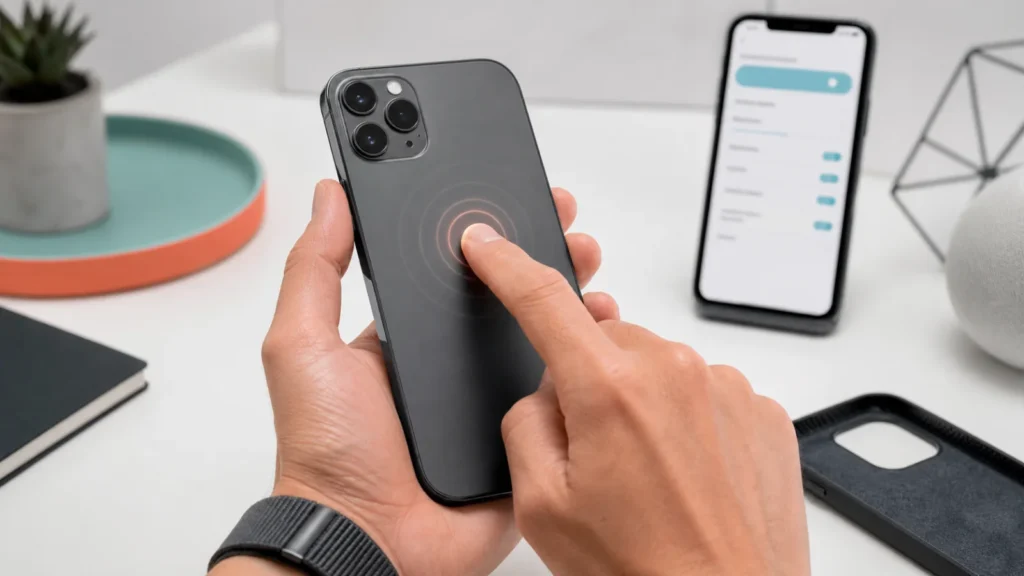
امسك الهاتف بشكل طبيعي وانقر قرب منتصف الجزء العلوي من الظهر، لا على الكاميرات ولا أسفل الحافة. استخدم نقرتين واضحتين ومتقاربتين للمزدوج، وثلاث نقرات منتظمة للثلاثي. الضرب القوي لا يزيد الدقة وقد يعرض الهاتف للسقوط.
اختبر الهاتف على حالتين: في يدك ثم موضوعاً على سطح غير لين. إذا كان يعمل في اليد فقط فذلك سلوك حساسات الحركة، وليس دليلاً على تلف. جرّب أيضاً تبديل الإجراء بين المزدوج والثلاثي؛ بعض المستخدمين ينفذون أحد الإيقاعين بثبات أكبر.
هل الغطاء أو MagSafe يمنع الميزة؟
انزع الغطاء والبطاقة والمحفظة والحامل المغناطيسي للاختبار، ثم أعد كل قطعة وحدها. غطاء سميك أو متعدد الطبقات قد يخفف النقرات، لكن وجود MagSafe وحده لا يعني أن الميزة ستفشل. النتيجة العملية هي ما يهم: إذا عادت الميزة من دون الغطاء واختفت معه كل مرة، فقد عزلت السبب.
أعد ضبط الإعداد نفسه
- افتح النقر المزدوج واختر لا شيء.
- افتح النقر الثلاثي واختر لا شيء.
- أعد تشغيل iPhone.
- ارجع إلى القائمة وعيّن Screenshot للمزدوج.
- اختبر قبل إعادة الاختصارات والغطاء.
لا تبدأ بإعادة ضبط جميع الإعدادات؛ ستفقد تفضيلات كثيرة من دون ضمان إصلاح الميزة. إذا كان اللمس على الشاشة أو أزرار الهاتف نفسها لا تستجيب، عالج ذلك كعرض منفصل لأن Back Tap لا يعتمد على لمس الشاشة الخلفية.
متى تكون المشكلة أوسع؟
إذا توقفت حساسات تدوير الشاشة والبوصلة وتثبيت الكاميرا مع Back Tap بعد سقوط قوي، فقد تكون المشكلة في مستشعرات الحركة وتحتاج فحصاً. سجّل شاشة لإعداد Back Tap وصوّر محاولة الاختبار بهاتف آخر، ثم تواصل مع Apple. لا تستخدم تطبيقاً يعد «بزيادة حساسية» Back Tap؛ iOS لا يوفر منزلق حساسية رسمي لهذه الميزة.
مقالات مرتبطة
- شاشة اللمس لا تستجيب في الهاتف
- Camera Control في iPhone 16 لا يعمل
- الخط الأخضر في شاشة iPhone واختبار Screenshot
- رسالة قد لا يكون هذا الملحق مدعوماً
- مركز مشاكل iPhone
مصادر ومراجعة
رُوجع هذا الدليل في 1 أغسطس 2026 وفق دليل Apple الرسمي لميزة النقر على الظهر وتعليمات أعطال استجابة الشاشة والملحقات. قد تختلف ترجمة أسماء الإجراءات حسب لغة iOS.
أسئلة شائعة
أين أنقر على ظهر iPhone؟
ابدأ قرب منتصف الجزء العلوي بعيداً عن الكاميرات، وبإيقاع واضح لا بقوة زائدة.
لماذا يعمل Screenshot ولا يعمل الاختصار؟
هذا يثبت أن Back Tap يعمل، وأن المشكلة في الاختصار أو التطبيق أو الإذن الذي يحتاجه.
هل توجد حساسية لميزة Back Tap؟
لا توفر Apple منزلق حساسية رسمي. جرّب المزدوج والثلاثي وغيّر موضع النقر وانزع الغطاء للاختبار.