
محتويات الدليل — اختر خطوة
الخط الأخضر في شاشة iPhone قد يكون ثابتًا من أعلى إلى أسفل، يظهر مع سطوع محدد، أو يبدأ بعد سقوط أو ضغط أو صيانة سابقة. لا يوجد “رمز خط أخضر” رسمي يحدد السبب من الشكل وحده. المطلوب جمع أدلة تفصل ملف الصورة الذي ينتجه النظام عن اللوحة التي تعرضه، ثم حماية البيانات قبل أن تصبح الشاشة غير قابلة للاستخدام.
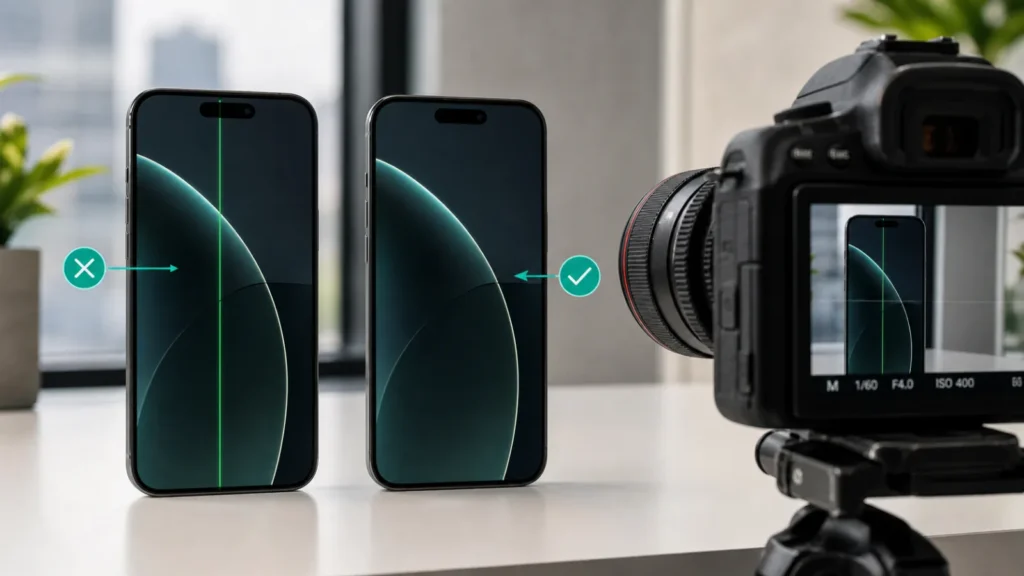
اختبار الصورتين: Screenshot وصورة خارجية
- افتح شاشة ثابتة يظهر فيها الخط بوضوح.
- التقط Screenshot بالطريقة المعتادة واحفظها.
- أرسل الملف إلى جهاز آخر أو افتحه على كمبيوتر.
- صوّر شاشة iPhone نفسها بكاميرا جهاز ثانٍ.
| النتيجة | ما ترجحه | الخطوة التالية |
|---|---|---|
| الخط في الصورة الخارجية فقط | اللوحة أو اتصال الشاشة | نسخ احتياطي ثم فحص شاشة |
| الخط داخل ملف Screenshot أيضًا | محتوى تطبيق أو مسار رسم برمجي محتمل | أعد التشغيل وحدّث واختبر تطبيقًا آخر |
| الخط يظهر على شاشة القفل وكل التطبيقات | المشكلة لا تخص تطبيقًا واحدًا | وثّقها في فيديو واطلب تشخيصًا |
| الخط بدأ بعد سقوط أو ضغط أو سائل | ضرر مادي محتمل | أوقف الضغط والشحن عند وجود حرارة أو انتفاخ |
هذا الاختبار ليس حكمًا نهائيًا على كل دائرة داخل الهاتف؛ لكنه يمنع خلط عيب مرئي في اللوحة مع خط مرسوم داخل محتوى التطبيق. لا تعتمد على Screenshot وحده لأنك تحتاج رؤية الملف على شاشة أخرى.
احفظ البيانات قبل أن يتوسع العطل
إذا كان اللمس يعمل، أنشئ نسخة احتياطية فورًا عبر iCloud أو الكمبيوتر. تشرح Apple طريقة النسخ الاحتياطي للآيفون. لا تنتظر حتى تصبح الشاشة سوداء أو يتوقف اللمس، لأن الموافقة على Trust أو إدخال الرمز قد تصبح مستحيلة لاحقًا.
تحقق من تاريخ اكتمال النسخة، لا من وجود اسم الجهاز فقط. إذا ظهرت رسالة مساحة غير كافية، استخدم اختبار حجم نسخة iCloud التالية قبل حذف ملفات عشوائيًا.
خطوات Apple الآمنة للشاشة قبل الخدمة
في دليل Apple للشاشة التي لا تعمل كما يجب تبدأ الشركة بإعادة تشغيل الجهاز، وتنظيف الشاشة من الماء والأوساخ، وفصل ملحقات Lightning أو USB-C، وإزالة الغطاء أو واقي الشاشة للاختبار. هذه الخطوات مفيدة إذا صاحب الخط لمس متقطع أو بدأ أثناء توصيل ملحق.
- أعد تشغيل iPhone مرة واحدة بالطريقة المناسبة للموديل.
- افصل الشاحن والملحقات واختبر على البطارية.
- أزل الغطاء وواقي الشاشة إذا كانا يضغطان الحواف.
- ثبّت تحديث iOS متاحًا بعد اكتمال النسخة الاحتياطية.
- اختبر شاشة القفل وصورًا مختلفة، ولا تغيّر خمس إعدادات معًا.
إذا بقي الخط في المكان نفسه عبر شاشة القفل وبعد إعادة التشغيل، فإعادة ضبط المصنع ليست اختبارًا أوليًا ذا قيمة. قد تمسح وقتك وبياناتك بينما يبقى عيب العرض نفسه.
ممنوع الضغط والتسخين وتدليك الشاشة
الضغط على حافة الشاشة أو ثني الهاتف أو تمرير حرارة قد يغير الخط لحظيًا لكنه قد يوسّع الضرر أو يؤثر في البطارية والمواد اللاصقة. لا تثقب الشاشة ولا تفتح الجهاز إذا كان هناك انتفاخ أو حرارة أو رائحة. عند سقوط مع كسر زجاج، تجنب الرطوبة والحواف الحادة حتى الخدمة.
راجع تاريخ قطع الغيار قبل تقدير السبب
في iPhone 11 والأحدث، باستثناء بعض طرازات SE، يمكن أن يظهر قسم Parts and Service History داخل الإعدادات ← عام ← حول. تشرح Apple في صفحة الشاشات الأصلية وسجل الصيانة أن النظام قد يعرض Genuine أو Used أو Unknown بحسب الطراز والإصدار وحالة ربط القطعة.
وجود Unknown لا يثبت وحده أن الخط سببه قطعة غير أصلية، لكنه معلومة مهمة للفني. وتوضح Apple أن الشاشة غير الأصلية قد تواجه مشاكل لمس وسطوع ومعايرة وأداء بعد تحديثات تتضمن تغييرات للشاشة.
متى تكون الشاشة السوداء مسارًا مختلفًا؟
إذا اختفى العرض بالكامل ولم يعد الخط هو المشكلة الأساسية، انتقل إلى دليل iPhone بشاشة سوداء ولا يعمل لفصل الشحن وإعادة التشغيل ووضع الاسترداد. أما الخط الثابت مع هاتف يعمل فيحتاج حفظ البيانات وتقييم اللوحة، لا تكرار Force Restart عشرات المرات.
متى تحجز فحص الشاشة؟
احجز خدمة إذا بقي الخط بعد إعادة التشغيل والتحديث، ظهر في كل الشاشات، صاحبته بقع سوداء أو وميض أو فقد لمس، أو بدأ بعد سقوط أو سائل. توفر Apple صفحة خيارات صيانة شاشة iPhone وتوضح أن الجهاز يحتاج فحصًا قبل السعر النهائي.
جهّز رقم الموديل، إصدار iOS، فيديو للخط عند تغيير السطوع، ملف Screenshot، صورة خارجية، وتاريخ أي استبدال شاشة. هذه الأدلة تقلل التخمين وتوضح هل العطل ثابت أم مرتبط بحالة معينة.
مصادر ومراجعة
رُوجع الدليل في 1 أغسطس 2026 وفق إرشادات Apple العامة للشاشة والنسخ الاحتياطي وسجل قطع الغيار. Apple لا تصنّف الخط الأخضر كرمز تشخيص مستقل.
- Apple: خطوات الشاشة غير المستجيبة أو المتقطعة
- Apple: الشاشة الأصلية وParts and Service History
- Apple: إنشاء نسخة احتياطية
راجع أيضًا سياسة التحرير والتحديث.
أسئلة شائعة
هل Screenshot يثبت أن الشاشة سليمة؟
لا بمفرده. قارن الملف على جهاز آخر مع صورة خارجية للشاشة، واستخدم النتيجة كدليل لا كتشخيص نهائي.
هل تحديث iOS يصلح الخط الأخضر؟
قد يعالج خلل رسم برمجي، لكنه لا يصلح تلف لوحة OLED أو اتصالها. بقاء الخط عبر شاشة القفل يرجح الفحص.
هل الضغط على الشاشة يعيدها؟
لا تستخدم الضغط أو الحرارة؛ التغير المؤقت لا يصلح المصدر وقد يزيد الضرر.