
محتويات الدليل — اختر خطوة
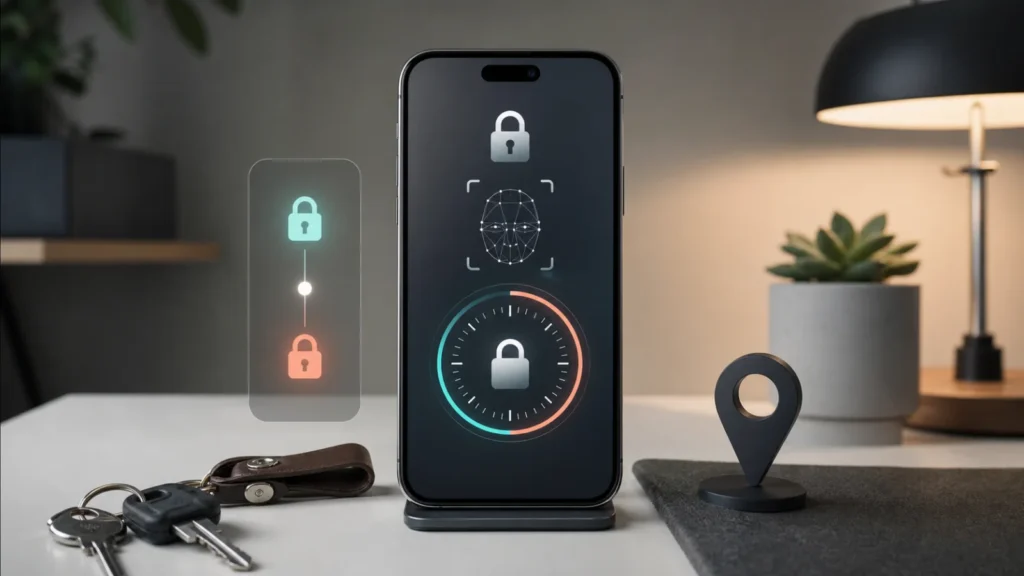
ظهور Security Delay أو «تأخير الأمان» عند تغيير كلمة مرور Apple Account أو تعطيل حماية الجهاز المسروق ليس تعليقاً في iPhone. إنه جزء مقصود من Stolen Device Protection: يطلب Face ID أو Touch ID، ثم انتظار ساعة تقريباً، ثم تحققاً بيومترياً ثانياً قبل تنفيذ تغييرات حساسة.
لماذا بدأت مهلة ساعة؟
توضح Apple أن حماية الجهاز المسروق تضيف متطلبات عندما يكون iPhone بعيداً عن أماكن مألوفة مثل المنزل أو العمل. لبعض الإجراءات يكفي Face ID أو Touch ID من دون بديل برمز الدخول، بينما تتطلب تغييرات أكثر حساسية تحققاً بيومترياً ثم انتظاراً لمدة ساعة وتحققاً ثانياً.
| الإجراء | ما قد يطلبه iPhone | ما يجب فعله |
|---|---|---|
| عرض كلمات المرور أو Passkeys | Face ID أو Touch ID بلا بديل للرمز | أكمل التحقق البيومتري |
| تغيير كلمة مرور Apple Account | تحقق ثم مهلة ثم تحقق ثانٍ | ابدأ المهلة واترك الهاتف آمناً معك |
| تغيير رمز الدخول أو Face ID | تأخير أمان خارج المكان المألوف | انتظر الإشعار ثم عد إلى الإعداد نفسه |
| تعطيل Stolen Device Protection | مهلة إذا كان الوضع Away أو Always | لا تمسح الهاتف؛ أكمل المسار الرسمي |
| هاتف جديد بعد نقل البيانات | قد يتأخر التعرف على المكان المألوف | تحقق من الإعداد وانتظر استقرار الموقع |
كيف تكمل Security Delay بصورة صحيحة؟
- اضغط Start Security Delay وأكمل Face ID أو Touch ID الأول.
- اترك iPhone قيد التشغيل ومتصلاً واتبع الإشعار عند انتهاء الساعة.
- ارجع إلى الإعداد أو الإجراء نفسه؛ انتهاء الوقت وحده لا ينفذ التغيير.
- أكمل Face ID أو Touch ID مرة ثانية.
- تحقق أن التغيير المطلوب تم فعلاً قبل مغادرة الصفحة.
لا تحتاج إبقاء شاشة الإعداد مفتوحة طوال الساعة، لكن لا تعطل Face ID أو تسجل الخروج أو تعيد ضبط الهاتف خلال المهلة. وقد تنهي Apple التأخير مبكراً عندما يكتشف iPhone وصولك إلى مكان مألوف.
لماذا تظهر المهلة في المنزل؟
هناك ثلاثة تفسيرات شائعة: اخترت Always تحت Require Security Delay، أو لم يتعرف الهاتف على الموقع كمكان مألوف بعد، أو انتقلت الإعدادات إلى iPhone جديد ولم تستقر دلالات المكان بعد. افتح الإعدادات > Face ID ورمز الدخول > حماية الجهاز المسروق واقرأ هل الحماية مضبوطة على «بعيداً عن المواقع المألوفة» أم «دائماً».
تحتاج ميزة الأماكن المألوفة إلى خدمات الموقع وSignificant Locations. لا ننصح بتعطيل خدمات الموقع فقط لإزالة المهلة؛ فهذا يضعف وظائف أخرى ولا يضمن تجاوز الحماية. إذا اخترت «دائماً» عمداً، فالمهلة في المنزل سلوك صحيح.
ما الذي تحميه الميزة؟
هدف المهلة أن تمنح صاحب الهاتف وقتاً لتفعيل Lost Mode إذا سرق شخص الجهاز وعرف رمز الدخول. تشمل التغييرات الحساسة تبديل كلمة مرور الحساب، وتسجيل الخروج، وإضافة أو إزالة جهاز موثوق أو Recovery Key، وتغيير Face ID أو Touch ID ورمز الجهاز، وبعض عمليات المحفظة والإدارة.
لهذا لا توفر Apple زر «تخطٍ» برمز الدخول. لو كان الرمز وحده كافياً لفقدت الميزة قيمتها في السيناريو الذي صُممت من أجله.
قبل بيع iPhone أو استبداله
توصي Apple بإيقاف Stolen Device Protection قبل بيع الجهاز أو إهدائه أو استبداله. نفذ ذلك وأنت في مكان مألوف إن كان إعدادك يسمح، ثم تأكد من إيقاف Find My وتسجيل الخروج وفق خطوات Apple الرسمية. لا تنتظر حتى تكون في المتجر وتكتشف أن مهلة الأمان بدأت.
ماذا لو فشل Face ID أثناء المهلة؟
نظف منطقة الكاميرا، أزل ما يحجب الوجه، واختبر Face ID في فتح الهاتف. حماية الجهاز المسروق لا تسمح عادةً بالرجوع إلى رمز الدخول لبعض الإجراءات المحمية. إذا كان Face ID أو Touch ID معطلاً فعلياً، فلا تحذف البيانات؛ تواصل مع دعم Apple لتحديد مسار الخدمة واستعادة الحساب.
هل أوقف الحماية نهائياً؟
المهلة ليست خطأً يحتاج الإزالة، وهي تضيف حماية مفيدة للحساب والبيانات. يمكنك اختيار «Away from Familiar Locations» إذا كنت لا تريد التأخير في المنزل والعمل، أو «Always» إذا كنت تفضّل حماية إضافية في كل مكان. القرار أمني، وليس تحسين سرعة.
مقالات مرتبطة
- Face ID لا يعمل: الرمز أم TrueDepth؟
- فشل نسخ iCloud الاحتياطي
- صور iCloud لا تتزامن مع iPhone
- حل رسالة الملحق غير المدعوم
- مركز مشاكل iPhone
مصادر ومراجعة
رُوجع هذا الدليل في 1 أغسطس 2026 وفق وثائق Apple المحدثة لحماية الجهاز المسروق وتأخير الأمان. قد تختلف أسماء القوائم حسب لغة iOS والمنطقة.
أسئلة شائعة
هل يمكن تجاوز Security Delay برمز الدخول؟
لا في الإجراءات التي تحميها الميزة؛ يلزم التحقق البيومتري والانتظار ثم التحقق الثاني.
هل يجب إبقاء صفحة الإعداد مفتوحة ساعة؟
لا، لكن يجب الرجوع إلى الإجراء نفسه بعد الإشعار وإكمال Face ID أو Touch ID مرة ثانية.
لماذا بدأت المهلة على iPhone جديد؟
تنتقل حماية الجهاز المسروق مع الاستعادة أو النقل، وقد يحتاج الجهاز الجديد وقتاً للتعرف على الأماكن المألوفة.