
محتويات الدليل — اختر خطوة
هذا الدليل صفحة توجيه، لا وصفة واحدة لكل الهواتف. هدفه أن يفصل بين مشكلة طاقة، تطبيق، شبكة، تخزين أو عتاد بأقل تغيير ممكن. سجل موديل الهاتف وإصدار النظام ووقت ظهور المشكلة، ثم اختبر متغيراً واحداً في كل مرة حتى تعرف ما الذي غيّر النتيجة.
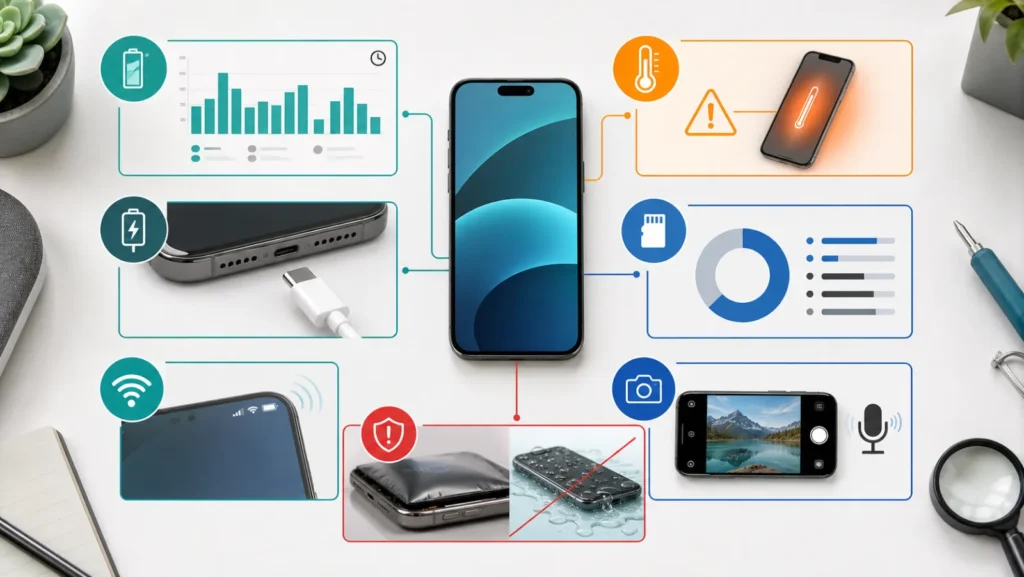
اختر المشكلة التي تراها الآن
| العرض | ابدأ من | علامة تستدعي التوقف |
|---|---|---|
| لا يشحن أو يشحن ببطء | الشاحن، الكابل، المنفذ والحرارة | سخونة قابس أو رائحة أو انتفاخ |
| البطارية تنفد بسرعة | استخدام البطارية والإشارة والتطبيقات | هبوط مفاجئ مع انطفاء أو انتفاخ |
| الهاتف ساخن | الكاميرا، الألعاب، الشحن، الشبكة والتحديث | تحذير حرارة متكرر بلا حمل |
| المساحة ممتلئة | الصور والتنزيلات والتطبيقات الكبيرة | لا تحذف نسخة وحيدة من الملفات |
| Wi-Fi أو البيانات لا تعمل | جهاز واحد أم الشبكة كلها | لا تعِد ضبط الشبكة قبل حفظ الإعدادات |
| الكاميرا أو الميكروفون لا يعمل | تطبيق واحد أم كل التطبيقات | زجاج مكسور أو سائل داخل الجهاز |
علامات خطر قبل التشخيص
افصل الشاحن وأوقف الهاتف عند دخان، رائحة كيميائية، حرارة مؤلمة، غطاء خلفي مرتفع، شاشة بدأت تنفصل، أو بطارية منتفخة. توصي Google في إرشادات بطارية Pixel بعدم ضغط الغطاء أو فتح الهاتف أو محاولة إصلاح البطارية المنتفخة. ضع الجهاز على سطح غير قابل للاشتعال واتبع مركز خدمة وتعليمات التخلص المحلية.
إذا تعرض الهاتف لسائل، لا تختبر الشحن “لترى إن كان يعمل” ولا تستخدم الأرز أو حرارة مباشرة. أوقفه، افصل الملحقات واتبع تعليمات الشركة للموديل.
1. الهاتف لا يشحن
- جرّب مقبساً وشاحناً وكابلاً معروفين ومتوافقين، واحداً بعد الآخر.
- انظر داخل المنفذ بإضاءة جيدة من دون معدن أو سائل.
- راقب هل تظهر علامة الشحن وهل النسبة ترتفع خلال 20 إلى 30 دقيقة.
- اترك الهاتف يبرد إذا كان الشحن معلقاً بسبب الحرارة.
- قارن الشحن السلكي واللاسلكي إذا كان الموديل يدعم الاثنين.
توضح Apple عند تعذر شحن iPhone أهمية فحص الكابل والمحول والمنفذ وإزالة المخلفات برفق وفق تعليماتها. استخدم دليل الهاتف لا يشحن للفصل بين الكابل والمنفذ والبطارية.
2. البطارية تنفد بسرعة
افتح استخدام البطارية وحدد التطبيقات الأعلى خلال آخر 24 ساعة أو عدة أيام. قارن زمن الشاشة، نشاط الخلفية، ضعف الإشارة، الملاحة، الكاميرا والألعاب. لا تغلق كل التطبيقات قسراً كل دقيقة؛ ابحث عن تطبيق واحد تغيّر بعد تحديث أو بقي نشطاً بالخلفية.
تذكر Google أن الاستهلاك قد يرتفع مؤقتاً بعد تحديث النظام أثناء التنزيل والتحسين، وأن تشخيص البطارية واستخدام التطبيقات أفضل من التخمين. راجع فحص استنزاف بطارية iPhone أو صحة البطارية عند 80% حسب جهازك.
إذا بدأ الاستنزاف تحديداً بعد iOS 26، تتوفر نسخة بالإنجليزية عن الانتظار وفحص التطبيق أو طلب الخدمة ونسخة بالإسبانية للمشكلة نفسها. اختر لغة واحدة ولا تطبق خطوات متعارضة من أكثر من دليل.
3. الهاتف يسخن
الدفء أثناء تصوير طويل أو لعبة أو تحديث أو شحن سريع قد يكون متوقعاً، لكن استمرار السخونة في وضع الخمول يحتاج فحصاً. أوقف الكاميرا واللعبة، انقل الهاتف بعيداً عن الشمس، افصل الشحن واتركه يبرد طبيعياً. لا تضعه في ثلاجة أو أمام هواء شديد البرودة لأن التكاثف قد يدخل الجهاز.
تشرح Apple حدود حرارة iPhone وiPad وأن الجهاز قد يبطئ أو يوقف الشحن لحماية نفسه. استخدم علامات سخونة الهاتف الخطرة، وللسخونة المرتبطة بالشحن راجع حرارة الهاتف أثناء الشحن.
4. مساحة الهاتف ممتلئة
ابدأ من شاشة التخزين واعرف الفئة الكبيرة: صور وفيديو، تطبيقات، تنزيلات، ملفات محادثات أو بيانات نظام مؤقتة. انقل نسخة قابلة للفتح قبل الحذف، ثم أفرغ “المحذوفة مؤخراً” إذا كنت متأكداً. لا تثق بتطبيق تنظيف يطلب صلاحيات واسعة أو يعد بإصلاح RAM.
نفّذ خطة تحرير مساحة الهاتف دون خسارة الصور. اترك هامشاً للنظام والتحديثات بدلاً من ملء التخزين حتى آخر جيجابايت.
5. Wi-Fi أو بيانات الجوال لا تعمل
اسأل أولاً: هل المشكلة في هذا الهاتف فقط؟ جرّب موقعاً وتطبيقاً آخر، ثم قارن جهازاً ثانياً على Wi-Fi نفسه. إذا كل الأجهزة فشلت، انتقل للراوتر أو مزود الخدمة. إذا الهاتف وحده فشل، فعّل وضع الطيران 15 ثانية ثم ألغِه، أعد تشغيل الهاتف، وانسَ شبكة Wi-Fi واحدة فقط قبل إعادة ضبط كل الشبكات.
توفر Google مساراً رسمياً لـحل اتصال الإنترنت في Android. للبيانات مع وجود إشارة استخدم تشخيص بيانات الجوال. لا تغير APN من موقع عشوائي؛ استخدم إعدادات شركة الاتصالات.
6. الكاميرا أو الميكروفون لا يعمل
اختبر تطبيق الكاميرا الافتراضي ومسجل الصوت ومكالمة عادية. إذا فشل تطبيق واحد فقط، راجع إذنه وتحديثه. إذا فشلت كل التطبيقات، انزع الغطاء الذي قد يحجب الفتحة ونظف السطح الخارجي بقطعة جافة. اختلاف النتيجة بين الكاميرا الأمامية والخلفية أو بين مكبر الصوت وسماعة المكالمات يحدد المكوّن المتأثر.
7. الهاتف بطيء أو التطبيقات تتوقف
أعد التشغيل، تحقق من المساحة، حدّث النظام والتطبيق المتأثر، ثم جرّب الوضع الآمن في Android إذا كان الدليل يدعمه. لا تبدأ بالفورمات. سجّل اسم التطبيق والرسالة والوقت، واختبر بعد إزالة آخر تطبيق مشبوه أو VPN. إذا كانت واجهة Android نفسها تتوقف، اتبع دليل System UI لا تستجيب.
متى يكون الفورمات منطقياً؟
بعد نسخة احتياطية موثقة، وعندما يثبت أن المشكلة برمجية عامة وتستمر بعد التحديث والوضع الآمن وإعادة الإعداد المحدد. الفورمات لا يصلح منفذ شحن مرتخياً أو بطارية منتفخة أو كاميرا مكسورة. احفظ كلمات المرور ومفاتيح المصادقة الثنائية ووسائل استعادة الحساب قبل المسح.
ورقة تشخيص من خمس دقائق
- اكتب العرض كما يظهر والوقت الذي بدأ فيه.
- سجل الموديل وإصدار النظام والمساحة الحرة.
- صوّر رسالة الخطأ من جهاز آخر إن أمكن.
- اختبر شبكة أو كابل أو تطبيقاً بديلاً واحداً.
- دوّن ما تغير؛ لا تنفذ خطوتين معاً.
أسئلة شائعة
هل بطء الهاتف يعني أن البطارية تالفة؟
ليس بالضرورة. التخزين الممتلئ، تطبيق بالخلفية، حرارة أو تحديث قد يبطئ الجهاز. اجمع أدلة البطارية والأداء أولاً.
هل أغلق التطبيقات كلها لتوفير البطارية؟
ابحث عن التطبيق الأعلى استهلاكاً واضبطه؛ الإغلاق القسري المتكرر لكل التطبيقات ليس تشخيصاً.
هل إعادة ضبط الشبكة آمنة؟
تمسح شبكات وكلمات مرور وإعدادات مثل VPN وAPN في بعض الأجهزة. استخدمها بعد الاختبارات المحددة واحفظ الإعدادات.
مصادر ومراجعة
رُوجع الدليل مع دعم Apple للحرارة والشحن، ودعم Google للبطارية والاتصال، مع إحالة كل عرض إلى مقال متخصص داخل الموقع. تعليمات الشركة المصنعة للموديل هي المرجع النهائي. آخر مراجعة: 23 يوليو 2026.