
محتويات الدليل — اختر خطوة
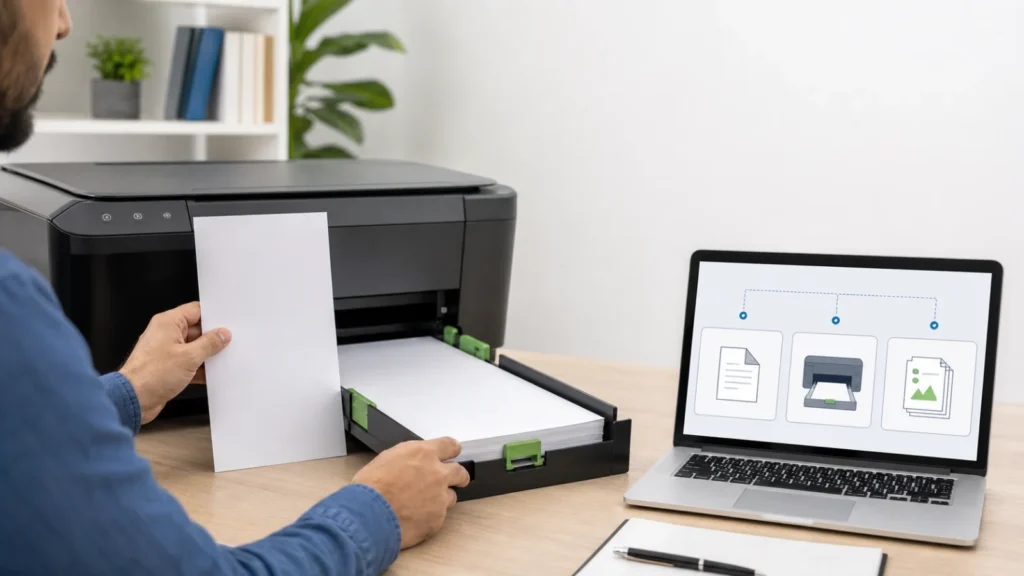
رسالة HP Paper Mismatch لا تعني بالضرورة أن الورق داخل الدرج خطأ. الطابعة تقارن ثلاثة أوصاف مستقلة: الورق الموجود فعلياً، وإعداد حجم ونوع الدرج داخل الطابعة، والحجم والمصدر اللذان أرسلهما التطبيق أو برنامج التشغيل. إذا قال أحدها A4 والآخر Letter، فقد ترفض المهمة مع أن الدرج ممتلئ.
قاعدة الأوصاف الثلاثة
| الطبقة | ما الذي يجب فحصه؟ | مثال على عدم التطابق |
|---|---|---|
| الورق الفعلي | المقاس والاتجاه والكمية وملامسة المرشدات | ورق A4 داخل درج مضبوط على Letter |
| إعداد الدرج | Size وType وTray Configuration في الشاشة أو EWS | Tray 2 مسجل Legal بينما بداخله A4 |
| مهمة الطباعة | Paper Size وSource وType في التطبيق والتعريف | ملف PDF يطلب Letter من Tray 1 |
| حركة الورق | سحب ورقة واحدة بالسرعة المتوقعة | سحب مزدوج يجعل الجهاز يقيس طولاً غير متوقع |
يسمي بعض موديلات HP الحالة Paper Mismatch، بينما تظهر في LaserJet بصيغة Unexpected Size in Tray. المعنى التشخيصي متقارب، لكن أسماء القوائم ومسار EWS تختلف حسب السلسلة.
ابدأ بالورق والدرج، لا بالتعريف
- ألغِ المهمة الحالية. لا تضغط OK مراراً؛ قد تطبع الطابعة بمقاس غير صحيح أو تسحب من درج آخر.
- اخرج الرزمة وتحقق من المقاس. لا تعتمد على النظر فقط؛ A4 أضيق وأطول قليلاً من Letter. استخدم العبوة أو القياس عند الشك.
- سوِّ الرزمة. أزل الورق الملتوي أو الرطب أو المختلط، ولا تتجاوز علامة الحد الأعلى.
- حرك المرشدات حتى تلامس الورق. يجب ألا تضغط الرزمة أو تترك فراغاً كبيراً يسمح لها بالانحراف.
- أغلق الدرج وأكد المقاس والنوع. في موديلات كثيرة تظهر رسالة بعد فتح الدرج؛ اختر A4 وPlain مثلاً إذا كان هذا ما وضعته فعلاً.
إذا كان الجهاز يعرض No Paper أو يسحب بصعوبة، استخدم فحص رولرات HP وحساس الورق. استمرار تعديل المقاس لن يصلح رولراً يزلق أو رزمة تُسحب ورقتين معاً.
طابق إعداد المهمة في التطبيق
افتح ملفاً بسيطاً، ثم File > Print، واختر طابعة HP الصحيحة وافتح Properties أو Printer Properties في Windows. ضمن Paper/Quality أو ما يقابله، طابق:
- Paper Size: A4 أو Letter كما في الدرج.
- Paper Source: Auto Select أو الدرج الذي ضبطته فعلاً، لا درجاً مغلقاً أو فارغاً.
- Paper Type: Plain Paper للورق العادي، أو النوع الحقيقي للملصقات والورق الثقيل.
- Original وOutput: في برامج معينة تأكد أن مقاس المستند والإخراج متوافقان.
على macOS قد تظهر الخيارات داخل قسم Paper Handling أو Media & Quality. والأهم أن التطبيق نفسه قد يتغلب على تفضيلات التعريف؛ لذلك قد يطبع مستند نصي جيداً بينما يفشل PDF محفوظ على Letter. لا تغيّر الإعداد العام فقط، بل راجع مربع الطباعة في التطبيق الذي يسبب الخطأ.
Auto Select أم اختيار درج محدد؟
يفيد Auto Select عندما تكون إعدادات الأدراج مسجلة بصورة صحيحة؛ عندها تختار الطابعة الدرج الذي يطابق الحجم والنوع المطلوبين. أما اختيار Tray 1 أو Tray 2 صراحة فيفيد للاختبار، لكنه سيفشل إذا كانت المهمة تطلب حجماً مختلفاً عن المسجل لذلك الدرج. افتح EWS من عنوان IP للطابعة على شبكتك فقط، وراجع إعدادات الورق من دون نشر العنوان أو كلمة مرور الإدارة.
إذا كان كل شيء A4 وما زالت الرسالة
اطبع صفحة داخلية أو تقرير Configuration من لوحة الطابعة. نجاحها يعني أن مسار الورق الأساسي يعمل، ويعيد الاشتباه إلى التطبيق أو التعريف. جرّب ملفاً بسيطاً من تطبيق آخر مع إعدادات صريحة. إذا فشل التطبيق الأصلي وحده، احفظ نسخة جديدة أو أعد تعيين مقاس الصفحة داخله.
إذا ظهرت Unexpected Size بعد أن تبدأ الورقة في الحركة، راقب السحب: هل تدخل ورقتان؟ هل تتوقف الورقة مبكراً؟ توضح HP في أدلة LaserJet أن السحب غير الصحيح أو الورق قصير الحافة المخصص قد يجعل الجهاز يستنتج طولاً غير متوقع. نظف رولرات السحب بالطريقة الرسمية للموديل أو اطلب الخدمة، ولا ترش منظفاً داخل المسار.
متى تعيد تثبيت التعريف؟
ليس أول خطوة. أعد التثبيت فقط إذا كانت صفحة الطابعة الداخلية تعمل، وكل التطبيقات ترسل إعداداً خاطئاً أو يظهر تعريف عام غير مناسب. استخدم Windows Update أو HP Smart وصفحة دعم موديلك، ثم راجع دليل Printer Driver Unavailable. وإذا كانت المهمة عالقة بلا رسالة مقاس، استخدم تشخيص الطابور والاتصال.
للمزيد ابدأ من مركز مشاكل الطابعات والكمبيوتر أو دوّن النتائج في أداة تشخيص الأعطال.
مصادر ومراجعة رسمية
رُوجع هذا الدليل في 1 أغسطس 2026 على تعليمات HP الخاصة باختلاف الورق وإعداد الدرج ورسالة Unexpected Size. قد تختلف أسماء الحقول باختلاف Windows وmacOS وسلسلة الطابعة.
أسئلة شائعة
لماذا تقول HP Paper Mismatch والورق صحيح؟
لأن الدرج أو التطبيق قد يصفه بمقاس أو نوع مختلف. يجب أن يتطابق الورق الفعلي وإعداد الدرج وإعداد المهمة.
هل أختار Fit to Page؟
قد يغيّر حجم المحتوى داخل الصفحة، لكنه لا يصلح اختيار درج أو نوع ورق خاطئ. طابق الحجم والمصدر أولاً ثم استخدم التحجيم عند الحاجة.
متى تكون المشكلة ميكانيكية؟
عندما تتطابق الإعدادات لكن الطابعة تسحب ورقتين، تنحرف الورقة، أو تقيس طولاً غير متوقع. وقتها افحص الورق والمرشدات والرولرات بدلاً من تكرار إعداد A4.